


 Video Converter Ultimate
 Nagrywarka ekranu
 Naprawa wideo
Najprostsze metody usuwania logo ManyCam z urządzenia
Czy chcesz się nauczyć, jak usunąć logo ManyCam w systemach Windows i Mac? W takim razie ten wpis przedstawi ci różne sposoby usuwania logo z filmów, które warto wypróbować. Odtwarzanie ulubionych nagrań z znakami wodnymi lub logotypami jest trochę irytujące. Nie możesz w pełni cieszyć się materiałem wideo, a logo staje się rozpraszaczem. Czasem nie widać nawet części obrazu z powodu znaków wodnych, obrazków, tekstu czy logotypów. Na szczęście możesz skorzystać ze świetnych programów z funkcją usuwania znaków wodnych, aby wyeliminować te zbędne elementy z filmów.
Z pomocą tych aplikacji już nigdy się nie zawiedziesz. Jeśli jesteś zainteresowany poznaniem najlepszych metod usuwania logo ManyCam, najlepszym wyborem jest przeczytanie tego artykułu.

Część 1: Jak usunąć logo ManyCam poprzez aktywację subskrypcji
Jeśli chcesz się dowiedzieć, jak usuwać znaki wodne z ManyCam, jesteś we właściwym miejscu. ManyCam to oprogramowanie do transmisji na żywo dostępne zarówno na Windows, jak i na Mac. Ten program pozwala ci tworzyć unikalne transmisje na twoich platformach, przygotowywać tutoriale, prezentacje biznesowe, streamować gry i nie tylko. Co więcej, oferuje wiele dodatkowych funkcji, z których możesz korzystać, takich jak dodawanie muzyki, nagrywanie ekranu, zielone tło (green screen), streaming gier i inne. Dla twórców treści ManyCam jest wartościowym i pomocnym narzędziem. Zawiera kluczowe funkcje, których potrzebują, jak screencasting i nagrywanie ekranu, co znacznie ułatwia im pracę.
Jednak za każdym razem, gdy tworzysz lub edytujesz swój film, w dolnej części filmu pojawia się logo manycam, co jest niepokojące. Na szczęście możesz usunąć to logo, aktywując subskrypcję ManyCam. Wykonaj poniższe kroki, aby dowiedzieć się, jak usunąć logo Manycam poprzez aktywację subskrypcji.
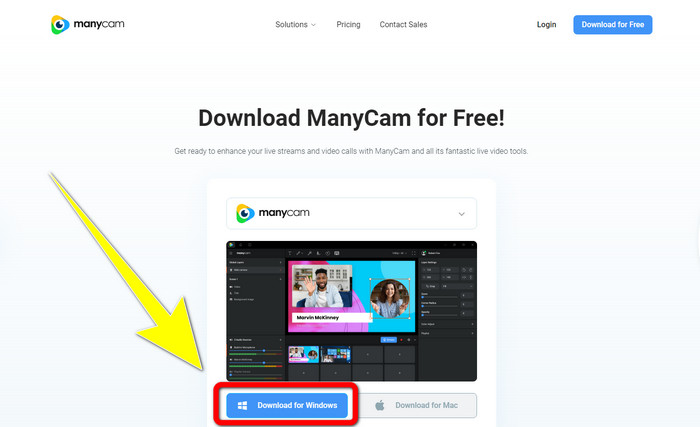
Krok 1: Aby pobrać ManyCam, kliknij przycisk Download for Windows. Następnie przejdź do procesu instalacji.
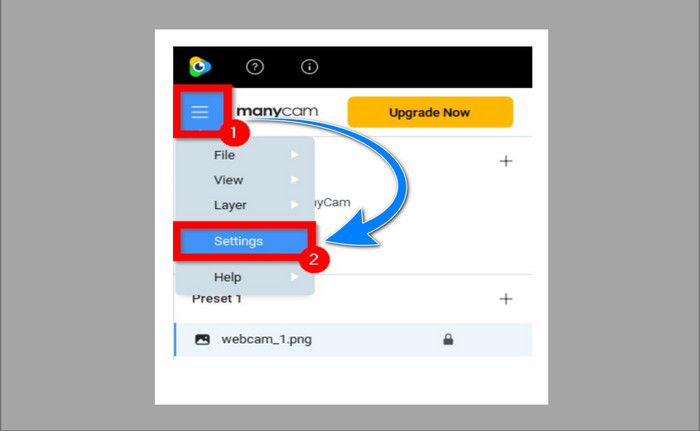
Krok 2: Uruchom program na komputerze i kliknij ikonę menu (tzw. „sandwich”) w ManyCam, a potem przejdź do Settings > Account i zaloguj się na konto utworzone po zakupie subskrypcji.
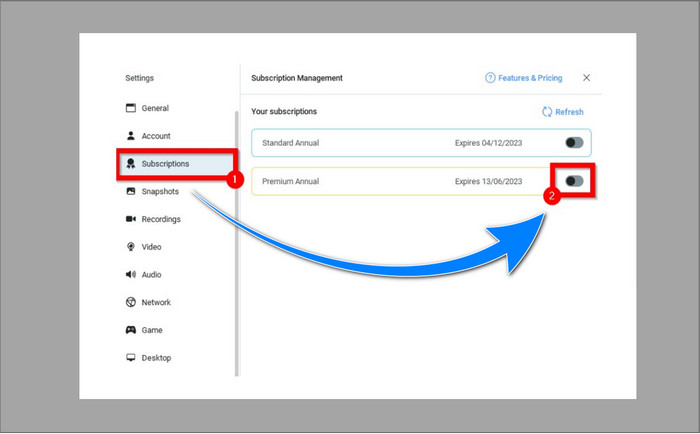
Krok 3: Przejdź do zakładki Subscription, aby upewnić się, że subskrypcja jest włączona.
Krok 4: Jeśli subskrypcja jest już aktywna, pojawi się komunikat typu Pop-up i to wszystko.
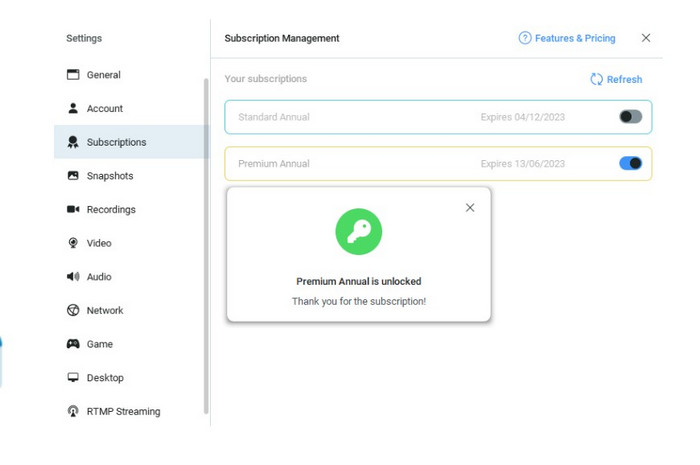
Jeśli Twoja aplikacja ManyCam jest już aktywna, znaki wodne lub logo na Twoich filmach zostaną automatycznie usunięte. Możesz oglądać swoje ulubione filmy bez napotykania na nich znaków wodnych.
Część 2: Jak usunąć logo ManyCam bez subskrypcji
Chcesz usunąć znak wodny z ManyCam za darmo? Oprócz aplikacji ManyCam możesz użyć innego programu, aby usunąć logo ManyCam. Najlepszym narzędziem, z którego możesz skorzystać, jest Video Converter Ultimate. Ten program potrafi usuwać zbędne elementy z twoich filmów, takie jak tekst, znaki wodne, logotypy itp. Ponadto Video Converter Ultimate oferuje wiele narzędzi do edycji, z których możesz korzystać, takich jak kontroler prędkości wideo, ulepszanie wideo, dodawanie i usuwanie znaków wodnych, korekcja kolorów, wzmacniacz głośności i wiele innych. Najlepszym narzędziem do usuwania znaków wodnych w Video Converter Ultimate jest moduł Video Watermark Remover.
To narzędzie pomoże Ci z łatwością wyeliminować znaki wodne. Co więcej, ta aplikacja jest dostępna zarówno w systemie Windows, jak i Mac. Ponadto korzystanie z tej aplikacji nie będzie trudne. Obsługuje również kilka formatów plików audio i wideo, takich jak MP4, FLV, MOV, MKV, MP3, AAC i inne. Jeśli chcesz usunąć logo ManyCam za pomocą Video Converter Ultimate, w tym artykule znajdziesz dwa sposoby. Te sposoby wykorzystują narzędzie do przycinania wideo i narzędzie do usuwania znaków wodnych wideo.
1. Korzystanie z narzędzia do przycinania wideo
Krok 1. Pobierz FVC Video Converter Ultimate i przejdź do procesu instalacji.
Bezpłatne pobieranieDla Windows 7 lub nowszegoBezpieczne pobieranie
Bezpłatne pobieranieDla MacOS 10.7 lub nowszegoBezpieczne pobieranie
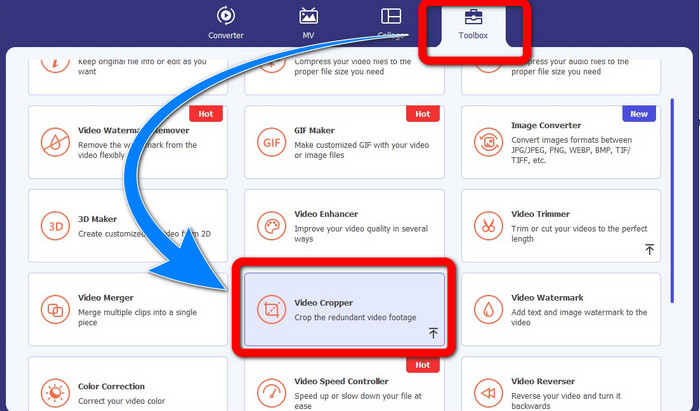
Krok 2: Po instalacji uruchom program. Kliknij Toolbox > Video Cropper.
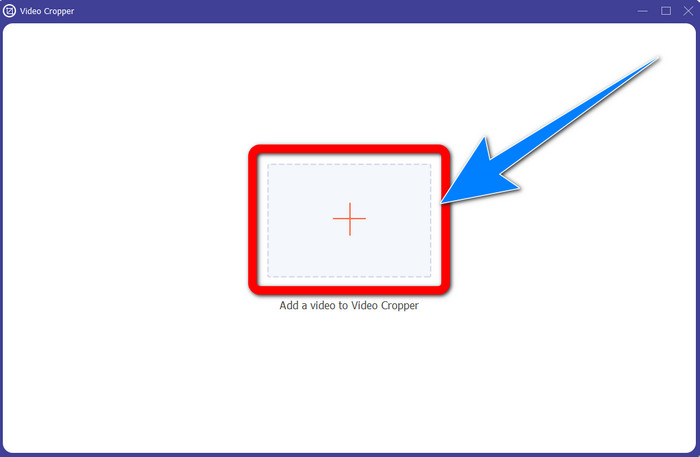
Krok 3: Po kliknięciu Video Cropper pojawi się nowe okno. Kliknij przycisk z symbolem Plus i dodaj swoje filmy ze znakiem wodnym z ManyCam.
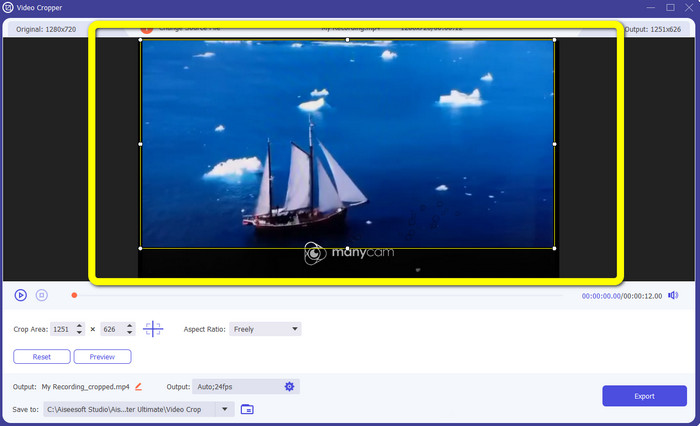
Krok 4: Gdy plik zostanie już dodany, możesz przyciąć wideo i usunąć znak wodny.
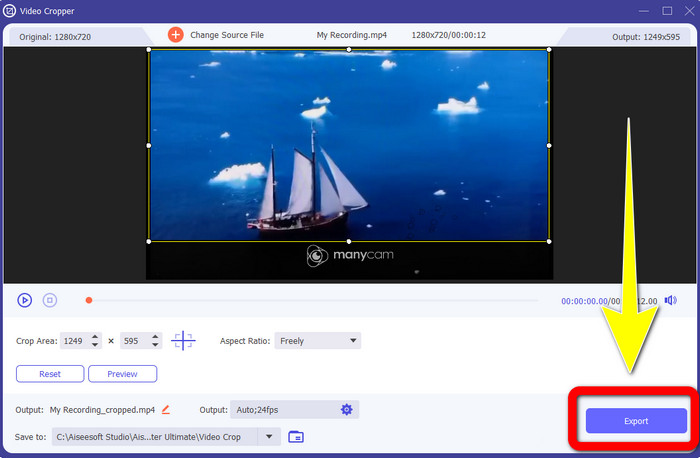
Krok 5: Po usunięciu znaku wodnego kliknij przycisk Export, aby zapisać efekt końcowy. Teraz możesz odtwarzać ulubione nagranie bez znaku wodnego.
2. Korzystanie z narzędzia do usuwania znaków wodnych wideo
Krok 1: Otwórz program. Przejdź do Toolbox > Video Watermark Remover.
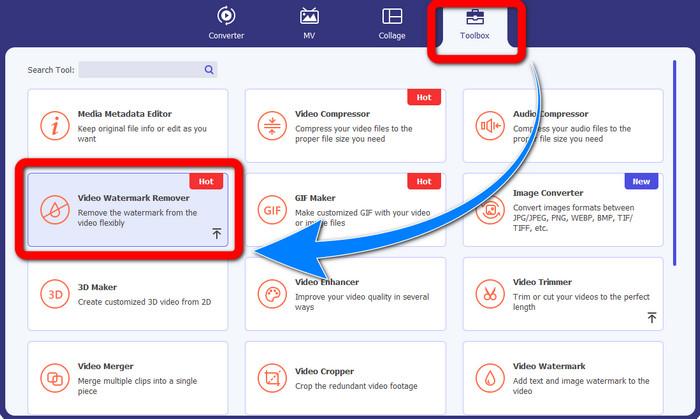
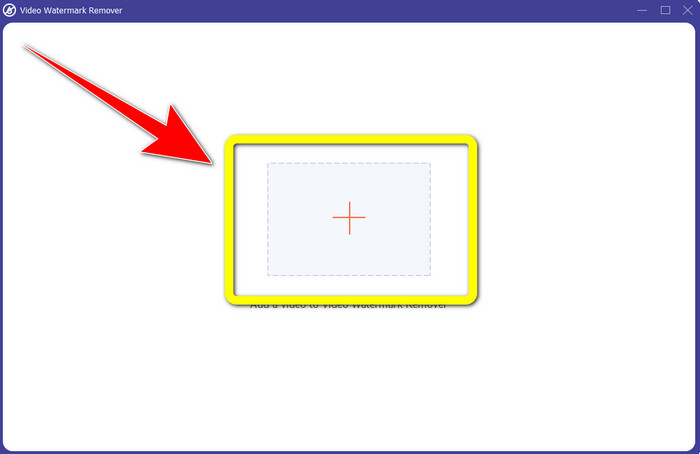
Krok 2: Po kliknięciu Video Watermark Remover pojawi się kolejne okno. Kliknij przycisk z symbolem Plus, aby dodać swój film ze znakami wodnymi z ManyCam.
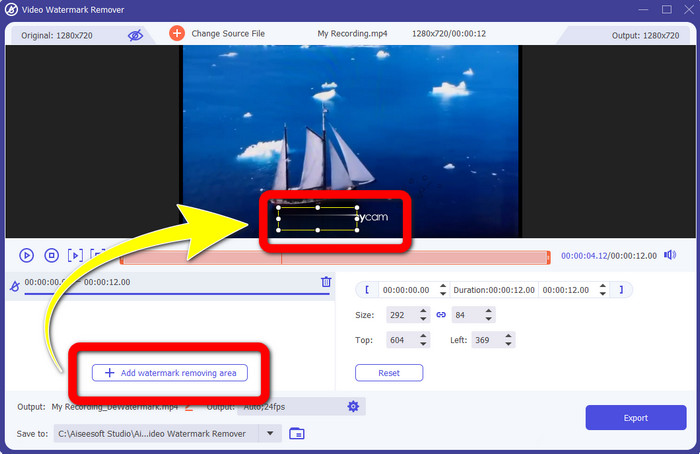
Krok 3: Gdy film jest już dodany, kliknij Add Watermark Removing Area, a na wideo pojawi się box (prostokąt). Przeciągnij go na znak wodny, aby go zakryć.
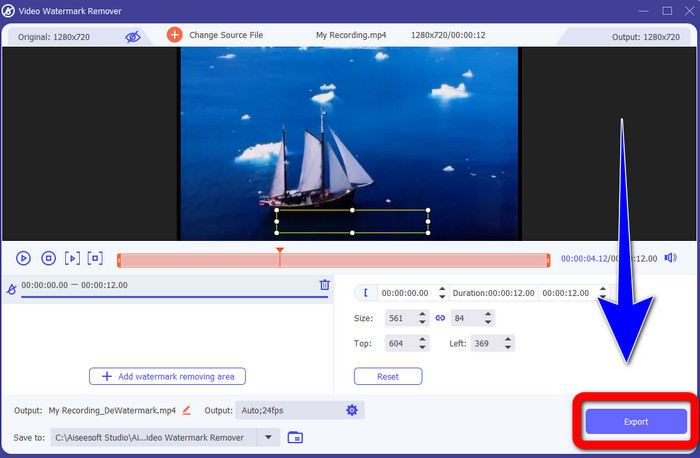
Krok 4: Po zakończeniu usuwania znaków wodnych z wideo kliknij Export, aby zapisać efekt. To najlepszy sposób na darmowe usunięcie logo ManyCam.
Część 3: Często zadawane pytania dotyczące usuwania logo ManyCam
Ile czasu zajmie usunięcie logo?
Nie musisz czekać dłużej, ponieważ proces usuwania logo lub niepotrzebnych obiektów zajmie tylko kilka sekund.
Czy mogę usunąć logo ManyCam z mojego telefonu?
Tak! Możesz usunąć logo ManyCam na Androidzie lub iPhonie za pomocą różnych aplikacji z narzędziami do usuwania znaków wodnych. Poszukaj aplikacji w swoim sklepie z grami lub sklepie z aplikacjami i spróbuj użyć tych aplikacji, które widzisz na górze wyników.
Czy istnieje najlepszy sposób na usunięcie znaków wodnych na komputerze Mac?
Oczywiście, że tak! Możesz użyć świetnego programu z funkcją usuwania znaków wodnych, aby pozbyć się ich na Macu. Tym programem jest Video Converter Ultimate. Doskonale sprawdza się zarówno na Windows, jak i na Macu. To oprogramowanie pomoże ci usunąć zbędne elementy z twoich filmów, takie jak logotypy, znaki wodne, obrazki i tekst.
Czy mogę użyć narzędzia do przycinania z aplikacji ManyCam, aby usunąć logo ManyCam?
Niestety, nie! Używanie narzędzia do przycinania w celu usunięcia logo ManyCam jest nieskuteczne. Nawet jeśli spróbujesz przyciąć obraz, aby pozbyć się logo, nadal będzie ono widoczne. Jedynym rozwiązaniem, aby trwale usunąć logo, jest aktywowanie subskrypcji w ManyCam.
Czy oprócz ManyCam istnieje alternatywny sposób usuwania znaków wodnych z moich filmów?
Tak jest! Oprócz ManyCam istnieje więcej aplikacji z narzędziem do usuwania znaków wodnych, z których można korzystać bez kupowania. Jedną z najlepszych aplikacji do usuwania znaków wodnych z filmów jest Video Converter Ultimate. Jest prosty i łatwy w użyciu, odpowiedni dla początkujących.
Wniosek
Na podstawie powyższych informacji możesz się nauczyć, jak usunąć logo ManyCam w systemach Windows i Mac. Możesz użyć aplikacji ManyCam, aby łatwo usunąć logo po aktywowaniu subskrypcji. Ponadto, jeśli chcesz korzystać z darmowego programu z funkcją usuwania znaków wodnych, powinieneś użyć Video Converter Ultimate. Ten program będzie dużą pomocą przy usuwaniu zbędnych elementów z twoich nagrań wideo.
-
 Najłatwiejsze metody usuwania znaku wodnego ze zdjęć
 Czy irytują Cię znaki wodne na Twoich zdjęciach? Nie martw się! W tym artykule znajdziesz proste i łatwe metody usuwania znaków wodnych ze zdjęć.
-
 Jak usunąć znak wodny Powtoon za pomocą 4 skutecznych metod?
 Przeczytaj ten artykuł, aby dowiedzieć się, jak usunąć znak wodny Powtoon za pomocą najlepszych narzędzi, które tutaj zawarliśmy, oraz samouczka.
-
 Recenzja narzędzia do usuwania znaków wodnych Apowersoft – funkcje, zalety i wady oraz ceny
 Apowersoft Watermark Remover to jeden z najlepszych usuwania znaków wodnych, który obsługuje online i offline, kliknij to, aby dowiedzieć się więcej!
