


 Video Converter Ultimate
 Nagrywarka ekranu
 Naprawa wideo
Jak usunąć znak wodny Movavi za darmo na pulpicie bez wysiłku?
Movavi to najlepszy edytor wideo, rejestrator ekranu, edytor zdjęć i wiele więcej, czego kiedykolwiek będziesz potrzebować na swoim komputerze. Oferuje profesjonalne i podstawowe zestawy narzędzi do edycji oraz nagrywania, których potrzebujesz, aby wszystko wyglądało świetnie i lepiej niż u innych. Program stał się popularny wśród użytkowników ze względu na łatwość obsługi, funkcję kluczowania kolorem (chroma key), płynne przejścia, tworzenie filmów itd. Jeśli jednak korzystasz z niezarejestrowanej wersji, na gotowym materiale, który chcesz wyeksportować, pojawi się znak wodny. Wkurza Cię ten znak wodny? Nie ma powodu, ponieważ istnieją sposoby, jak usunąć znak wodny Movavi za darmo, dostępne na Twoim komputerze. Jeśli więc chcesz usunąć znak wodny Movavi, przeczytaj poniższe informacje, które tu zebraliśmy.

Część 1. Jak usunąć znak wodny Movavi za darmo za pomocą 3 usług internetowych i offline
FVC Video Converter Ultimate – najlepszy program do usuwania znaków wodnych Movavi [zalecane]
Chcesz się dowiedzieć, jak usunąć znak wodny z nagrania ekranu Movavi, które zarejestrowałeś i wyeksportowałeś? Najlepsze narzędzie jest w zasięgu ręki: FVC Video Converter Ultimate. To narzędzie jest bezkonkurencyjne, jeśli chodzi o usuwanie znaków wodnych z dowolnych filmów. Jego skuteczność w usuwaniu znaków wodnych jest jak dotąd najlepsza i najbardziej efektywna. Co więcej, jeśli użyjesz tego programu do usunięcia znaku wodnego Movavi, możesz oczekiwać, że na filmie nie zobaczysz żadnych śladów – jakby nigdy go tam nie było. Jeśli więc chcesz użyć tego oprogramowania, aby usunąć znak wodny, który stał się częścią wideo, musisz sięgnąć po to „ultimate” narzędzie.
Co więcej, to narzędzie może również dodać znak wodny do wybranego wideo, a poza tym oferuje jeszcze więcej funkcji i możliwości, których nawet Movavi nie posiada. Niesamowite, prawda? W takim razie przejdźmy do rzeczy i do samych kroków. Aby pomóc Ci usunąć znak wodny z filmu wyeksportowanego w Movavi, możesz postępować według poniższego samouczka.
Krok 1. Kliknij przycisk pobierania i wybierz między wersją na Windows i Mac, aby pobrać właściwą wersję tego „ultimate” oprogramowania. Następnie kliknij pobrany plik, aby je zainstalować, i uruchom program, aby zacząć z niego korzystać.
Bezpłatne pobieranieDla Windows 7 lub nowszegoBezpieczne pobieranie
Bezpłatne pobieranieDla MacOS 10.7 lub nowszegoBezpieczne pobieranie
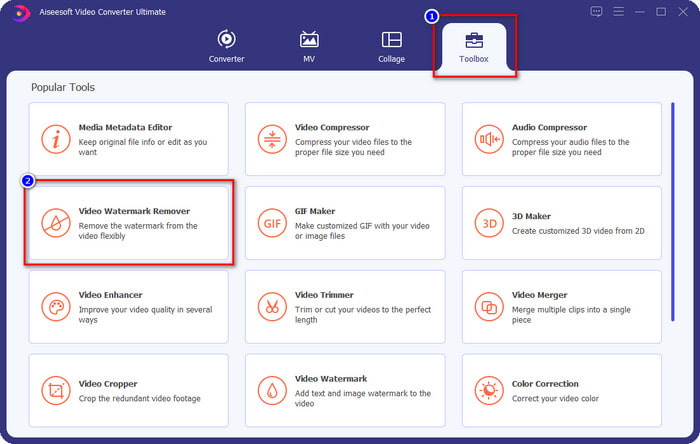
Krok 2. Po uruchomieniu narzędzia przejdź do zakładki Toolbox i kliknij Video Watermark Remover wśród dostępnych funkcji.
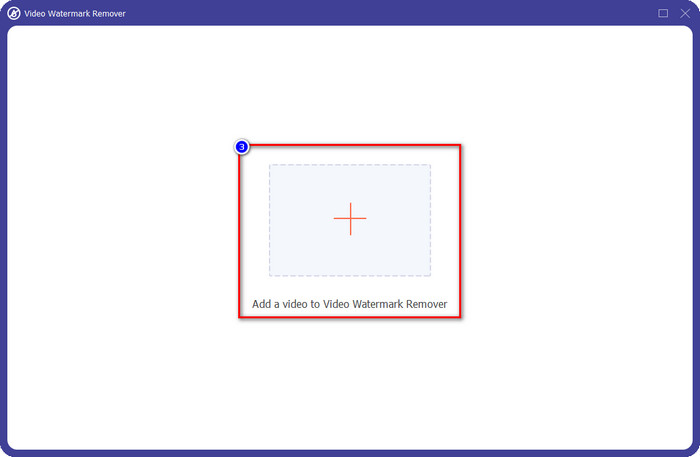
Krok 3. Po kliknięciu pojawi się nowe okno. Kliknij ikonę +, wgraj wideo z Movavi ze znakiem wodnym i kliknij Open.
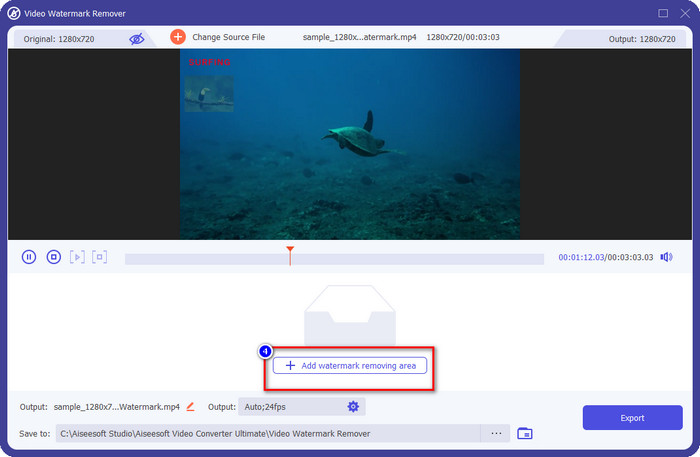
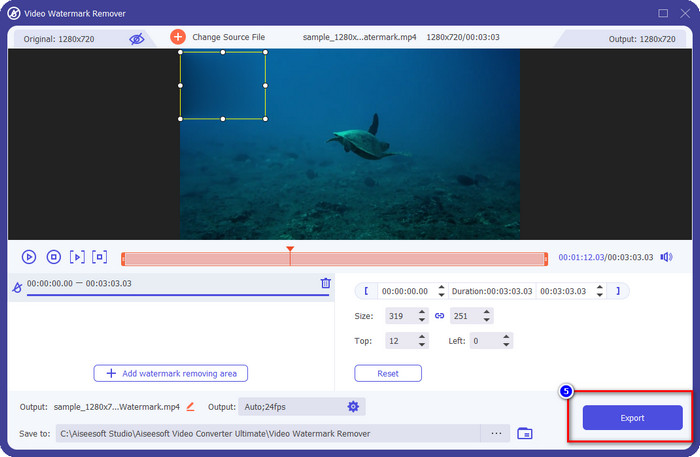
Krok 4. W module Video Watermark Remover kliknij przycisk Add Watermark Removing Area, aby rozpocząć usuwanie znaku wodnego Movavi.
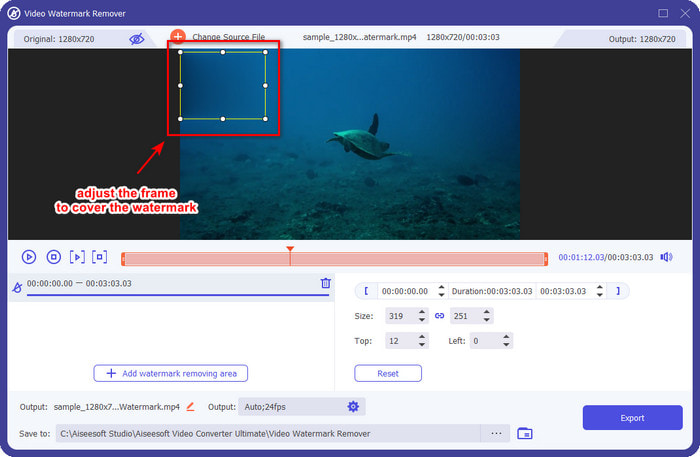
Krok 5. Przeciągnij i umieść pole zaznaczenia na znaku wodnym, aby go usunąć; możesz je rozciągnąć, jeśli jest za małe, lub zmniejszyć, jeśli jest za duże.
Opcjonalnie: Tutaj możesz zmienić ustawienia wyjściowe, klikając przycisk drop-down. Dostosuj ustawienia wideo i audio zgodnie z własnymi preferencjami, a następnie kliknij OK, aby zapisać wprowadzone zmiany.
Krok 6. Aby rozpocząć eksport wideo z Movavi, z którego usunąłeś znak wodny, kliknij Export, a proces usuwania znaku wodnego się rozpocznie. Po minucie lub krócej folder z plikiem pojawi się na ekranie i zobaczysz lokalizację zapisania wideo.
Bezpłatne usuwanie znaków wodnych FVC
Chcesz wiedzieć, jak usunąć znak wodny edytora zdjęć Movavi z wyeksportowanych obrazów? W takim razie powinieneś rzucić okiem na FVC Free Watermark Remover, którego możesz używać w przeglądarce za darmo. To narzędzie doskonale nadaje się do profesjonalnego usuwania znaków wodnych ze zdjęć. Mimo że jest bezpłatne, efekt usuwania na obrazach jest z najwyższej półki i po usunięciu znaku wodnego nie zobaczysz żadnych smug ani śladów na zdjęciu.
Jego cechy i funkcje nie są tak szerokie, jak najlepsze narzędzie, ale jego wydajność w usuwaniu znaku wodnego jest doskonała. Jeśli więc chcesz usunąć znak wodny obrazu, który wyeksportujesz w edytorze zdjęć, możesz skopiować poniższe kroki.
Krok 1. Kliknij powyższy link, aby otworzyć oficjalną stronę internetową narzędzia do usuwania znaków wodnych.
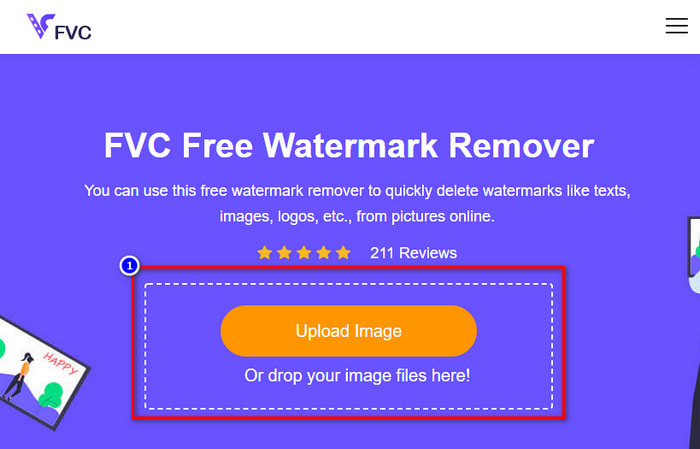
Krok 2. W internetowym narzędziu do usuwania znaków wodnych kliknij Upload Image, a następnie znajdź obraz ze znakiem wodnym. Możesz też przeciągnąć i upuścić plik w to miejsce, jeśli wolisz.
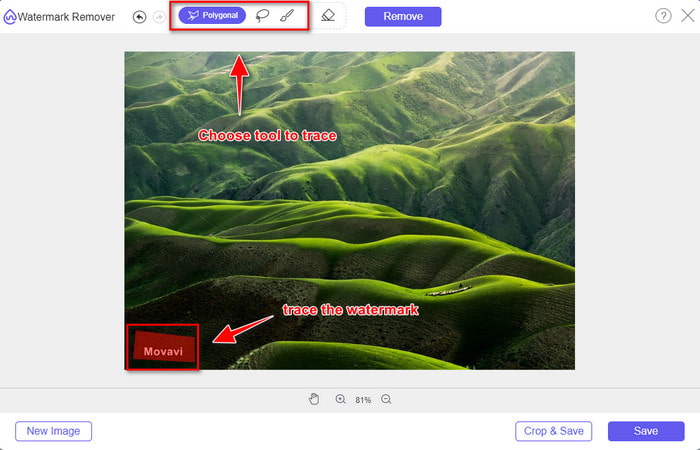
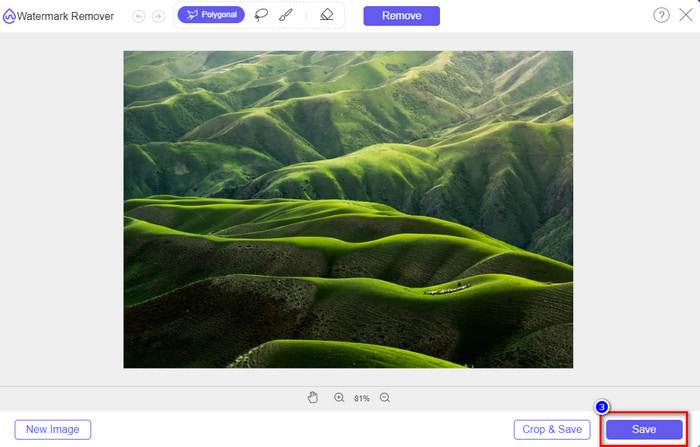
Krok 3. Po wgraniu pliku obrysuj znak wodny Movavi na obrazie; możesz skorzystać z kilku dostępnych narzędzi.
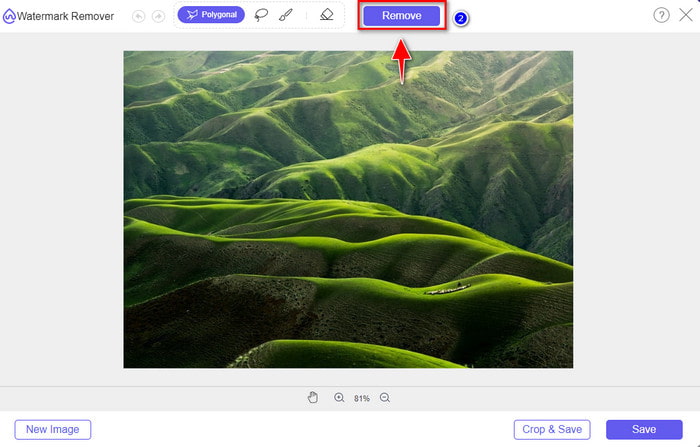
Krok 4. Kliknij przycisk Remove, aby usunąć znak wodny z obrazu.
Krok 5. Naciśnij Save, aby pobrać obraz po usunięciu znaku wodnego.
Narzędzie do usuwania znaków wodnych Media.io
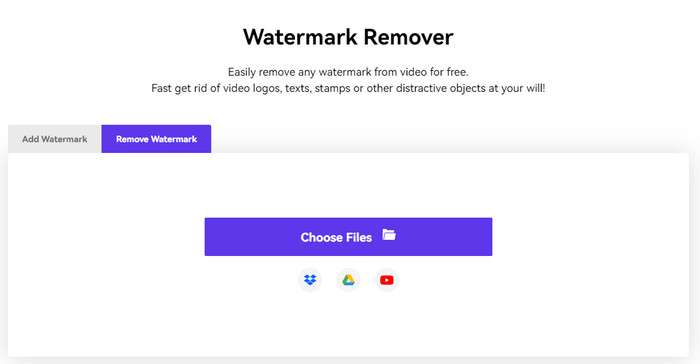
Media.io Watermark Remover to kolejne narzędzie online, którego możesz użyć do usunięcia znaku wodnego pozostawionego przez Movavi. Ten serwis jest darmowy i nie wymaga pobierania żadnego programu, więc nie musisz nic instalować ani uruchamiać lokalnie. Jeśli więc chcesz usunąć znak wodny z filmów bez pobierania czegokolwiek i za darmo, możesz wypróbować właśnie to narzędzie. Mimo że ogólny wygląd serwisu jest bardzo dobry, proces wgrywania i pobierania plików trwa tu dłużej niż w pierwszym narzędziu online. Jeśli czekanie nie stanowi dla Ciebie problemu i chcesz się dowiedzieć, jak usunąć znak wodny z edytora wideo Movavi za darmo, zapoznaj się z poniższymi krokami.
Krok 1. Otwórz internetowe narzędzie do usuwania znaków wodnych, wyszukując je w przeglądarce.
Krok 2. Kliknij Choose File, aby wgrać wideo z Movavi ze znakiem wodnym, i poczekaj na zakończenie przesyłania.
Krok 3. Naciśnij Add Area po prawej stronie i zakryj obszar znaku wodnego.
Krok 4. Następnie kliknij Export, aby zapisać wideo bez znaku wodnego Movavi.
Część 2. Często zadawane pytania dotyczące usuwania znaku wodnego Movavi
Jak usunąć próbny znak wodny Movavi bez użycia narzędzia do usuwania znaków wodnych?
Załóżmy, że chcesz usunąć znak wodny zastosowany w wyeksportowanym pliku. W takim przypadku należy rozważyć zakup i rejestrację, aby znak wodny Movavi zniknął podczas eksportu. Możesz odwiedzić jego oficjalną stronę internetową, aby zobaczyć oferowane przez nią oferty.
Czy usunięcie znaku wodnego Movavi obniży jakość wideo?
Po usunięciu znaku wodnego Movavi z filmu należy spodziewać się, że nie zobaczysz żadnej kiepskiej jakości, gdy zamierzasz go wyeksportować. Jednak zdarza się, że oprogramowanie niszczy jakość wideo, więc lepiej jest ostrożnie wybrać narzędzie, z którego będziesz korzystać.
Czy po usunięciu znaku wodnego Movavi staje się on rozmazany?
Większość programów sprawia, że znak wodny Movavi jest rozmyty, a inne nie. Załóżmy więc, że chcesz zamazać znak wodny Movavi. W takim przypadku możesz spróbować użyć powyższego oprogramowania, ponieważ zamazało znak wodny, aby był niewidoczny na filmie lub zdjęciu.
Wniosek
Dzięki temu samouczkowi usuwanie znaku wodnego Movavi za darmo stało się możliwe z użyciem programów dostępnych na komputerze. Ale którego narzędzia powinieneś użyć? Dwa pozostałe potrafią zakryć znak wodny za darmo. Jednak jeśli zależy Ci na profesjonalnym oprogramowaniu, które całkowicie usunie znak wodny Movavi z filmu, musisz skorzystać z FVC Video Converter Ultimate. Dlaczego właśnie z tego „ultimate” programu? Ponieważ to najlepsze narzędzie do usuwania znaku wodnego Movavi, które nie pozostawia na wideo żadnych smug ani śladów. Na co więc czekasz? Pobierz je już teraz na swój komputer i zacznij z niego korzystać.
-
 Jak dodać znak wodny do wideo w iMovie na Macu [All Embracing]
 Czy chcesz poznać tajniki dodawania znaku wodnego do wideo w iMovie? Nie rozlewaj herbaty na nikogo i naucz się tego, czytając ten artykuł.
-
 3 najłatwiejsze sposoby na dodanie znaku wodnego do GIF online i offline
 Dodanie znaku wodnego do GIF-a może być tak proste, jak 1-2-3, jeśli użyjesz odpowiedniego narzędzia. Narzędzia na rynku są zbyt szerokie, ale przedstawimy trzy narzędzia, na których możesz polegać.
-
 4 najlepsze sposoby na usunięcie znaku wodnego z GIF [Online i offline]
 Chcesz usunąć znak wodny z GIF-a? Dzięki narzędziu z tego artykułu poznasz różne style za pomocą różnych narzędzi do usuwania znaków wodnych dostępnych na Twojej platformie.
