


 Video Converter Ultimate
 Nagrywarka ekranu
 Naprawa wideo
Kompletne sposoby skutecznego usuwania znaku wodnego filtra Picsart z Twoich filmów
W dzisiejszych czasach posiadanie na komputerze niezawodnego programu do edycji grafiki i wideo, takiego jak Picsart, to niezbędna „broń”. Dzięki niemu możesz zmienić zwykłe zdjęcie w fotografię, jakiej jeszcze nikt nie widział, modyfikując zaledwie kilka opcji! Przyciągające wzrok obrazy, które stworzysz, pomogą ci zdobyć więcej klientów lub odbiorców. Jest jednak pewien problem związany z korzystaniem z Picsarta – znak wodny dodawany po wyeksportowaniu pliku. Ten watermark jest dość irytujący i może rozpraszać odbiorców, jeśli go nie usuniesz. Jeśli więc szukasz programu i poradnika na temat usuwania znaku wodnego filtra Picsart, czytaj dalej ten artykuł i dowiedz się więcej!

Część 1. Jak usunąć znak wodny filtra Picsart za pomocą bezpłatnego oprogramowania na komputerze?
FVC Video Converter Ultimate — numer jeden do usuwania znaków wodnych w systemach Windows i Mac
Zacznijmy od przedstawienia programu z pierwszego miejsca na naszej liście, który może pomóc i pokazać ci, jak usunąć znak wodny Picsart. FVC Video Converter Ultimate to nieodzowna broń w twoim arsenale – dzięki niej z łatwością usuniesz watermark z filmów, zachowując przy tym profesjonalną jakość. Ze względu na wydajność i unikalne funkcje wielu użytkowników już go wypróbowało i narzędzie ich nie zawiodło. Jeśli potrzebujesz pomocy przy usuwaniu znaku wodnego z wideo, możesz skopiować opisane poniżej kroki i wykonać je po kolei.
Krok 1. Pobierz ten zaawansowany program na swoje urządzenie, klikając odpowiedni przycisk pobierania poniżej. Następnie zainstaluj oprogramowanie na komputerze i kliknij Start Now, aby je uruchomić.
Bezpłatne pobieranieDla Windows 7 lub nowszegoBezpieczne pobieranie
Bezpłatne pobieranieDla MacOS 10.7 lub nowszegoBezpieczne pobieranie
Krok 2. W sekcji Toolbox zobaczysz inne funkcje, które możesz wykorzystać, aby nadać swojemu wideo dopracowane, profesjonalne wykończenie. Tym razem kliknij jednak Video Watermark Remover.

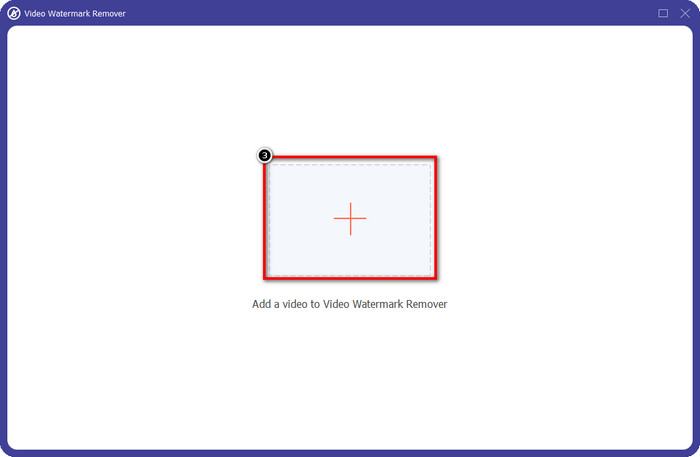
Krok 3. Prześlij wideo edytowane w Picsart, klikając ikonę +. Wyszukaj plik w otwartym oknie folderu, a następnie kliknij Open.
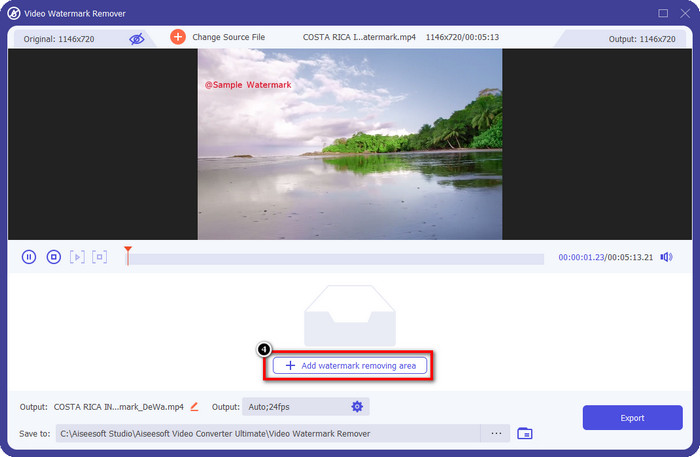
Krok 4. Naciśnij Add Watermark Removing Area, aby zaznaczyć obszar ze znakiem wodnym na dodanym filmie.
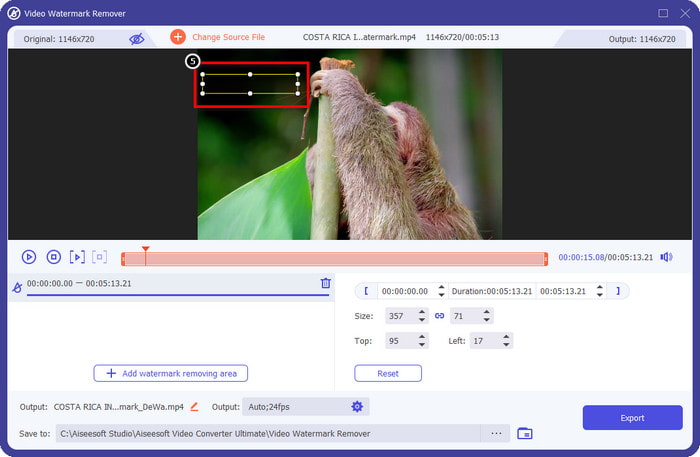
Krok 5. Przytrzymaj i ustaw pole zaznaczenia na znaku wodnym, tak aby całkowicie go zakryć. Możesz dowolnie rozszerzać lub zmniejszać pole według własnych preferencji.
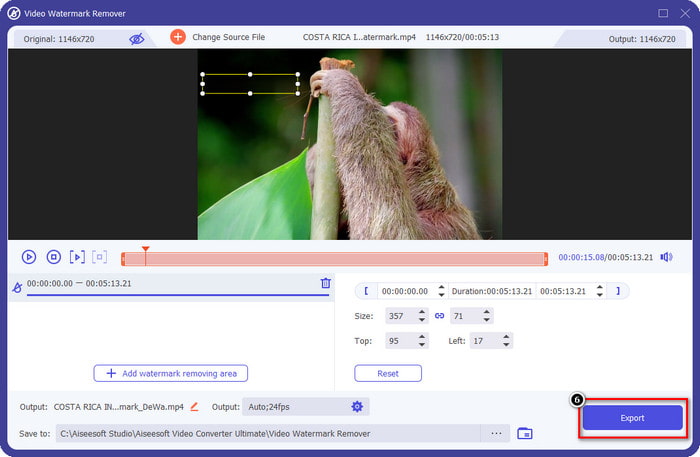
Krok 6. Gdy już dokładnie zakryjesz znak wodny polem zaznaczenia, kliknij Export, aby zapisać gotowy plik na dysku lokalnym.
Zdjęcia w systemie Windows — zakryj znak wodny z projektem 3D
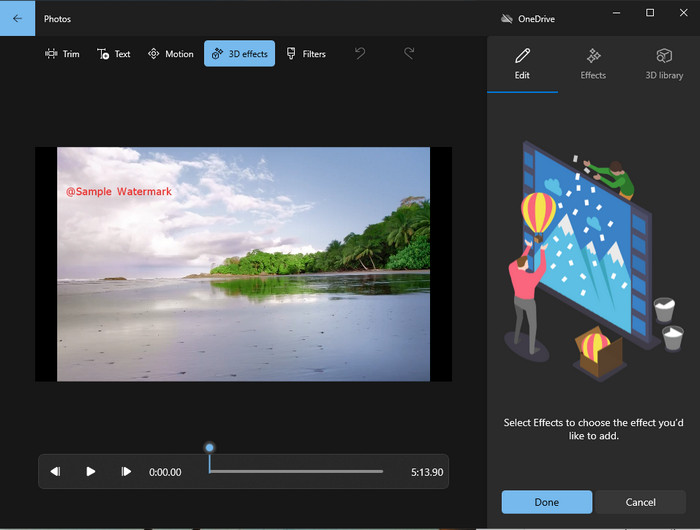
Jeśli nie przepadasz za pobieraniem dodatkowego oprogramowania i korzystasz z systemu Windows, możesz spróbować użyć aplikacji Photos, aby zamaskować znak wodny w swoim filmie. Nauka, jak usunąć znak wodny Picsart za pomocą tego narzędzia, będzie jeszcze szybsza, ponieważ nie musisz przechodzić przez etap instalowania nowego programu. Aplikacja nie usuwa co prawda samego watermarku z wideo, ale pozwala zakryć go przy pomocy trójwymiarowych elementów. Mimo to możliwości tego domyślnego przeglądarka i edytora multimediów są całkiem dobre. Nie jesteś przekonany? Przeczytaj poniższe kroki i zastosuj je w praktyce, jeśli chcesz.
Krok 1. Kliknij przycisk Windows na pasku zadań i wyszukaj aplikację Photos, aby ją otworzyć.
Krok 2. Po uruchomieniu wbudowanego edytora kliknij znak +, aby wczytać wideo, które chcesz tutaj edytować.
Krok 3. Przejdź do 3D Effects, kliknij 3D Library i wyszukaj wzór, którego chcesz użyć do zakrycia znaku wodnego. Umieść wybrany element w miejscu, w którym znajduje się watermark.
Krok 4. Naciśnij Finish Video, aby zapisać gotowy plik na dysku lokalnym w systemie Windows.
Wybierz z rozmycia wideo online

PickFrom Blur Video Online może ci pomóc usunąć znak wodny PicsArt z filmów umieszczonych w sieci. To narzędzie nie jest szeroko znane, ale dziś ci je przedstawimy. Uwzględniliśmy ten serwis ze względu na jego skuteczność w usuwaniu watermarków z przesyłanych filmów. Interfejs jest prosty i przejrzysty, więc nie zgubisz się podczas korzystania. Jeśli chcesz usunąć znak wodny, przejdźmy do poniższej instrukcji.
Krok 1. Otwórz przeglądarkę internetową, wpisz nazwę serwisu i kliknij pierwszy wynik, aby uruchomić internetowy remover znaku wodnego.
Krok 2. Kliknij Click to Add File, aby wczytać tutaj swoje wideo.
Krok 3. Zaznacz opcję Blur Part of the Video, a następnie umieść pole zaznaczenia na znaku wodnym.
Krok 4. Naciśnij Start, aby pobrać film już bez znaku wodnego.
Część 2. Jak usunąć znak wodny Picsart, kupując wersję Premium?
Musisz kupić oprogramowanie, jeśli nie chcesz mieć kłopotów z usunięciem złotego znaku wodnego Picsart. Będzie to kosztować pewną kwotę, ponieważ będziesz musiał za to zapłacić, zanim będziesz mógł go użyć, a następnie wyeksportować wideo bez wbudowanego znaku wodnego. Tak więc, jeśli chcesz uzyskać samouczek krok po kroku dotyczący zakupu Picsart, musisz postępować zgodnie z następnym samouczkiem, który dodamy.
Krok 1. Wejdź na oficjalną stronę Picsart i zaloguj się na swoje konto. Jeśli go nie masz, musisz je utworzyć, klikając Sign up.
Krok 2. Na stronie głównej kliknij Pricing, aby zobaczyć ceny dostępnych planów.
Krok 3. Wybierz plan, który ci odpowiada – miesięczny lub roczny – a następnie kliknij Go to Payment.
Krok 4. Uzupełnij dane rozliczeniowe, wpisując wszystkie wymagane informacje, po czym kliknij Purchase Now.
Powiązane:
Usuń znak wodny z zdjęć z ukończenia szkoły
Część 3. Często zadawane pytania dotyczące usuwania znaku wodnego Picsart
Czy mogę kupić Picsart Gold na stałe?
Nie obsługuje jednorazowej podstawy płatności ani planu, więc jeśli chcesz korzystać z Picsart Gold, musisz skorzystać z planu miesięcznego lub rocznego. Sprawdź cenę każdego planu, przechodząc na jego oficjalną stronę internetową.
Czy mogę utworzyć dostosowaną subskrypcję w Picsart?
Tak, możesz utworzyć subskrypcję dla zespołu na Picsart. Możesz ustawić liczbę osób, które będą korzystać z aplikacji.
Gdzie mogę uzyskać dostęp do Picsart?
Picsart można pobrać na systemy Windows, Android i iOS. Niestety, aplikacja nie ma obecnie wersji na Maca, ale nie smuć się, ponieważ możesz korzystać z innego oprogramowania do edycji multimediów dostępnego w Twoim systemie.
Wniosek
Samouczek, którego uczyliśmy wcześniej, daje pomysł na usuwanie znaków wodnych za pomocą PicsArt i najlepszych narzędzi do usuwania znaków wodnych, których możesz użyć. Możesz teraz cieszyć się filmem, który edytujesz w Picsart, bez zawracania sobie głowy znakiem wodnym produktu, który dodaje do końcowego wyniku. Jeśli więc nadal nie jesteś przekonany do prezentowanych przez nas narzędzi, musisz je najpierw wypróbować, zwłaszcza FVC Video Converter Ultimate. Kliknij przycisk pobierania i korzystaj z systemu Windows i Mac za darmo, a następnie ciesz się funkcjami i funkcjami, z których możesz skorzystać.
-
 Jak usunąć znak wodny Pond5 za pomocą najlepszych narzędzi
 Dowiedz się, jak usunąć znak wodny Pond5, wykonując poniższe proste czynności. Za pomocą tych imponujących narzędzi możesz łatwo usunąć znak wodny Pond5 z obrazu.
-
 2 potężne sposoby usuwania znaku wodnego Dxtory
 Dowiedz się, jak usunąć znak wodny Dxtory, postępując zgodnie z dwiema najlepszymi metodami. Jeśli szukasz najbardziej odpowiedniego narzędzia do usunięcia znaku wodnego Dxtory, przeczytaj tutaj.
-
 Znakomite środki do usuwania znaków wodnych Arnold Maya, których nie możesz przegapić
 Wiele środków do usuwania znaków wodnych może usunąć znak wodny Arnold Maya. Ale jeśli chcesz wiedzieć, jakie są najlepsze środki do usuwania znaków wodnych Arnold Maya, przeczytaj tę stronę.
