


 Video Converter Ultimate
 Nagrywarka ekranu
 Naprawa wideo
Najlepsze metody usuwania logo VideoScribe z filmu
Czy chcesz dowiedzieć się, jak usunąć logo VideoScribe ze swoich filmów? Zdarza się, że w filmach pojawia się logo. Nie da się go uniknąć, zwłaszcza gdy właściciel filmu chce chronić swoje materiały i promować swoją markę. Z logo można się też spotkać, korzystając z darmowej wersji danego programu. Najlepszym przykładem jest aplikacja VideoScribe. Jeśli używasz jej darmowej wersji, na Twoim filmie pojawi się logo VideoScribe, dopóki nie wykupisz licencji. Zanim jednak to zrobisz, możesz skorzystać z innych darmowych narzędzi, aby usunąć logo z filmów. Przeczytaj ten artykuł, aby dowiedzieć się, jak usunąć logo bez kupowania czegokolwiek.

Część 1: Jak usunąć logo VideScribe z wideo offline
Jeśli chcesz usunąć logo VideoScribe z filmów w trybie offline, możesz użyć programu Video Converter Ultimate. Ta aplikacja pozwala łatwo i szybko usunąć logo VideoScribe z Twoich nagrań. Możesz też użyć tego oprogramowania do edycji wideo bez utraty jakości. Dodatkowo ma prosty interfejs graficzny (GUI), który zapewnia wysoką jakość wynikową. Video Converter Ultimate jest dostępny zarówno na Maca, jak i Windows. Mimo wielu funkcji wciąż dobrze nadaje się dla początkujących. Aplikacja obsługuje wiele formatów plików, takich jak FLV, MOV, MP4, MTS, DivX, XviD i wiele innych. Ponadto zawiera liczne narzędzia edycyjne, dzięki którym możesz ulepszyć swoje wideo, np. poprawianie jakości, przycinanie, kadrowanie, korekcję kolorów, obracanie i wiele więcej. Video Converter Ultimate oferuje także dwa sposoby usunięcia logo VideoScribe z Twoich filmów.
Korzystanie z narzędzia do usuwania znaków wodnych wideo
Krok 1: Kliknij przycisk pobierania poniżej, aby pobrać Video Converter Ultimate na komputer z systemem Windows lub Mac. Następnie zainstaluj program na swoim urządzeniu i uruchom aplikację.
Bezpłatne pobieranieDla Windows 7 lub nowszegoBezpieczne pobieranie
Bezpłatne pobieranieDla MacOS 10.7 lub nowszegoBezpieczne pobieranie
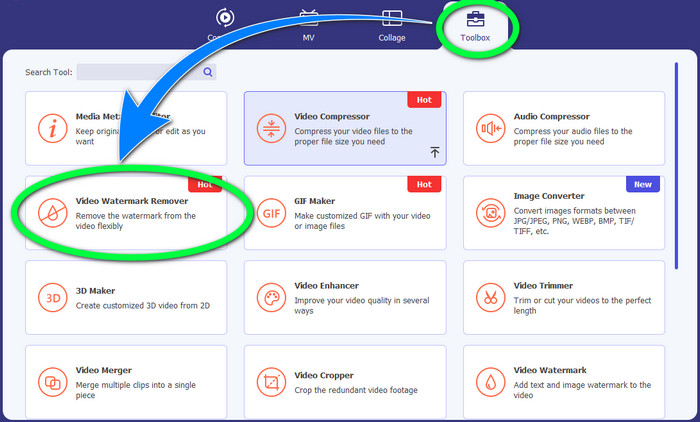
Krok 2: Następnie przejdź do panelu Toolbox i kliknij przycisk Video Watermark Remover. Na ekranie pojawi się nowy interfejs.
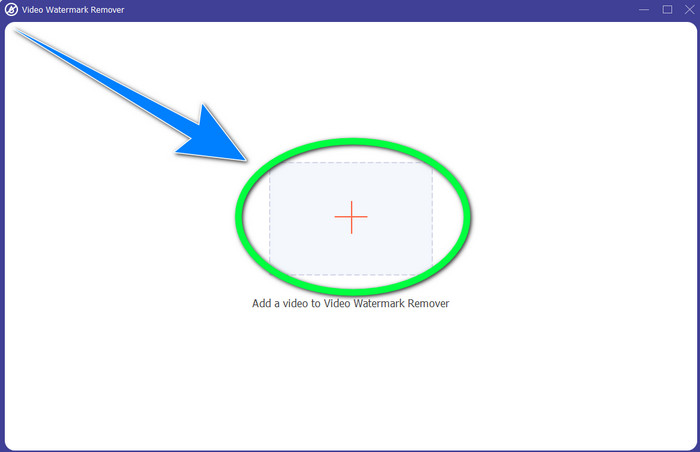
Krok 3: Kliknij przycisk +, aby zaimportować plik wideo z logo VideoScribe, które chcesz usunąć.
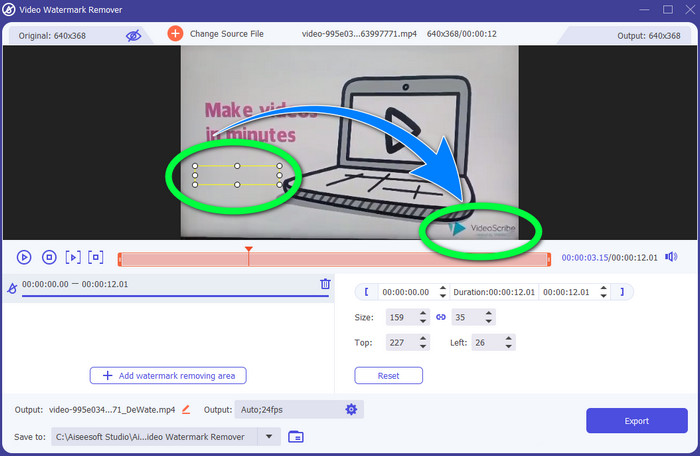
Krok 4: Po zaimportowaniu wideo kliknij Add Watermark Removing Area i umieść małe pole zaznaczenia na logo. Możesz dopasować rozmiar tego pola.
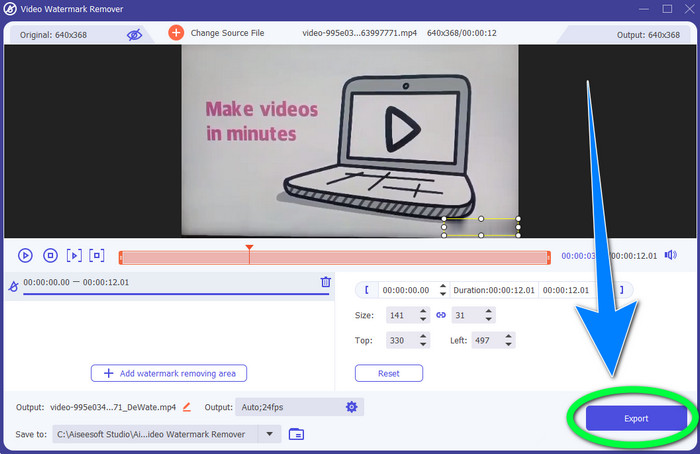
Krok 5: Na koniec kliknij przycisk Export, aby zapisać wideo bez logo.
Korzystanie z funkcji przycinania wideo
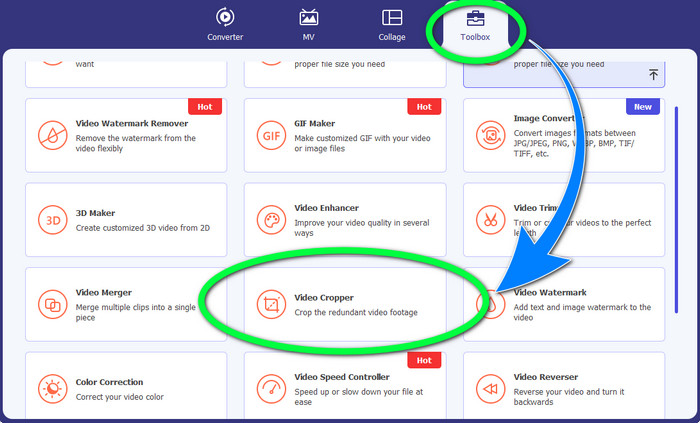
Krok 1: Narzędzie do przycinania to kolejny sposób na usunięcie logo VideoScribe. W sekcji Toolbox kliknij przycisk Video Cropper.
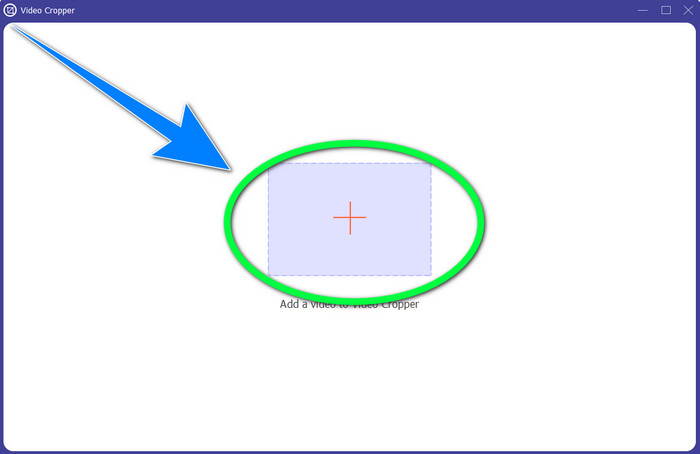
Krok 2: Na ekranie pojawi się nowy interfejs. Wybierz przycisk z symbolem + i wczytaj swoje wideo z logo VideoScribe.
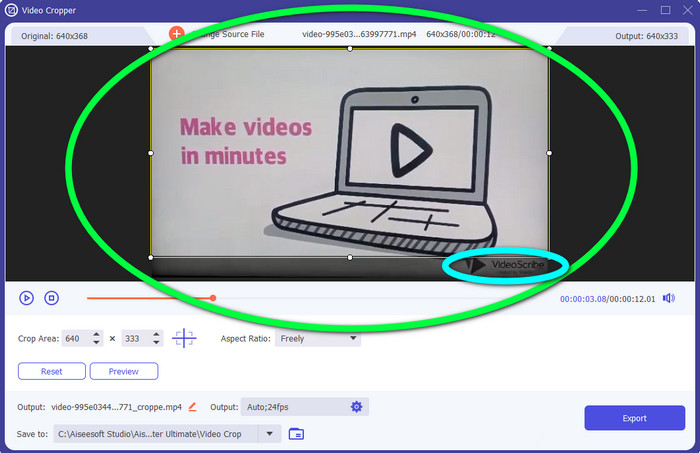
Krok 3: Narzędzie do przycinania pozwala Ci przyciąć krawędzie filmu. Jeśli logo znajduje się przy krawędzi obrazu, możesz je odciąć, aby je usunąć.
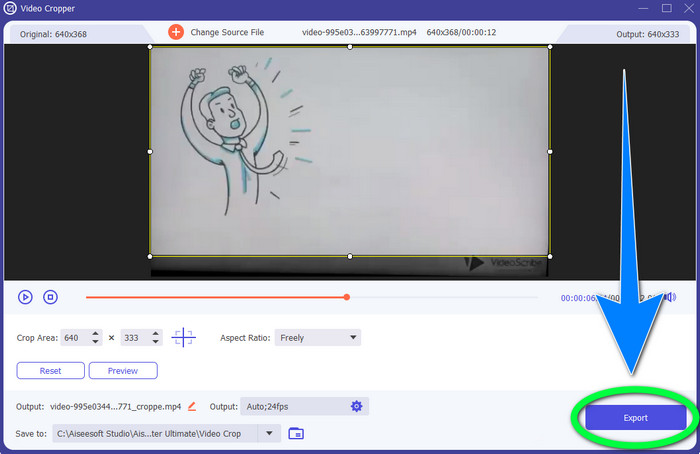
Krok 4: Następnie, jeśli uważasz, że logo VideoScribe zostało już usunięte, możesz kliknąć przycisk Export i zapisać ostateczną wersję filmu na swoim urządzeniu.
Część 2: Jak usunąć logo VideoScribe z wideo online
Korzystanie z narzędzia do usuwania znaków wodnych BeeCut-Online
Czy chcesz usunąć logo VideoScribe z filmów online? BeeCut-Online Watermark Remover to jedno z świetnych i przydatnych narzędzi internetowych, z którego możesz skorzystać. To narzędzie online pomoże Ci usuwać irytujące elementy z filmów, takie jak logotypy, znaki wodne, teksty, datowniki i inne. Dzięki prostemu interfejsowi bez wysiłku usuniesz logo VideoScribe ze swoich nagrań. BeeCut-Online Watermark Remover obsługuje też liczne formaty, takie jak FLV, MOV, MP4, WebM, ASF, AVI, 3GP, MPG i inne. Co więcej, za pomocą tego narzędzia możesz usuwać także przeszkadzające elementy ze zdjęć. Niestety, jest to narzędzie zależne od internetu, co oznacza, że nie możesz z niego korzystać bez dostępu do sieci. Sam proces usuwania bywa czasochłonny – zależy od tego, czy masz szybkie, czy wolne łącze. Poniżej przedstawiamy uporządkowane kroki.
Krok 1: Wejdź na stronę BeeCut-Online Watermark Remover. Kliknij przycisk Remove Watermark from Video i dołącz swój film z logo VideoScribe.

Krok 2: Po dodaniu filmu skorzystaj z małego pola, które widzisz na wideo, i przeciągnij je tak, aby zakryć logo.
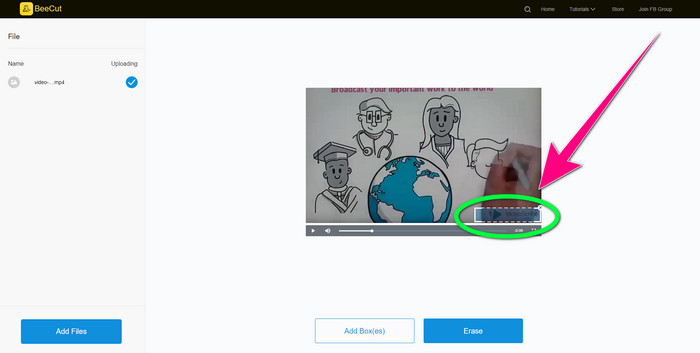
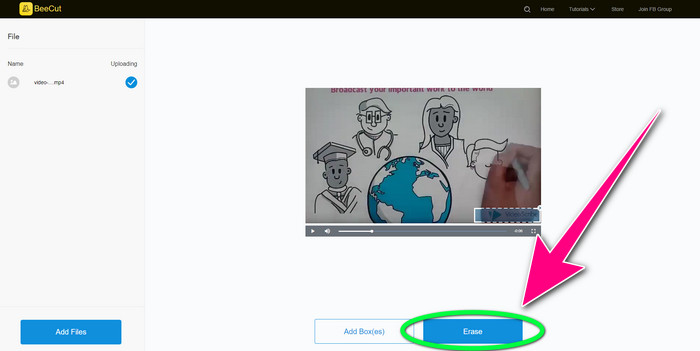
Krok 3: Gdy zasłonisz logo małym polem, kliknij przycisk Erase, aby zapisać i pobrać film bez logo VideoScribe.
Korzystanie z narzędzia do usuwania znaków wodnych wideo online
Video Watermark Remover Online to kolejne narzędzie online, którego możesz użyć do usunięcia logo VideoScribe z filmów. Ma prosty interfejs i jest odpowiednie dla początkujących. Co więcej, możesz usuwać logotypy z nagrań bez utraty jakości, co jest dużą zaletą. Jednak w darmowej wersji to narzędzie ma ograniczone możliwości: możesz usunąć logo tylko z 5 filmów i nie da się eksportować materiałów do innych formatów plików. Ponieważ jest to aplikacja online, nie skorzystasz z niej bez połączenia z internetem. Zdarza się też, że narzędzie nie działa poprawnie. Jeśli chcesz dowiedzieć się, jak usuwać logotypy z filmów, postępuj zgodnie z poniższymi prostymi krokami.
Krok 1: Wejdź na stronę Video Watermark Remover Online. Kliknij przycisk Click or Drag Videos Here, aby wczytać wideo z logo VideoScribe.

Krok 2: Kliknij przycisk Remove Watermark i poczekaj na zakończenie procesu usuwania. Następnie możesz zapisać swój film.
Część 3: Często zadawane pytania dotyczące usuwania logo VideoScribe z wideo
Czy mogę zaufać narzędziom online do usuwania logo z moich filmów?
Tak, możesz. Narzędzia online są bezpieczne i mogą zabezpieczyć Twój plik wideo. Niektóre narzędzia mogą automatycznie usuwać pliki po zakończeniu procesu, więc nie musisz się martwić. Jednak nie wszystkie narzędzia online są takie same, więc nadal musisz szukać recenzji, aby wiedzieć, czy możesz zaufać danemu narzędziu.
Jak pozbyć się logo z filmu?
Jeśli chcesz pozbyć się logo, pobierz Video Converter Ultimate na swój komputer lub Mac. Możesz użyć narzędzia do usuwania znaków wodnych wideo lub narzędzia do przycinania wideo. Te dwa sposoby pomogą Ci pozbyć się logo z filmu.
Czy mogę usunąć logo VideoScribe bez subskrypcji?
Oczywiście, że tak! Możesz usunąć logo VideoScribe za pomocą Video Converter Ultimate. Nie musisz kupować tej aplikacji, aby usunąć logo, ponieważ jest bezpłatna.
Wniosek
W tym artykule przedstawiliśmy informacje o usuwaniu logo VideoScribe z filmów przy użyciu programów do pobrania oraz narzędzi online. Jeśli jednak chcesz szybko i bez wysiłku usunąć logo ze swoich nagrań, możesz skorzystać z Video Converter Ultimate.
-
 3 najnowsze narzędzia do usuwania znaków wodnych Shutterstock, których będziesz potrzebować
 Nie podoba Ci się znak wodny Shutterstock dołączony do eksportowanego wideo? Możesz użyć narzędzia do usuwania znaków wodnych Shutterstock, aby skutecznie go usunąć.
-
 Jak usunąć znak wodny Powtoon za pomocą 4 skutecznych metod?
 Przeczytaj ten artykuł, aby dowiedzieć się, jak usunąć znak wodny Powtoon za pomocą najlepszych narzędzi, które tutaj zawarliśmy, oraz samouczka.
-
 Recenzja narzędzia do usuwania znaków wodnych Apowersoft – funkcje, zalety i wady oraz ceny
 Apowersoft Watermark Remover to jeden z najlepszych usuwania znaków wodnych, który obsługuje online i offline, kliknij to, aby dowiedzieć się więcej!
