


 Video Converter Ultimate
 Nagrywarka ekranu
 Naprawa wideo
Świetny sposób na usunięcie znaku wodnego z Camtasia 9, który musisz wypróbować
Jeśli szukasz prostego i najlepszego sposobu, aby usunąć znak wodny w Camtasia 9, jesteś we właściwym miejscu. Istnieje wiele świetnych filmów, które chcemy oglądać. Jednak niektóre z nich mają duży znak wodny, co jest irytujące i utrudnia docenienie samej treści wideo. Co więcej, przez te zbędne elementy pewnych części nagrania w ogóle nie widać, co jeszcze bardziej rozczarowuje widzów. Na szczęście istnieją programy wyposażone w narzędzia do usuwania znaków wodnych, dzięki którym możesz pozbyć się ich z filmów i cieszyć się oglądaniem ulubionych nagrań bez przeszkód. Jeśli chcesz dowiedzieć się więcej o szybkim usuwaniu znaków wodnych z filmów, przeczytaj ten artykuł od początku do końca.

Część 1: Najlepszy sposób na usunięcie znaku wodnego z Camtasia
Korzystanie z konwertera wideo Ultimate
Jeśli szukasz świetnego i niezawodnego programu z narzędziem do usuwania znaków wodnych, Video Converter Ultimate to znakomite oprogramowanie, z którego możesz skorzystać. Za pomocą tej aplikacji usuniesz znak wodny z nagrań wideo. Możesz jej użyć również wtedy, gdy Twój film ma znak wodny z innych aplikacji, takich jak Camtasia. Ponadto program jest prosty i łatwy w obsłudze, co czyni go odpowiednim dla początkujących. Dodatkowo oferuje wiele narzędzi do edycji, z których możesz korzystać, takich jak Kompresor Wideo, Ulepszanie Wideo, Przycinanie Wideo, Kompresor Audio, Odwracanie Wideo, Obracanie Wideo i wiele innych. W tym artykule pokażemy dwa sposoby usuwania znaków wodnych z filmów za pomocą Video Converter Ultimate.
1. Korzystanie z narzędzia do usuwania znaków wodnych wideo
Krok 1: Pobierz program Video Converter Ultimate na komputer. Następnie przejdź do procesu instalacji.
Bezpłatne pobieranieDla Windows 7 lub nowszegoBezpieczne pobieranie
Bezpłatne pobieranieDla MacOS 10.7 lub nowszegoBezpieczne pobieranie
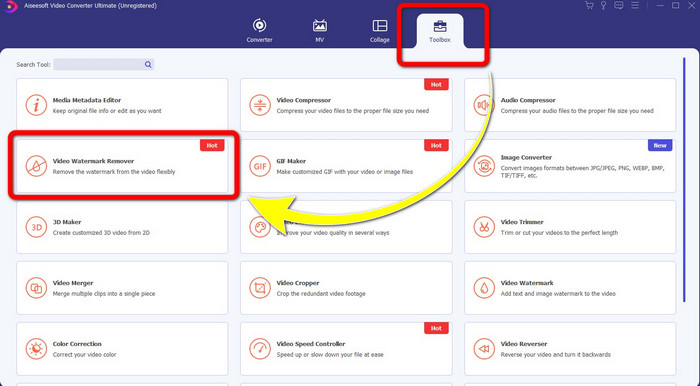
Krok 2: Gdy instalacja zostanie zakończona, otwórz program i przejdź do Toolbox > Video Watermark Remover. Na ekranie pojawi się nowe okno.
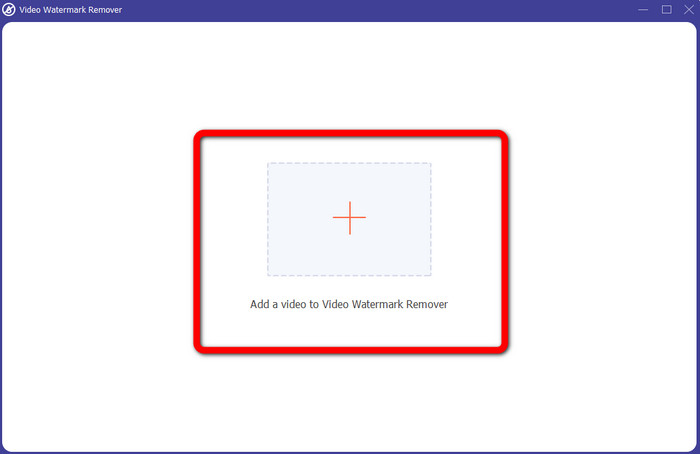
Krok 3: Gdy nowe okno już się pojawi, kliknij przycisk z ikoną Plusa i dodaj film z znakiem wodnym.
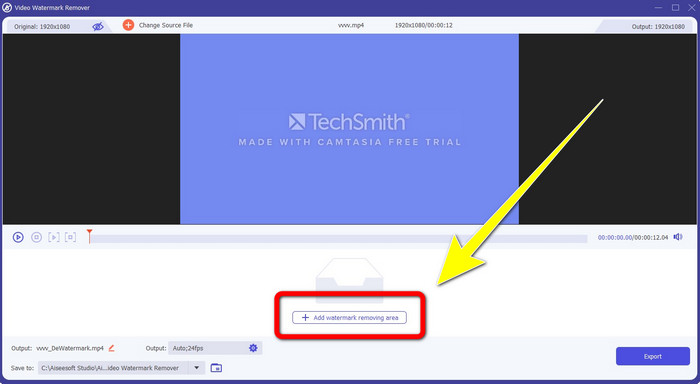
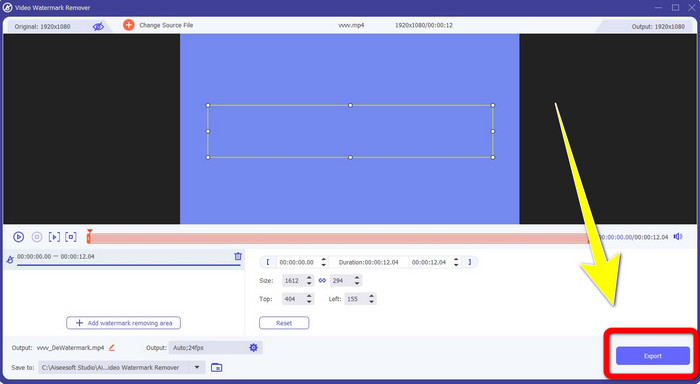
Krok 4: Po dodaniu wideo ze znakiem wodnym kliknij Add Watermark Removing Area (Dodaj obszar usuwania znaku wodnego).
Krok 5: Na ekranie pojawi się prostokątne pole. Użyj tego pola, aby zakryć znak wodny na filmie.
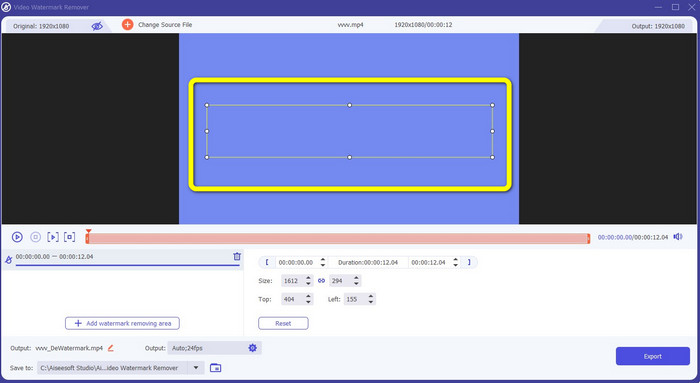
Krok 6: Gdy znak wodny zostanie zakryty, zniknie z Twojego filmu. Kliknij Export, aby zapisać wideo. W ten sposób możesz usunąć znak wodny z filmu stworzonego w Camtasia.
2. Korzystanie z funkcji przycinania
Inny sposób, którego możesz spróbować, to funkcja kadrowania w Video Converter Ultimate. Jest to jeden z najprostszych sposobów usuwania znaków wodnych z filmów, szczególnie wtedy, gdy znak wodny znajduje się wyłącznie w rogu lub na krawędzi obrazu. Przycinając nagranie, możesz natychmiast usunąć zbędne elementy z kadru. Wykonaj poniższe proste kroki, aby usunąć znak wodny za pomocą narzędzia do kadrowania.
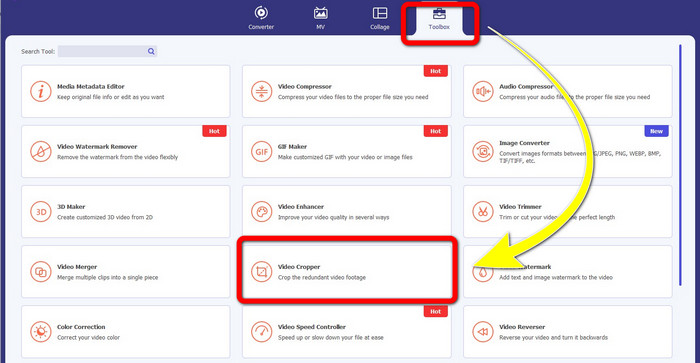
Krok 1: Otwórz Video Converter Ultimate. Kliknij Toolbox > Video Cropper. Następnie na ekranie pojawi się nowe okno.
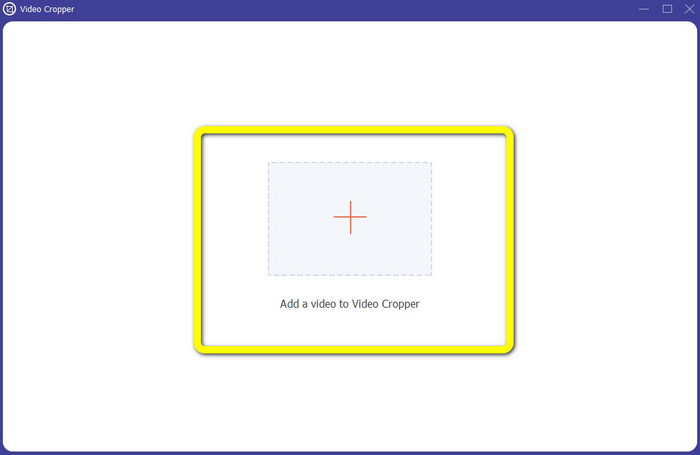
Krok 2: Kliknij przycisk z ikoną Plusa i dodaj wideo ze znakiem wodnym, który chcesz usunąć.
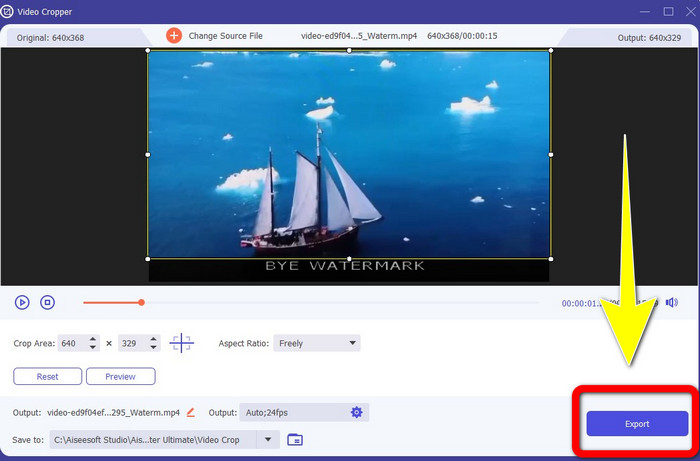
Krok 3: Po załadowaniu filmu z znakiem wodnym możesz teraz przyciąć krawędzie wideo do obszaru, w którym znajduje się znak wodny. W ten sposób go usuniesz.
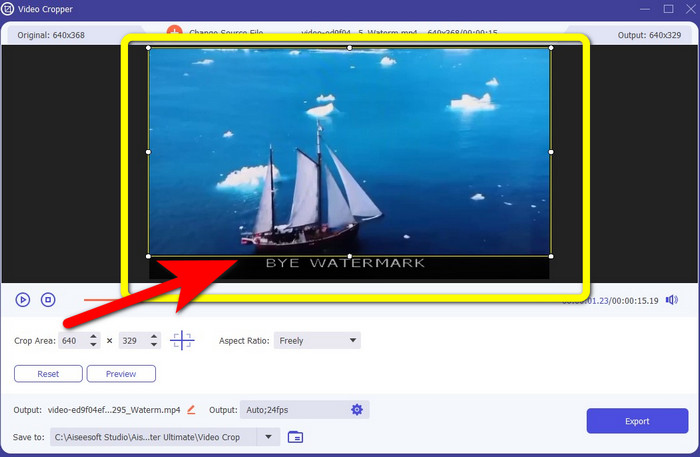
Krok 4: Jeśli już przyciąłeś nagranie i widzisz, że znak wodny zniknął, kliknij Export, aby zapisać edytowany film. Teraz możesz cieszyć się oglądaniem wideo bez żadnych znaków wodnych na ekranie.
Część 2: Jak tworzyć filmy w Camtasia bez znaku wodnego
Chcesz nauczyć się tworzyć wideo w Camtasia bez znaków wodnych? Najpierw zdefiniujmy, czym jest Camtasia. Camtasia to proste i przydatne narzędzie do edycji wideo. Ponadto jest to również program do nagrywania ekranu. Dodatkowo ma różne funkcje edycyjne, z których możesz korzystać, takie jak adnotacje, przejścia, animacje, efekty audio, efekty wideo i wiele innych. Możesz w nim także tworzyć pokazy slajdów.
Za pomocą tej aplikacji możesz sprawić, że Twoje filmy będą bardziej atrakcyjne i unikalne dla widzów. W Camtasia możesz tworzyć piękne filmy, które możesz podziwiać. Jednak ta aplikacja ma znak wodny po wyeksportowaniu wideo, chyba że kupisz aplikację. Wykonaj te proste kroki, aby nauczyć się wielu rzeczy w tej aplikacji, zwłaszcza tworzenia filmów w Camtasia.
Za pomocą tej aplikacji możesz sprawić, że Twoje filmy będą bardziej atrakcyjne i unikalne dla widzów. W Camtasia możesz tworzyć piękne filmy, które możesz podziwiać. Jednak ta aplikacja ma znak wodny po wyeksportowaniu wideo, chyba że kupisz aplikację. Wykonaj te proste kroki, aby nauczyć się wielu rzeczy w tej aplikacji, zwłaszcza tworzenia filmów w Camtasia.
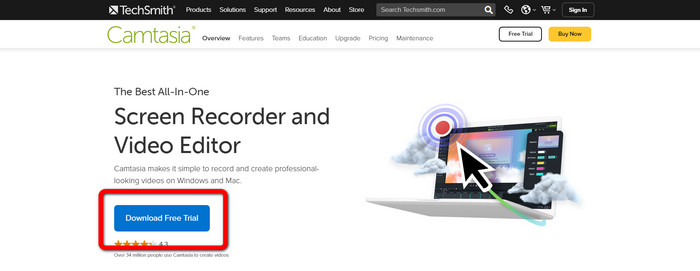
Krok 1: Musisz pobrać Camtasia na komputer z systemem Windows. Kliknij przycisk Download Free Trial, aby pobrać program. Następnie otwórz aplikację po zakończeniu instalacji.
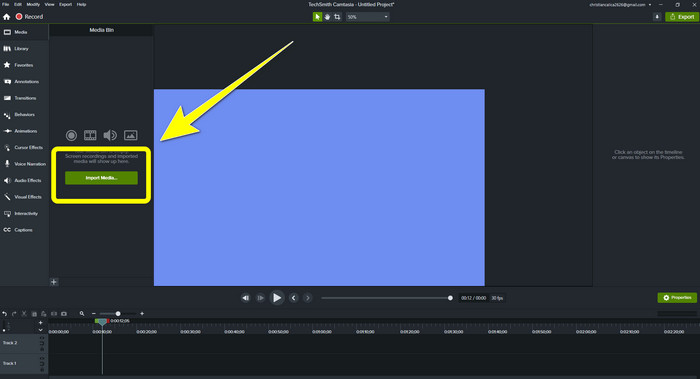
Krok 2: Po uruchomieniu programu kliknij przycisk Import Media, aby dodać plik, który chcesz edytować.
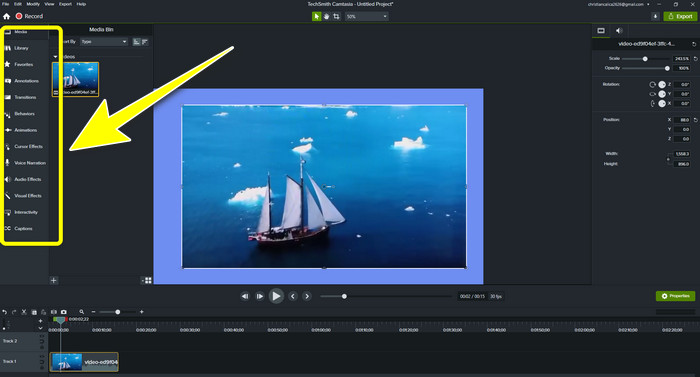
Krok 3: Teraz możesz edytować swoje pliki w tej aplikacji, korzystając z narzędzi do edycji, takich jak dodawanie napisów, przejść, animacji, adnotacji, zachowań i innych.
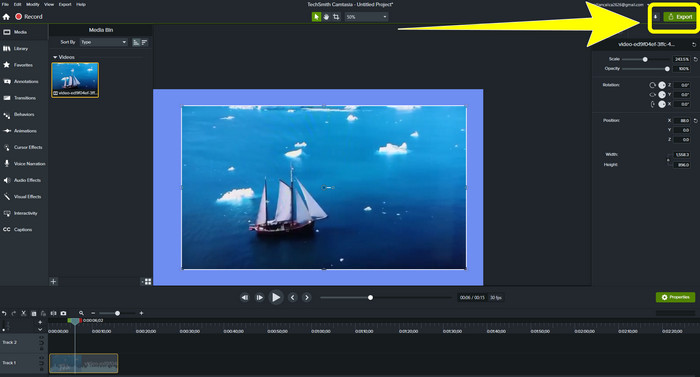
Krok 4: Jeśli skończyłeś i jesteś zadowolony z edycji filmów, możesz kliknąć przycisk Export > Local File, aby zapisać rezultat.
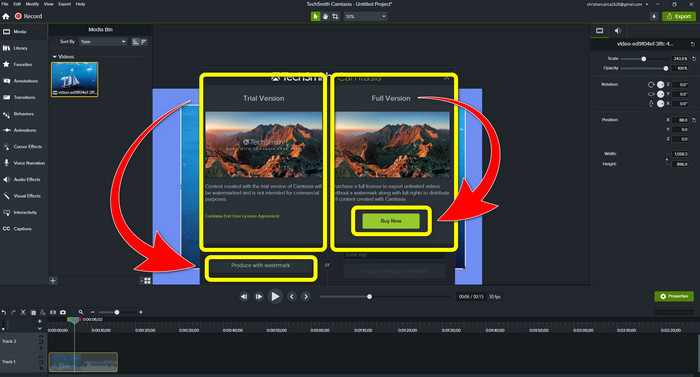
Krok 5: Po kliknięciu Export > Local File Button pojawi się nowe okno. Jeśli chcesz kupić pełną wersję programu, kliknij przycisk Buy, aby tworzyć filmy w Camtasia bez znaku wodnego. Jeśli jednak korzystasz wyłącznie z wersji próbnej, po wyeksportowaniu i zapisaniu wideo będzie ono zawierało znak wodny.
Powiązane z:
Jak za darmo usunąć znak wodny Filmora z filmów lub projektów
Najszybszy sposób na usunięcie znaku wodnego Adobe Stock z filmu [ samouczek ]
Część 3: Często zadawane pytania dotyczące usuwania znaków wodnych
Czy istnieje doskonałe narzędzie do usuwania znaków wodnych, którego mogę używać na moim komputerze Mac?
Zdecydowanie tak! Możesz użyć programów z narzędziami do usuwania znaków wodnych, takich jak Video Converter Ultimate. Jest on w stanie usuwać znaki wodne z Twoich filmów. Ponadto aplikacja jest dostępna zarówno na Windows, jak i Mac, co czyni ją wygodniejszą.
Czy istnieje sposób na usunięcie znaków wodnych ze zdjęć?
Absolutnie tak! Możesz używać wielu aplikacji na swoim urządzeniu do usuwania znaków wodnych ze zdjęć. Najlepszą rzeczą, jaką musisz zrobić, to wyszukać w przeglądarce narzędzia do usuwania znaków wodnych i poszukać 10 najlepszych wyników na stronie wyników.
Czy mogę usuwać znaki wodne za pomocą telefonu?
Tak, możesz! Niektóre aplikacje z usuwaniem znaków wodnych są teraz dostępne na komputerach Mac i Windows oraz na telefonach komórkowych, takich jak telefony z Androidem i iPhone'y.
Jak usunąć znaki wodne za pomocą narzędzia do przycinania?
Usuwanie znaków wodnych ze zdjęć lub filmów za pomocą narzędzia do przycinania to bułka z masłem, zwłaszcza jeśli znak wodny znajduje się na krawędzi zdjęcia. Wszystko, co musisz zrobić, to przyciąć go, usunąć znak wodny i gotowe.
Wniosek
Jak widzisz, w tym artykule przedstawiono najlepsze sposoby, aby usunąć znak wodny z Camtasia 9. Zaprezentowano także świetny i niezawodny program z dwiema metodami usuwania niepotrzebnych elementów z nagrań wideo. Tym programem jest Video Converter Ultimate.
-
 5 sposobów na usunięcie znaku wodnego z wideo w profesjonalny sposób
 Chcesz usunąć znak wodny z filmu, aby wyglądał profesjonalnie? Cóż, przeczytaj ten artykuł, dodając samouczek, jak to zrobić!
-
 3 najnowsze narzędzia do usuwania znaków wodnych Shutterstock, których będziesz potrzebować
 Nie podoba Ci się znak wodny Shutterstock dołączony do eksportowanego wideo? Możesz użyć narzędzia do usuwania znaków wodnych Shutterstock, aby skutecznie go usunąć.
-
 Najłatwiejsze metody usuwania znaku wodnego ze zdjęć
 Czy irytują Cię znaki wodne na Twoim zdjęciu? Nie martw się! W tym artykule znajdziesz proste i łatwe metody usuwania znaków wodnych ze zdjęć
