


 Video Converter Ultimate
 Nagrywarka ekranu
 Naprawa wideo
Najlepsze oprogramowanie cofania 6, którego możesz użyć do odwrócenia wideo w systemach Windows i Mac
Odwrócenie filmu może stworzyć nową wiadomość, która może skłonić widzów do myślenia lub zadziwienia. Ten efekt wideo został użyty, aby uczynić wideo interesującym i przekazać wiadomość w inny sposób. Wiele teledysków, takich jak Breezeblock by the Aljt, zostało przesłanych w odwrotnej kolejności na YouTube. Aby dowiedzieć się więcej o tym, jak odwrócić filmy, postępuj zgodnie z tym przewodnikiem. Ponieważ pomaga to cofać wideo łatwiej niż kiedykolwiek.

Część 1. Najlepsze oprogramowanie offline 1 i 2 oraz dowiedz się, jak odwrócić wideo w systemie Windows i Mac
Top 1. Konwerter wideo Ultimate
W świecie montażu wideo pojawiło się już wiele programów, które chcą zdominować rynek, ale wyjątkowy konwerter wciąż pozostaje najlepszym wyborem. Video Converter Ultimate został już użyty przez miliony użytkowników i pomógł im w rozwiązaniu problemów, takich jak jak odwrócić wideo. To narzędzie pozwala samodzielnie edytować materiał, ale z efektem zbliżonym do pracy profesjonalisty. Nawet jeśli nie masz doświadczenia w montażu, ten program będzie dla Ciebie idealny, a jeśli już je masz – tym bardziej go docenisz. Wiele innych edytorów nie oferuje tak zaawansowanych funkcji, jakie daje to oprogramowanie. Jeśli chcesz dowiedzieć się więcej o tym programie, przejdźmy do poniższych kroków i wykonajmy je dokładnie.
Krok 1. Najpierw pobierz oprogramowanie na dysk twardy, a następnie zainstaluj je, postępując zgodnie z instrukcją instalacji.
Bezpłatne pobieranieDla Windows 7 lub nowszegoBezpieczne pobieranie
Bezpłatne pobieranieDla MacOS 10.7 lub nowszegoBezpieczne pobieranie
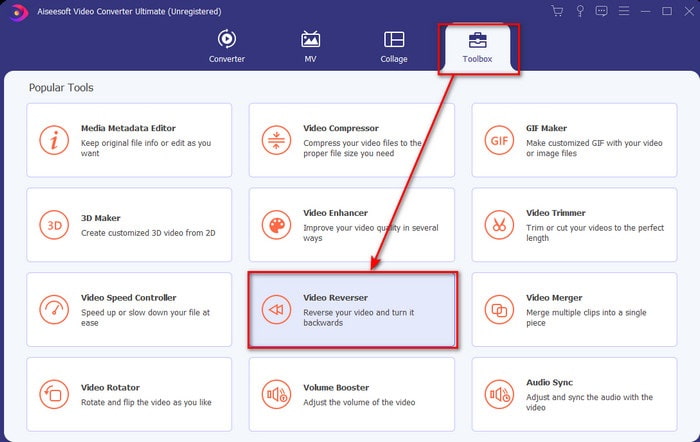
Krok 2. Uruchom program i w zakładce Toolbox znajdź funkcję Video Reverser.
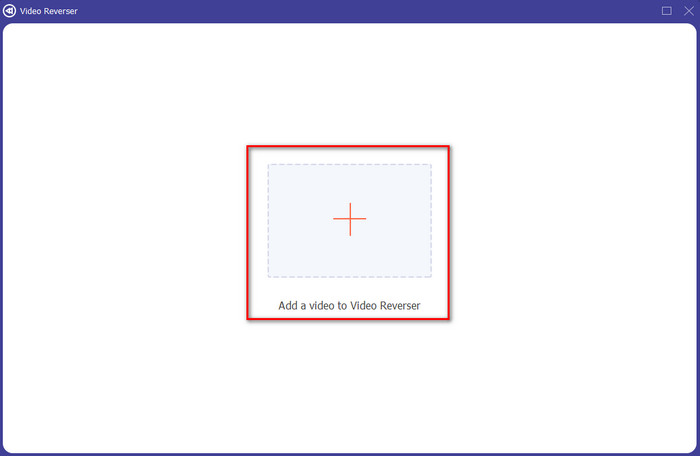
Krok 3. Kliknij znak + i wybierz z folderu wideo, które chcesz odwrócić. Następnie kliknij Open, aby przejść do kolejnego kroku.
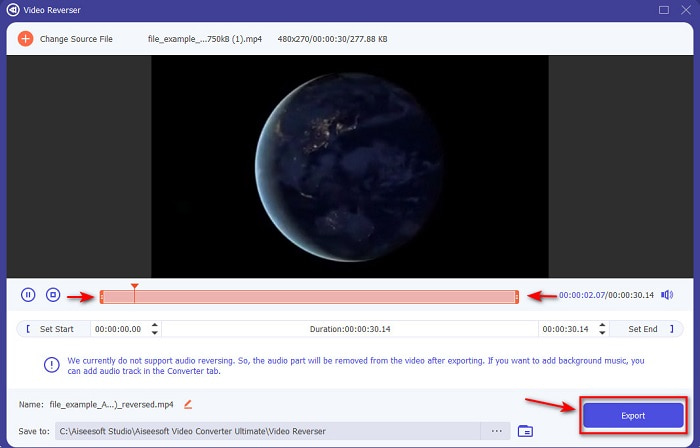
Krok 4. Dostosuj długość wideo, przesuwając znaczniki playback in and out. Aby pobrać odwrócone wideo, kliknij Export.
Krok 5. Odczekaj kilka sekund, aż eksport się zakończy. Gdy proces będzie ukończony, możesz ponownie obejrzeć wideo, klikając odwrócony plik w folderze. I ciesz się płynnym odtwarzaniem wstecz, zapewnianym przez Ultimate Converter Ultimate.
Plusy
- Profesjonalny wynik końcowy można łatwo wykonać, jeśli użyjesz tego narzędzia.
- Ma wiele niesamowitych funkcji, dzięki którym Twój film będzie fenomenalny.
- W tym narzędziu można wykonać nieograniczone cofanie.
Cons
- Należy najpierw pobrać, zanim będzie można z niego korzystać.
- Nie jest za darmo, ale warto, jeśli kupisz to fenomenalne profesjonalne narzędzie.
Powiązane:
Top 2. Łatwy kreator wideo
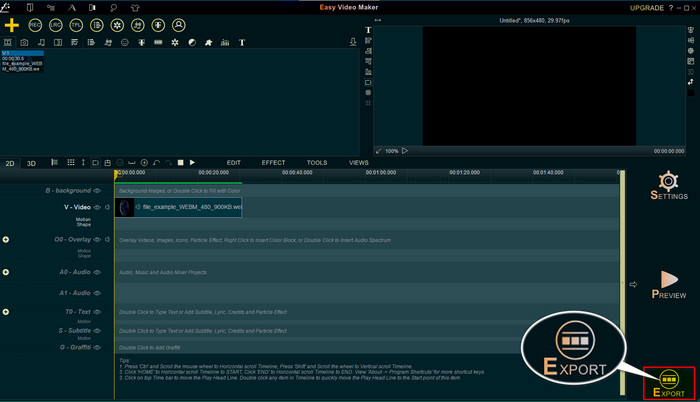
Easy Video Maker to poręczne narzędzie z zestawem średnio zaawansowanych funkcji montażu wideo, których możesz potrzebować. Możesz użyć go, aby poprawić wygląd wizualny filmu, ponieważ obsługuje przejścia, efekty, łączenie i wiele więcej. Interfejs programu wygląda jednak tak, jakby pochodził z lat 90. – jest bardzo przestarzały. Ponadto tworzenie i edycja wideo w tym narzędziu są dość trudne, choć jego wydajność jest dobra. Format końcowego pliku wyjściowego obsługiwany przez ten program to MP4. Jeśli chcesz z niego skorzystać, postępuj według poniższych kroków.
Krok 1. Pobierz oficjalny Easy Video Maker z internetu.
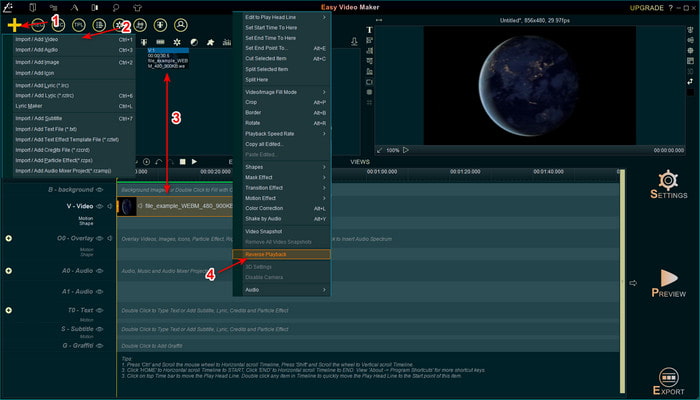
Krok 2. Następnie uruchom program, kliknij przycisk add i wybierz Import/ Add Video. Przeciągnij plik na Timeline i kliknij prawym przyciskiem myszy na wideo. Kliknij Reverse Playback, aby odwrócić film.
Krok 3. Naciśnij Export, aby zapisać plik na dysku.
Plusy
- Narzędzie można pobrać bezpłatnie.
- Obsługuje edycję średniego poziomu, której będziesz potrzebować.
- Nauczenie się, jak tego używać, zajmie trochę czasu, ale przyzwyczaisz się do tego.
Cons
- Uruchomienie narzędzia ładuje się znacznie dłużej niż oczekiwano, a jego interfejs wygląda na zbyt stary. Nie retro, ale dosłownie stary.
- Do bezpłatnej wersji nie można wyeksportować więcej niż 5 minut wideo.
Część 2. Najlepsze narzędzie online 3 i 4 do odwracania wideo
Top 3. Ezgif
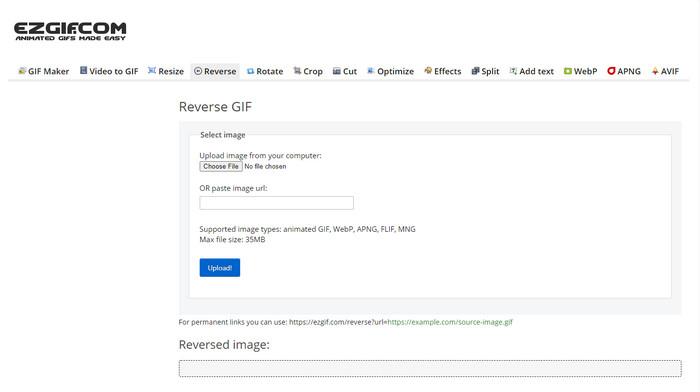
Ezgif ma funkcję, której możesz użyć, aby odwrócić klip za darmo online. Posiada też inne opcje edycji, takie jak tworzenie GIF-ów, zmiana rozmiaru, przycinanie, optymalizacja i więcej. Jeśli jednak spróbujesz wczytać plik większy niż 35 MB do tego narzędzia internetowego, musisz liczyć się z tym, że program nie pozwoli go odwrócić, ponieważ będzie zbyt duży. Jeśli więc zamierzasz odwrócić dłuższe wideo, to nie będzie najlepszy wybór ze względu na ograniczenia. Mimo to działanie funkcji odwracania jest bardzo dobre do odwracania krótkich klipów za darmo.
Plusy
- Nie musisz go pobierać na swój komputer.
- Elastyczny i wydajny.
- Przyjazny użytkownikowi.
Cons
- Ogranicza cofanie do 35 MB, co jest bardzo małe w użyciu.
- Pobieranie odwróconego pliku na dysk zajmuje znacznie więcej czasu niż oczekiwano.
Do góry 4. Clideo
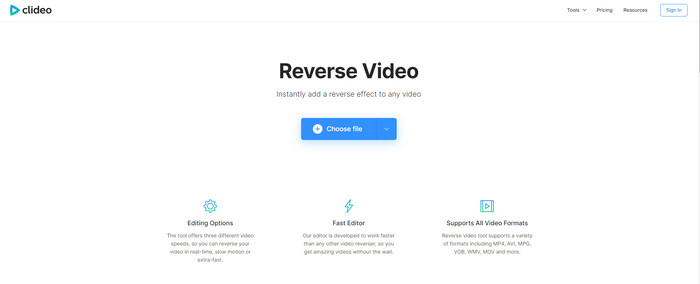
Innym narzędziem online, którego możesz użyć, aby przewinąć wideo do tyłu, jest Clideo. Wygląd graficzny tego narzędzia jest bardzo minimalistyczny, ale prezentuje się świetnie. Całość wygląda czyściej niż Ezgif i sprawia bardziej profesjonalne wrażenie. Jednak, jak to mówią – nie daj się zwieść wyglądowi: wgrywanie pliku jest tu bardzo wolne, zwłaszcza jeśli jego rozmiar przekracza 40 MB. Dlatego upewnij się, że masz sporo wolnego czasu i cierpliwości, żeby poczekać już na samo przesłanie pliku. Z drugiej strony Clideo oferuje wiele funkcji edycji, z których możesz skorzystać, by poprawić wideo za darmo.
Plusy
- Bezpłatne do użytku przez każdego, kto ma połączenie z Internetem.
- Internetowy interfejs użytkownika jest ogólnie świetny.
- Dostępne są niesamowite funkcje edycji.
Cons
- Przesyłanie i pobieranie wideo do tyłu zajmie dużo czasu niż oczekiwano.
- Po wyeksportowaniu odwróconego wideo dołączany jest ogromny znak wodny.
Część 3. Najlepsze aplikacje 5 i 6 do odwracania wideo na iPhonie / Androidzie
Top 5. Odwróć wideo: Odtwórz wstecz 4+
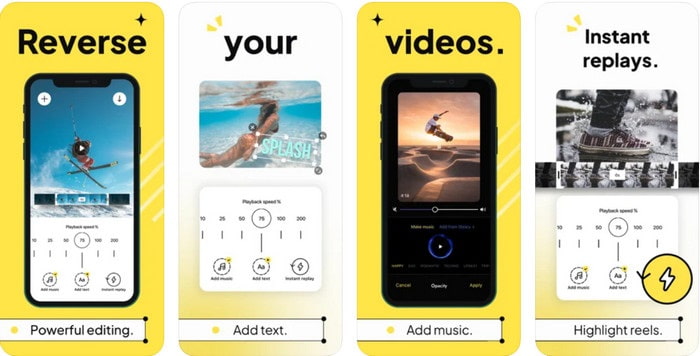
Reverse Video: Play Backwards 4+ jest dostępna wyłącznie dla użytkowników iOS i służy do edycji filmów odtwarzanych do tyłu. Interfejs aplikacji jest prosty w obsłudze, możesz też dodawać tekst i muzykę w tle. Choć aplikację można pobrać za darmo, wiele recenzji wskazuje, że to narzędzie to wyciąganie pieniędzy. Użytkownicy skarżą się również, że są zmuszani do wystawienia 5‑gwiazdkowej oceny, aby uzyskać dostęp do funkcji programu. Jeśli jednak chcesz sprawdzić ją samodzielnie, nie oczekuj zbyt wiele – nie jest to najlepszy wybór do odwracania wideo.
Plusy
- Już osiąga 4,5 gwiazdki w rankingu.
- Odwracanie wideo w tym miejscu jest dobre do użycia.
Cons
- Większość recenzji tutaj nie mówi o aplikacji. A większość jest powtarzalna, która mówi o bzdurach.
- Załadowanie pojedynczego pliku trwa wiecznie.
- Jakość wideo eksportowanego za darmo jest zła.
Top 6. Reverse Movie FX - magiczne wideo
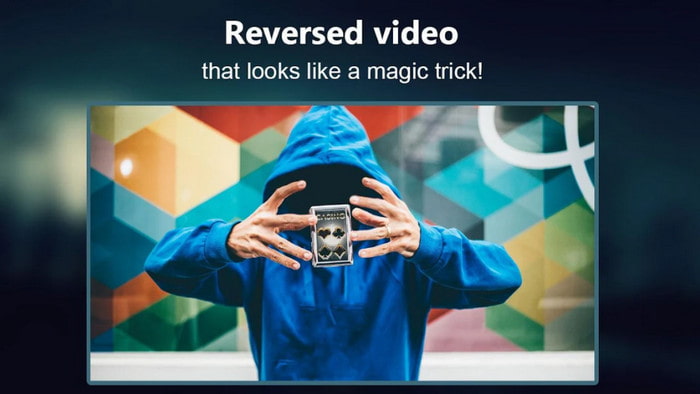
Odwróć film za pomocą tej aplikacji na Androida, którą możesz pobrać ze Sklepu Play – Reverse Movie FX - magic video. Jest już używana przez wielu użytkowników lubiących tworzyć filmy odtwarzane do tyłu, a dodatkowo obsługuje pętlę i dodawanie muzyki w tle. Chociaż program wydaje się bezbłędny, jakość wideo w pliku wynikowym ulega pogorszeniu. Jeśli więc odwracasz wideo w 1080p, spodziewaj się jakości 720p lub niższej. Aplikacja zawiera też reklamy – uważaj, bo niektóre wyskakują niespodziewanie. Mimo to odwracanie wideo jest tu łatwiejsze i lepsze niż w Reverse Video: Play Backwards 4+.
Plusy
- Wspaniale jest stworzyć odwrócony klip, film lub wideo na telefonie.
- Łatwy do zrozumienia interfejs użytkownika.
- 4,5 gwiazdki w recenzjach aplikacji.
Cons
- Aplikacja ma wiele wyskakujących reklam znikąd.
- Drobne i poważne błędy nadal występują w aplikacji. Na przykład, jeśli spróbujesz odwrócić film, czasami pojawia się komunikat o błędzie.
Część 4. Często zadawane pytania dotyczące odwróconego wideo
Jaka jest różnica między odwróceniem a odwróceniem?
Odwróć koncentrację na obracaniu czegoś w inną stronę lub inną pozycję; może być do góry nogami lub na lewą stronę. Na przykład, jeśli odwrócisz liczbę 12, wynikiem będzie 21. Podczas cofania następuje powrót z jednego kierunku do pierwotnego kierunku. Na przykład, jeśli zegar jest odwrócony, będzie liczyć do 12, 11, 10, 9, 8, 7, 6 i tak dalej.
Czy efekt przewijania wideo może być używany jako przejścia?
Tak, zamiast korzystać ze starego, dobrego animowanego przejścia, może spróbujesz odkryć sztukę przewijania wideo do tyłu. Samo dodanie rewersu może być bardzo skuteczne, zwłaszcza jeśli nie masz doświadczenia w edycji wideo. Używając tego jako przejścia, możesz stworzyć świetny film, który może zadziwić innych, nawet ciebie. Następnie dodaj muzykę w tle jako wykończenie, aby była bardziej fantastyczna.
Czy mogę oglądać wideo w odwrotnej kolejności na VLC?
Tak, możesz już oglądać odwrócone klipy, filmy lub dowolny rodzaj wideo na VLC. Ale jeśli nie jest gotowy lub powinniśmy powiedzieć, że nie jest już odwrócony, kiedy go tam zagrasz. W takim razie smutno jest powiedzieć, że nie obsługuje odtwarzania filmów w odwrotnej kolejności. Tak więc, zanim zagrasz w VLC, odwróć go za pomocą narzędzia z listy.
Wniosek
W nagrodę za Twoją cierpliwość w czytaniu i dokładnym wykonywaniu kroków z tego artykułu na temat jak odwrócić wideo, masz już wiedzę i umiejętności, aby samodzielnie odwracać filmy. Teraz musisz wybrać najlepszy program do odwracania, by uzyskać jak najlepszy efekt i sprawić, że Twoje wideo będzie się wyróżniać. Co najważniejsze, najlepszym narzędziem z tej listy jest niezrównany Video Converter Ultimate. To odpowiedni moment, aby go pobrać, wypróbować i samodzielnie stworzyć efekt odtwarzania wstecz.
Bezpłatne pobieranieDla Windows 7 lub nowszegoBezpieczne pobieranie
Bezpłatne pobieranieDla MacOS 10.7 lub nowszegoBezpieczne pobieranie
-
 Jak dołączyć do filmów VOB z płyt DVD w systemach Windows i Mac?
 Jak dołączyć do filmów VOB z DVD na Windows i Mac? Oto 2 wydajne metody łączenia wyodrębnionych plików VOB i łączenia ich bezpośrednio z płyty DVD.
-
 6 najlepszych fuzji AVI: Jak dołączyć do plików wideo AVI w systemach Windows i Mac
 Jeśli chcesz dołączyć do filmów AVI na DVD, możesz dowiedzieć się o funkcjach 6 najlepszych łączników AVI, w tym bezpłatnych narzędziach online, a także o programach komputerowych z artykułu.
-
 [Przewodnik] 2 najlepsze metody dołączania do filmów MXF z Sony X70
 Jeśli zrobiłeś kilka filmów MXF z Sony X70, jakie są najlepsze metody dołączania do plików MXF? Oto 2 skuteczne metody łączenia filmów z wysoką jakością.
