


 Video Converter Ultimate
 Nagrywarka ekranu
 Naprawa wideo
Najszybsze i najłatwiejsze sposoby na skrócenie wideo za pomocą najlepszych narzędzi
Przycinanie lub skracanie filmu jest ważne, ponieważ podkreśla tylko niezbędne klipy z filmu. Przycinanie wideo oznacza usunięcie początku końca klipu wideo. Ten podstawowy element edycji jest niezbędny, aby nie stracić uwagi odbiorców. Jeśli więc chcesz przyciąć lub skrócić swój długi film, w tym artykule dowiesz się, jak skrócić film.

Część 1. 2 Metody skracania wideo na trymerze za pomocą najlepszej aplikacji
FVC Video Converter Ultimate to najlepsze narzędzie desktopowe do przycinania wideo. Ten program ma intuicyjny interfejs i jest bezpłatny w użyciu. Ten konwerter offline pozwala dodawać segmenty do pliku wideo. Dodatkowo ma funkcję szybkiego dzielenia filmu na wybrane przez Ciebie części. A jeśli szukasz narzędzia, które potrafi połączyć wiele formatów plików w jeden, ta aplikacja zrobi to za Ciebie.
Ponadto narzędzie to oferuje wiele zaawansowanych funkcji, takich jak tworzenie GIF-ów, łączenie wideo, usuwanie znaków wodnych z wideo itp. Co więcej, obsługuje ono liczne formaty plików, w tym MP4, WMV, FLV, AVI, MPG, WebM, MKV i ponad 1000 innych formatów. Jeśli więc chcesz użyć tej aplikacji do skrócenia swojego filmu, przygotowaliśmy dla Ciebie dwie metody.
Metoda 1. Użyj trymera wideo FVC
Krok 1. Najpierw pobierz FVC Video Converter Ultimate, klikając poniższy przycisk Pobierz. Postępuj zgodnie z instrukcjami instalacji, a następnie uruchom program.
Bezpłatne pobieranieDla Windows 7 lub nowszegoBezpieczne pobieranie
Bezpłatne pobieranieDla MacOS 10.7 lub nowszegoBezpieczne pobieranie
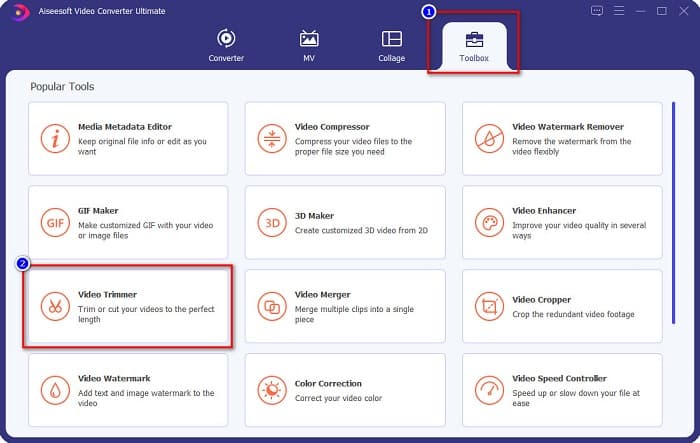
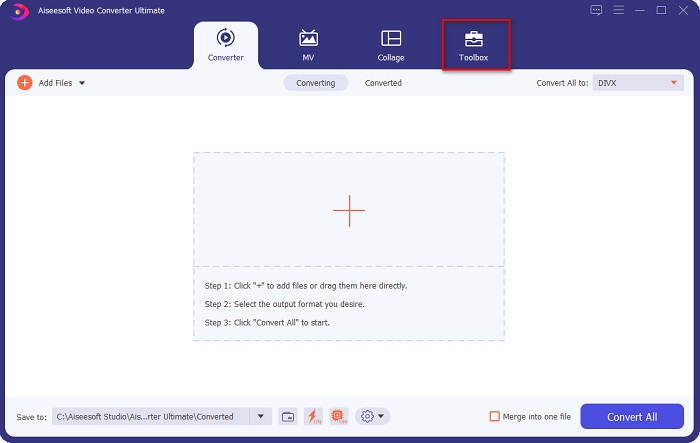
Krok 2. Następnie wybierz panel Toolbox znajdujący się u góry interfejsu programu. Potem w panelu Toolbox kliknij Video Trimmer.
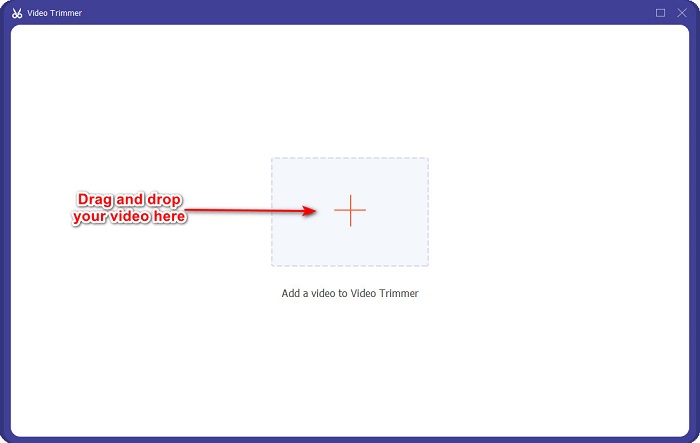
Krok 3. Na następnym ekranie kliknij przycisk z symbolem + lub przeciągnij i upuść swój film na znak +.
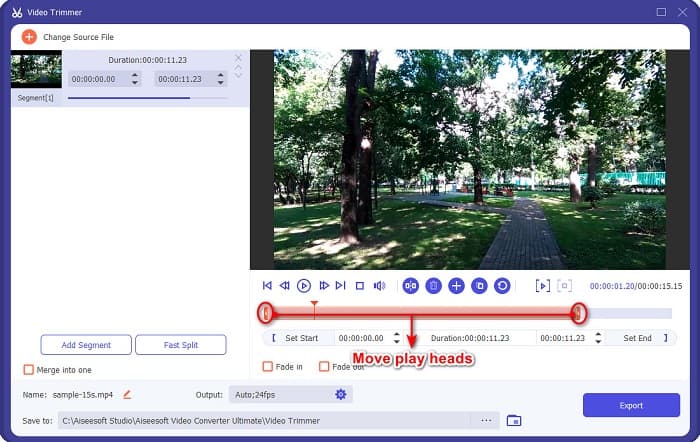
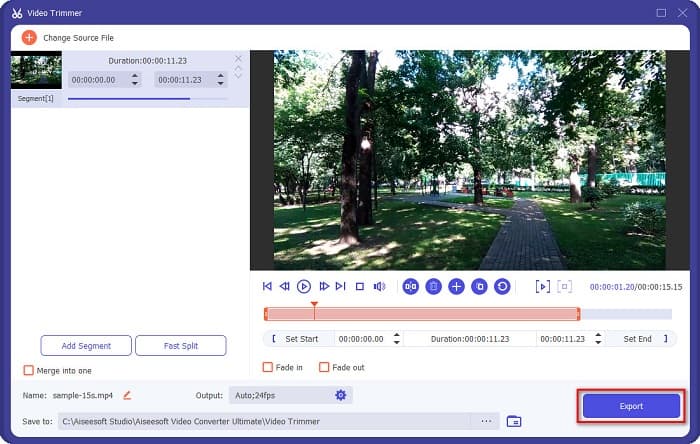
Krok 4. Przesuń przyciski głowicy odtwarzania do żądanej długości. Grot strzałki wskazuje miejsce podglądu Twojego filmu, a głowice odtwarzania określają długość wideo. Tymczasowe zmiany w filmie możesz zobaczyć w oknie podglądu.
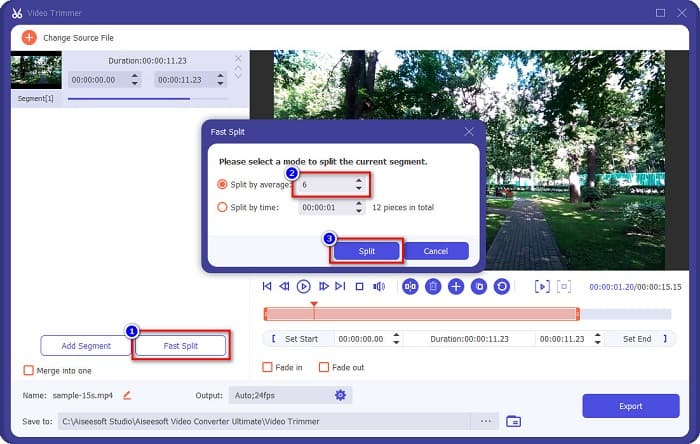
Opcjonalnie. Jeśli chcesz w prostszy sposób podzielić film na segmenty:
1. Kliknij przycisk Fast Split (Szybki podział).
2. Wybierz liczbę części, na które chcesz podzielić wideo, a następnie naciśnij Split (Podziel).
3. Jeśli nie chcesz dzielić wideo, przejdź do następnego kroku.
Krok 5. Na koniec kliknij przycisk Export, aby zastosować zmiany w swoim filmie. Plik wynikowy zostanie automatycznie zapisany na dysku komputera.
Metoda 2. Użyj zmieniacza prędkości wideo FVC
FVC Video Converter Ultimate ma również funkcję, w której możesz zmienić prędkość wideo o prędkości 0,125x, 0,25x, 0,5x, 0,75x, 1,25x, 1,5x, 2x, 4x i 8x. A jeśli chcesz skrócić długość swojego filmu, dostosuj go do dużej prędkości. Aby uzyskać bardziej szczegółowe instrukcje, postępuj zgodnie z poniższym przewodnikiem.
Krok 1. Otwórz FVC Video Converter Ultimate. Na głównym ekranie programu kliknij opcję Toolbox.
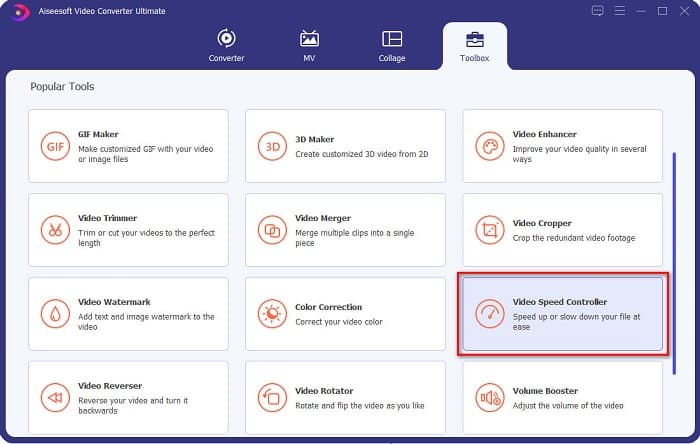
Krok 2. Następnie kliknij Video Speed Controller i przejdź do kolejnego kroku.
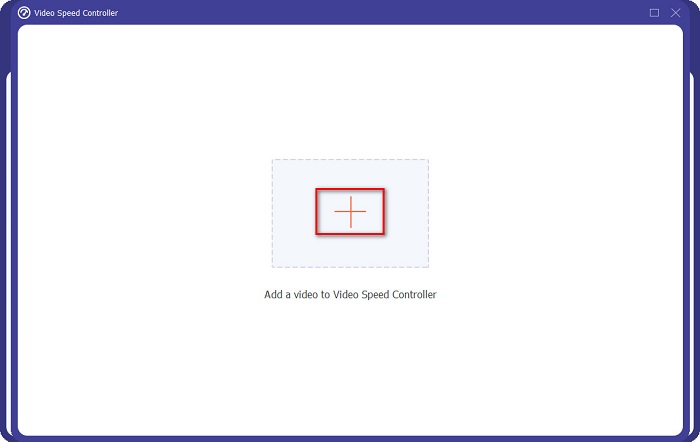
Krok 3. Kliknij przycisk z symbolem +, aby wczytać film, który chcesz skrócić. Pojawią się foldery komputera, z których wybierzesz wideo i załadujesz je do interfejsu programu.
Krok 4. Aby skrócić wideo, wybierz prędkość od 1,25x do 8x.
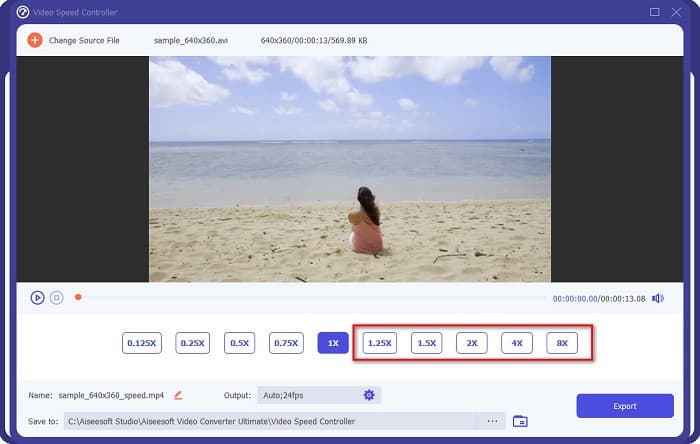
Krok 5. W ostatnim kroku kliknij przycisk Export, aby zapisać wprowadzone w filmie zmiany. Plik wynikowy zostanie automatycznie zapisany na dysku komputera.
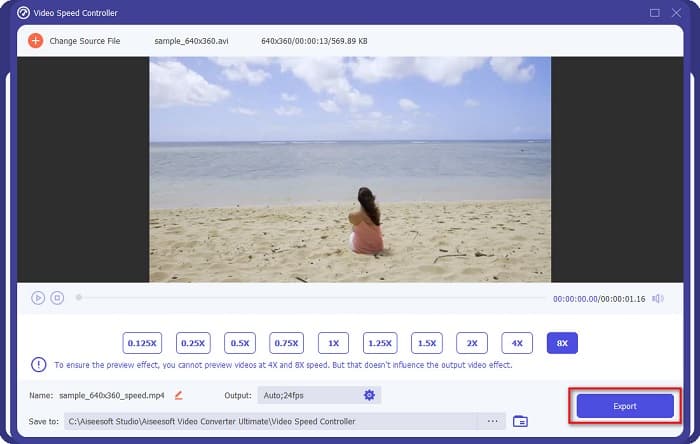
Aby uzyskać krótszy film, wybierz szybkość 8x.
Plusy
- Obsługuje wiele formatów plików, w tym MOV, MKV, AVI, MP4, WMV, WMA, MPEG i ponad 1000 formatów.
- Posiada łatwy w obsłudze interfejs oprogramowania.
- Pozwala szybko podzielić wideo za pomocą zaledwie kilku kliknięć.
- Do pobrania na wszystkie platformy multimedialne, takie jak Windows, Mac i Linux.
Cons
- Kup aplikację, zanim uzyskasz dostęp do innych jej funkcji.
Część 2. 2 Trymer wideo online do wypróbowania
Jeśli chcesz przyciąć swój film bez pobierania czegokolwiek, możesz skorzystać z internetowych trymerów wideo. W tej części wymieniliśmy najlepsze trymery wideo online, z których korzysta wiele osób.
Przytnij wideo
Trim Video to internetowe narzędzie do przycinania wideo, które jest łatwe w użyciu dzięki intuicyjnemu interfejsowi. Jest bardzo wygodne, ponieważ nie wymaga instalacji, w przeciwieństwie do wielu innych narzędzi online. Dodatkowo posiada funkcję obracania wideo o 90, 180 lub 270 stopni. Co więcej, nie musisz obawiać się o bezpieczeństwo swoich danych, ponieważ narzędzie to chroni prywatność. Jednak jako aplikacja webowa zawiera reklamy, które mogą Cię rozpraszać.
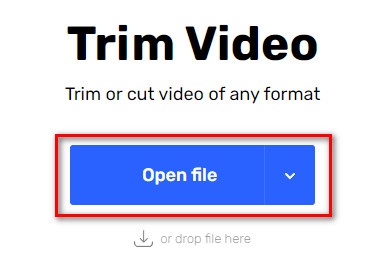
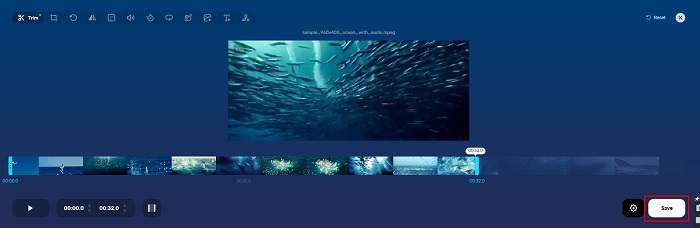
Krok 1. W przeglądarce wyszukaj internetowy przycinacz wideo (online video trimmer). Następnie kliknij stronę Trim Video. Na głównym ekranie narzędzia kliknij przycisk Open File.
Krok 2. Dostosuj głowice odtwarzania do żądanej długości.
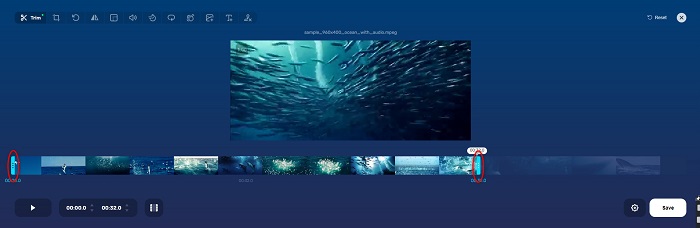
Krok 3. Kliknij przycisk Save, aby zmienić długość swojego filmu.
Plusy
- Posiada łatwy w obsłudze graficzny interfejs użytkownika.
- Posiada funkcje przycinania i obracania wideo.
- Jest bezpieczny w użyciu.
Cons
- Zawiera brzydkie reklamy.
- Ma powolny proces ładowania i przesyłania.
Clideo
Innym internetowym narzędziem do przycinania wideo jest Clideo. To narzędzie online ma prosty interfejs, dzięki czemu jest przyjazne dla użytkownika. Obsługuje też większość standardowych formatów plików, takich jak AVI, MP4, VOB, MPG, MOV itp. Ponadto narzędzie to zapewnia wysoki poziom bezpieczeństwa, co oznacza, że Twoje dane są bezpieczne i nikt inny nie może ich zobaczyć. Co ważne, Clideo nie zawiera reklam, które mogłyby Cię rozpraszać.
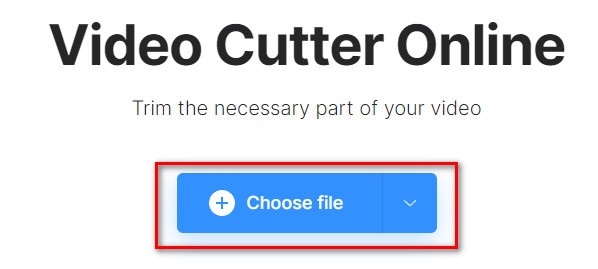
Krok 1. W używanej przeglądarce wyszukaj przycinacz wideo Clideo. Na pierwszym ekranie narzędzia kliknij przycisk Choose File. Pojawią się foldery komputera, z których wybierzesz wideo, które chcesz skrócić.
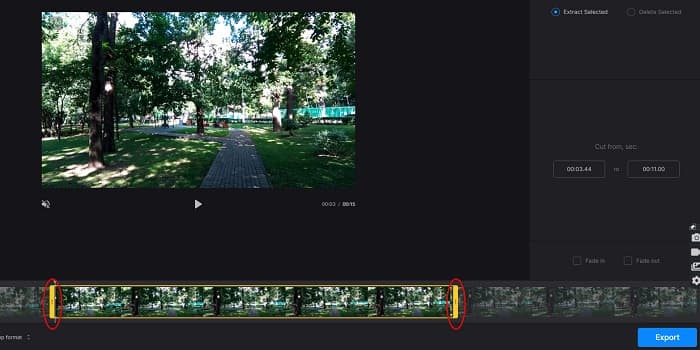
Krok 2. Przesuń głowice odtwarzania do długości, jaką ma mieć Twoje wideo.
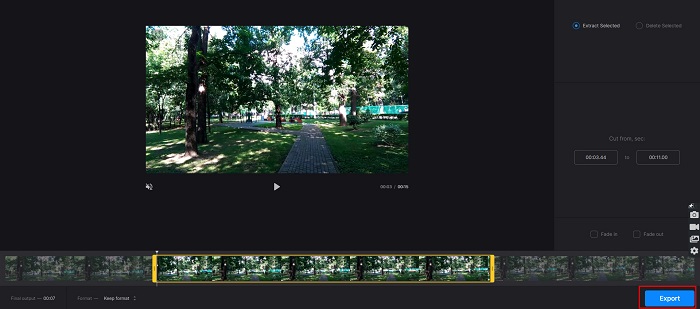
Krok 3. W ostatnim kroku kliknij przycisk Export, aby zmienić długość swojego filmu.
Plusy
- Posiada łatwy w obsłudze interfejs.
- Jest bezpieczny w użyciu.
- Nie zawiera żadnych reklam.
Cons
- Może wystąpić powolny proces, gdy połączenie internetowe jest wolne.
Część 3. Często zadawane pytania dotyczące skracania wideo
Jak skrócić wideo na iPhonie?
Najpierw otwórz aplikację Zdjęcia i wybierz wideo, które chcesz przyciąć. Następnie dotknij Edytuj. Następnie przesuń suwaki do żądanej długości filmu i dotknij Gotowe, aby zapisać zmiany z filmu.
Czy przycięcie filmu wpływa na jakość?
Nie. Większość narzędzi do przycinania nie wpływa na jakość wideo. Ale jeśli zapewniasz narzędzie, które nie wpływa na jakość podczas skracania wideo, użyj FVC Video Converter Ultimate.
Czy skrócenie filmu wpływa na rozmiar pliku?
TAk. Im krótszy jest film, tym mniejszy ma rozmiar pliku. W przeciwieństwie do tego, jeśli Twój film jest długi, zawiera ogromny rozmiar pliku.
Wniosek
To wszystko na temat skracania wideo za pomocą przycinacza i zmiany prędkości odtwarzania. Wszystkie wymienione narzędzia dają świetne rezultaty i zapewniają wysoką wydajność. Jeśli jednak szukasz najlepszego programu z wieloma funkcjami i szeroką popularnością w zakresie skracania filmów, FVC Video Converter Ultimate będzie dla Ciebie najlepszym wyborem.
-
 Jak wycinać i łączyć utwory online – 4 najlepsze sposoby, które powinieneś wiedzieć
 Jeśli chcesz wyciąć i połączyć utwory online, aby stworzyć utwór muzyczny, możesz dowiedzieć się więcej o 4 najlepszych narzędziach online do przycinania utworów i łączenia plików z artykułu.
-
 Odkryj najlepszy trymer MP4 z procedurą i informacjami
 Czy chcesz się nauczyć, jak przycinać filmy tak, jak oglądani przez Ciebie vlogerzy? Następnie czytaj dalej ten post, aby dowiedzieć się, jakich trymerów MP4 możesz użyć.
-
 5 wycinarek MP3 do łatwego cięcia dowolnego dźwięku [Aktualizacja 2022 r.]
 Czy potrzebujesz przycinacza MP3 do przycinania dźwięku? W takim przypadku przeczytaj ten artykuł, ponieważ zapewniamy narzędzia, na których możesz polegać, które zapewniają łatwe przycinanie dźwięku.
