


 Video Converter Ultimate
 Nagrywarka ekranu
 Naprawa wideo
[Pełna recenzja] Jaki jest najlepszy edytor metadanych wideo na komputerze?
Metadane wideo mogą pomóc ci na wiele sposobów; doskonałym przykładem jest uporządkowanie plików według czasu i daty, autorów, rozmiaru pliku i wielu innych parametrów – zasadniczo po to, by wszystko lepiej zorganizować. Choć metadane są obecne w każdym pliku multimedialnym, czasem musimy je edytować z konkretnych powodów. Wybranie tego, z którego edytora skorzystać, może jednak być trudnym zadaniem, ponieważ na rynku jest mnóstwo programów do edycji metadanych. Aby zmniejszyć ten ciężar, pomożemy ci przyjrzeć się różnym edytorom metadanych dostępnych na rynku, które stawiają na wysoką jakość. Wszystkie funkcje i szczegóły zostały dokładnie sprawdzone, aby przedstawić rzetelną recenzję każdego programu. Przyjrzyjmy się bliżej pięciu najlepszym edytorom metadanych wideo, na które możesz liczyć.

Część 1. 5 najlepszych edytorów metadanych wideo dostępnych na pulpicie offline
Konwerter wideo Ultimate [bardzo sugerowane]
Bezpłatne pobieranieDla Windows 7 lub nowszegoBezpieczne pobieranie
Bezpłatne pobieranieDla MacOS 10.7 lub nowszegoBezpieczne pobieranie
Kompatybilny system operacyjny: Windows, Mac i Linux
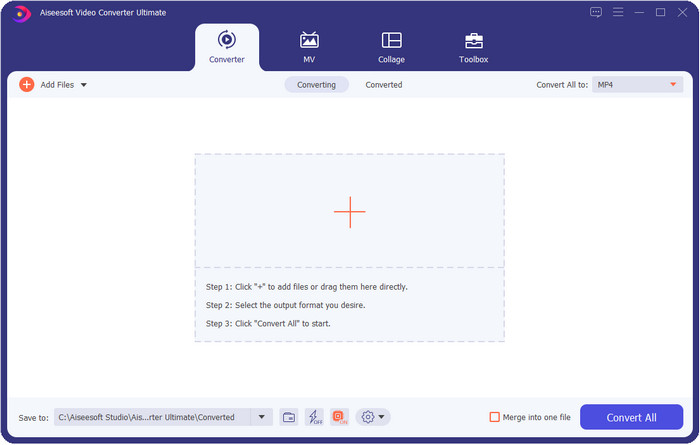
Video Converter Ultimate to najlepszy edytor metadanych wideo do przeglądania, usuwania i edytowania metadanych w twoim pliku. Ten edytor metadanych nie jest zwykłym narzędziem, ponieważ oferuje pełen pakiet funkcji, które można szybko opanować w krótkim czasie. Dzięki niemu możesz w kilka chwil dodać do swoich metadanych różne informacje, takie jak komentarze, okładkę obrazu, rok, gatunek (jeśli to muzyka) i wiele innych. Co najbardziej nas w tym narzędziu zachwyca? W przeciwieństwie do innego oprogramowania nie tworzy ono kopii edytowanego pliku, co oszczędza miejsce na dysku. Jeśli użyjesz tego narzędzia, plik przesłany do programu nie jest duplikowany, a metadane są stosowane do tego samego pliku, który dodałeś – jest więc przyjazny dla przestrzeni dyskowej. Co więcej, jeśli potrzebujesz wszechstronnego narzędzia, jest to idealny wybór dla wszystkich użytkowników szukających przeglądarki metadanych na Macu i Windowsie.
Plusy
- Obsługuje wiele formatów, które można przesyłać, takie jak MP4, MKV, AVI, FLV, MP3 i inne ponad 1000 formatów multimedialnych, aby łatwo zmienić lub usunąć metadane.
- Pozwala to każdemu użytkownikowi na łatwe edytowanie metadanych.
- Jest to najlepszy wybór dla użytkowników systemów Windows i Mac, aby pobrać ten edytor metadanych na swój dysk.
- Łatwo usuwaj metadane wielu plików za pomocą kilku kliknięć.
Cons
- Zakup narzędzia i pobranie go jest niezbędne, ale będzie warte każdego grosza i dysku komputera.
Narzędzie Exif
Kompatybilny system operacyjny: Windows, Mac i Unix
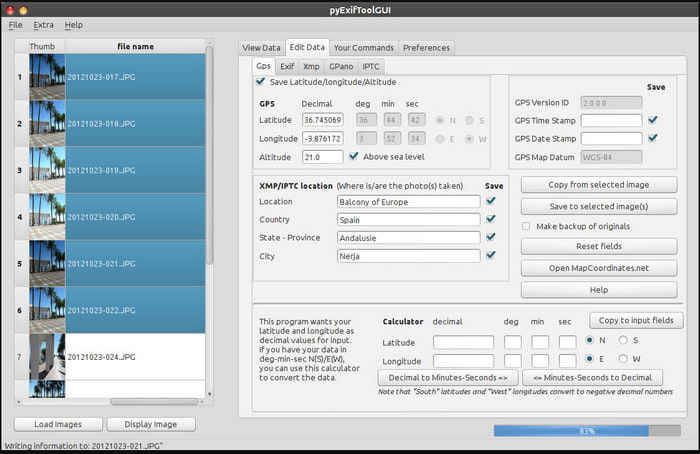
ExifTool to dobrze znany edytor metadanych wideo na Windows, Mac i Unix, do którego możesz łatwo uzyskać darmowy dostęp. Obsługuje wiele formatów wideo i obrazów, umożliwiając zmianę lub usuwanie metadanych. Umożliwia także edycję wielu zestawów metadanych w różnych plikach jednocześnie. W przeciwieństwie do innych edytorów z tej listy, tutaj dzieje się naprawdę dużo, więc jeśli dopiero zaczynasz przygodę z edycją metadanych, będziesz potrzebować czasu, by w pełni opanować to narzędzie.
Plusy
- Do ściągnięcia za darmo.
- Może łatwo edytować i przeglądać metadane.
Cons
- Interfejs i opcje są mylące w użyciu.
Metadane++
Kompatybilny system operacyjny: Windows
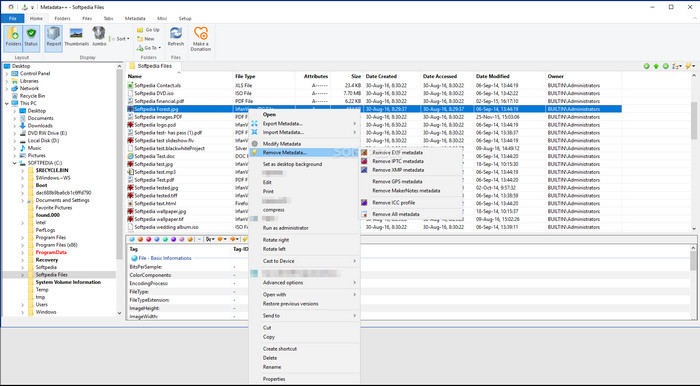
Jeśli chcesz korzystać z otwartoźródłowego edytora metadanych wideo na Windows, możesz wybrać Metadata++. To narzędzie pozwala szybko dodawać lub usuwać metadane w pliku za pomocą skrótów klawiaturowych, dzięki czemu nie musisz ciągle używać myszy. Edytor nie jest jednak tak wydajny jak pozostałe z tej listy, ale wciąż można na nim polegać, jeśli chcesz z niego korzystać.
Plusy
- Skróty klawiszowe są dostępne dla szybkiego procesu edycji metadanych.
- Łatwo dodawaj metadane do plików, które tego nie zrobiły.
- Do pobrania bezpłatnie w systemie Windows.
Cons
- GUI jest nieaktualny.
- Zbyt wiele funkcji musi zostać zrozumianych przed ich użyciem.
MyMeta
Kompatybilny system operacyjny: Windows
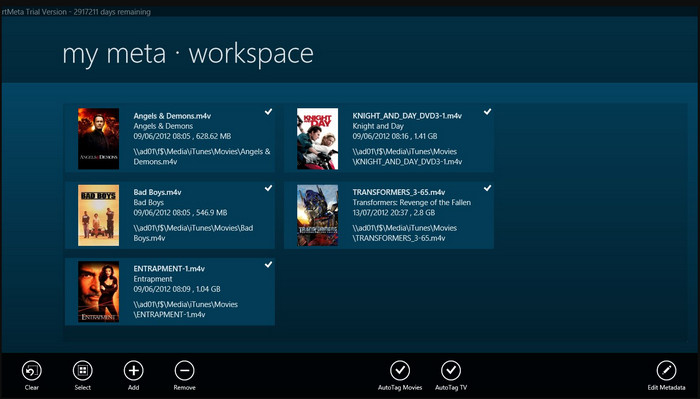
MyMeta to edytor metadanych wideo, dzięki któremu możesz natychmiast edytować pliki MP4, M4V i MOV. Narzędzie ma funkcję automatycznego tworzenia metadanych i okładek na podstawie wyników z internetu. Możesz również użyć go do tagowania plików zgodnie z dostępnymi informacjami. Choć narzędzie jest bardzo dobre, obsługiwane formaty ograniczają się jedynie do MP4, M4V i MOV.
Plusy
- Łatwy w użyciu.
- Autotag umożliwia skopiowanie metadanych konkretnego pliku za pomocą kilku kliknięć.
- Zgrabny graficzny interfejs użytkownika.
Cons
- Obsługuje tylko MP4, M4V i MOV. Jeśli więc próbujesz przesłać tutaj inny format, nie jest on obsługiwany.
- Niektóre funkcje nie są dostosowane do wymagań użytkownika.
Vlc media player
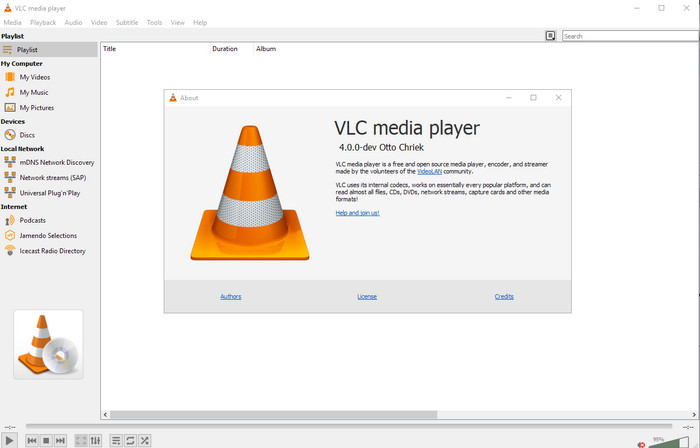
Kompatybilny system operacyjny: Windows, Mac, Linux
VLC Media Player został stworzony głównie do odtwarzania plików multimedialnych, ale tego otwartoźródłowego edytora metadanych wideo można także używać do edytowania metadanych pliku. Jak już wspomniano, potrafi on bez problemu odtwarzać szeroką gamę formatów, korzystając z różnych kodeków na praktycznie każdej platformie, bo jest to czołowy odtwarzacz multimedialny. Choć potrafi odtwarzać wiele różnych formatów plików, lista formatów obsługiwanych pod kątem edycji metadanych jest ograniczona i nie tak szeroka, jak w przypadku innych narzędzi, o których tu wspomniano.
Plusy
- Edytor metadanych typu open source do pobrania.
- Przyjazny użytkownikowi.
- Dostępne we wszystkich systemach operacyjnych.
Cons
- Obsługuje średni format do przesyłania.
- GUI narzędzia jest nieaktualne.
Część 2. Tabela porównawcza dotycząca edytora metadanych wideo
| funkcje | Konwerter wideo Ultimate [bardzo sugerowane] | Narzędzie Exif | Metadane++ | MyMeta | Vlc media player |
| Dodaj i usuń metadane |  | | | | |
| Przyjazny użytkownikowi | | | | | |
| Obsługuje formaty szerokiego zakresu | |  | | | |
| Najlepszy wybór dla początkujących | | | | | |
| Edytuj metadane wsadowe | | | | | |
Część 3. Jak dodawać, usuwać i edytować metadane za pomocą wysoce zalecanego edytora metadanych
Jeśli zdecydowałeś się użyć Video Converter Ultimate jako edytora metadanych wideo, zalecamy wykonanie poniższych kroków. Bez zbędnej zwłoki przejdźmy do działania i zacznijmy używać tego narzędzia do tego wymagającego zadania.
Krok 1. Pobierz narzędzie, klikając przycisk pobierania umieszczony poniżej; wybierz wersję dla Windows lub Mac. Po zakończeniu pobierania kliknij plik, aby natychmiast rozpocząć instalację, a po jej zakończeniu uruchom program.
Bezpłatne pobieranieDla Windows 7 lub nowszegoBezpieczne pobieranie
Bezpłatne pobieranieDla MacOS 10.7 lub nowszegoBezpieczne pobieranie
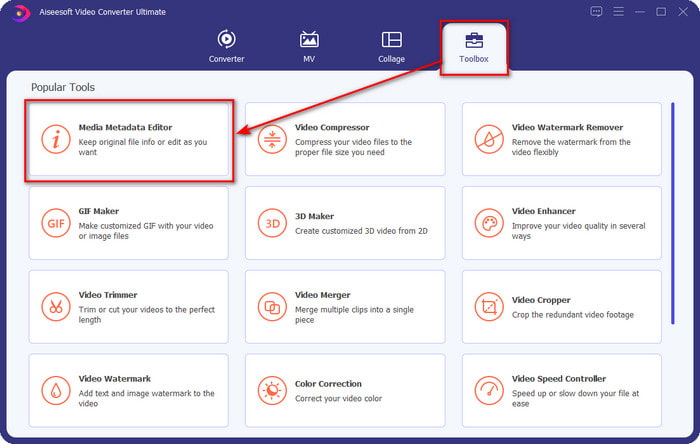
Krok 2. Po uruchomieniu narzędzia kliknij sekcję Toolbox, a następnie znajdź i wybierz Media Metadata Editor, zanim przejdziesz do kolejnego kroku.
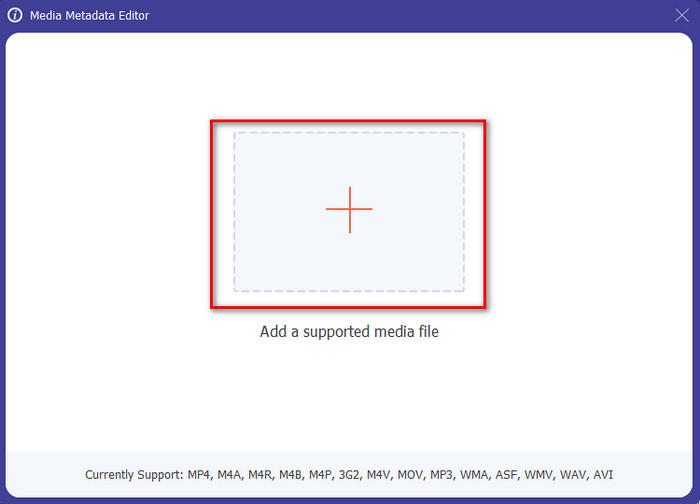
Krok 3. Dodaj plik, klikając ikonę +; na ekranie pojawi się okno folderu – wybierz plik multimedialny, którego metadane chcesz edytować, a następnie kliknij Open.
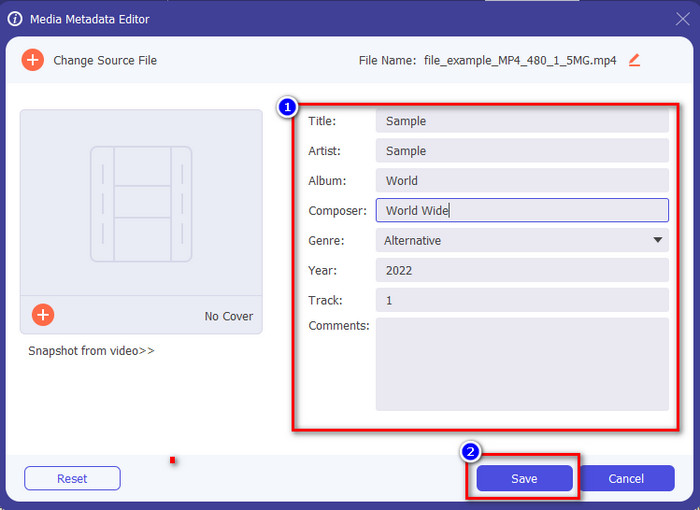
Krok 4. W nowym oknie, które pojawi się na ekranie, możesz teraz edytować, usuwać i dodawać metadane w dostępnych polach tekstowych. Jeśli jesteś zadowolony z wprowadzonych informacji, kliknij Save, aby zastosować metadane do pliku. Proste, prawda? Właśnie do tego zdolne jest to narzędzie.
Część 4. Często zadawane pytania dotyczące Edytora metadanych wideo
Czy mogę przeglądać metadane online?
Tak, możesz użyć FVC Free Video Converter Online, aby wyświetlać metadane wideo online; wykonaj poniższe kroki, aby dowiedzieć się, jak je podejrzeć. Najpierw kliknij ten link, aby otworzyć nową kartę w przeglądarce; link automatycznie przeniesie cię na oficjalną stronę internetową konwertera FVC online. Następnie kliknij Add Files to Convert; jeśli korzystasz z niego po raz pierwszy, będziesz musiał pobrać launcher i zainstalować go, klikając pobrany plik. Kliknij przycisk ponownie, a tym razem pojawi się okno eksploratora – wybierz plik, którego metadane chcesz wyświetlić, i kliknij Open, aby kontynuować. Na ekranie pojawi się nowe okno; kliknij ikonę i, aby wyświetlić metadane dotyczące wideo.
Jakie są części metadanych?
Metadane obejmują różne typy informacji o pliku multimedialnym: nazwę autora, kompozycję, lokalizację, ustawienia, użyte urządzenie, datę, czas, gatunek (jeśli to muzyka), obraz i wiele więcej. Najczęściej jednak metadane zależą od typu pliku; jeśli plik jest audiobookiem, metadane będą inne niż w przypadku pliku wideo.
Czy ID3 to próbka metadanych?
ID3 to kontener metadanych widoczny w plikach multimedialnych MP3; w zasadzie na plikach audio.
Wniosek
Oprogramowanie przedstawione w tym artykule może pomóc ci przeglądać, edytować, dodawać lub usuwać metadane wideo, nawet jeśli nie masz dużej wiedzy na temat metadanych. Skoro znasz już 5 najlepszych edytorów na rynku, nadszedł czas, by wybrać narzędzie, na którym będziesz polegać przy tego typu zadaniach. Jeśli nadal się wahasz, polecilibyśmy ci Video Converter Ultimate z wielu powodów. W przeciwieństwie do innych narzędzi, to oprogramowanie poradzi sobie z tym zadaniem w kilka sekund. Jeśli wciąż nie wierzysz w nasze słowa, pobierz program, wypróbuj go i sam przekonaj się, co jeszcze ma do zaoferowania.
-
 4 najlepsze przeglądarki metadanych online i offline [aktualizacja 2025]
 Czy mogę sprawdzić metadane mojego pliku? Tak, możesz, za pomocą tego posta przedstawimy Ci różne przeglądarki metadanych, z których możesz korzystać.
-
 5 najlepszych ekstraktorów metadanych dostępnych online i offline [2025]
 Na rynku można znaleźć wiele ekstraktorów metadanych, ale dzisiaj wybieramy tylko pięć najczęściej wybieranych ekstraktorów tagów według odbiorców.
-
 7 popularnych edytorów tagów muzycznych w systemach Windows, Mac i urządzeniach mobilnych
 Znaczniki muzyczne są często używane do porządkowania muzyki w bibliotece zgodnie z zawartymi w niej danymi. A jeśli chcesz to zmienić? Przeczytaj szczegóły poniżej, aby dowiedzieć się więcej.
