


 Video Converter Ultimate
 Nagrywarka ekranu
 Naprawa wideo
[Sprawdzone] 2 z najlepszych edytorów tagów dostępnych do użycia w systemach Windows i Mac
Większość plików audio, które nagrywamy w systemie Windows, jest w formacie WMA i możesz edytować ich metadane za pomocą edytora metadanych WMA. Jednak wybór odpowiedniego edytora metadanych do używania na komputerze stacjonarnym może być dość trudnym zadaniem dla wielu osób. Dziś jednak to zadanie nie jest już tak trudne, jak mogłoby się wydawać, dzięki dwóm edytorom, których możesz używać zarówno w systemie Windows, jak i na Macu. Chcesz wiedzieć, jakie to programy? Jeśli będziesz czytać dalej, przedstawimy bezstronne porównanie tych dwóch narzędzi, które możesz pobrać, aby sprawdzić, które jest lepsze. Zostań z nami i przeczytaj ten wpis na blogu, aby poznać dwa znakomite narzędzia, których nie możesz przegapić w 2022 roku.

Część 1. Użyj ostatecznego edytora tagów WMA dostępnego w systemach Windows i Mac, aby edytować tagi WMA
Pierwszy na naszej liście jest najlepszy edytor metadanych WMA FVC Video Converter Ultimate, narzędzie, które prezentuje potężny edytor dla swoich tagów, który wszyscy kochają. Dzięki temu narzędziu możesz łatwo poradzić sobie z tym problemem jak profesjonalista, nawet jeśli nie masz doświadczenia w edytowaniu tagów WMA. W przeciwieństwie do innych edytorów tagów, nie będziesz potrzebować ogromnej wiedzy na temat tego edytora metadanych, jak z niego korzystać; w ciągu kilku kliknięć i ułamka sekundy otrzymasz tagi WMA bez przerywania potu.
Mało tego? Jedną z najlepszych funkcji, jakie oferuje to narzędzie, jest Toolbox, w którym możesz zrobić wiele rzeczy, jakich inne programy nie oferują, takich jak kompresowanie, przycinanie, dodawanie lub usuwanie znaku wodnego, odwracanie wideo i wiele więcej. Dzięki temu wszystkie zadania związane z plikami multimedialnymi, jakie tylko przyjdą Ci do głowy, możesz łatwo wykonać przy pomocy funkcji dostępnych w tym programie. Dodatkowo możesz błyskawicznie przekonwertować format WMA na ponad 1000 nowych formatów dzięki ultraszybkiemu procesowi konwersji. Imponujące, prawda? Właśnie do tego zdolne jest to kompleksowe narzędzie. A poniższe kroki pokażą Ci, jak dodać tag WMA i zrobić to jak ekspert.
Krok 1. Najpierw kliknij przycisk pobierania poniżej i wybierz, czy używasz systemu Windows, czy Mac. Zainstaluj program, a po zakończeniu instalacji uruchom go.
Bezpłatne pobieranieDla Windows 7 lub nowszegoBezpieczne pobieranie
Bezpłatne pobieranieDla MacOS 10.7 lub nowszegoBezpieczne pobieranie
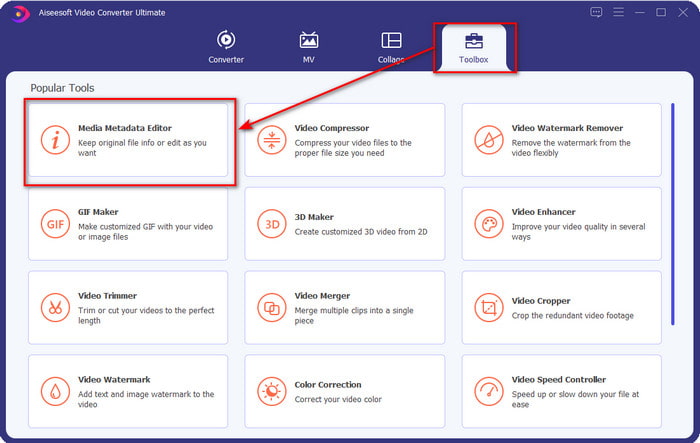
Krok 2. W górnej części okna kliknij Toolbox, a następnie wybierz Media Metadata Editor.
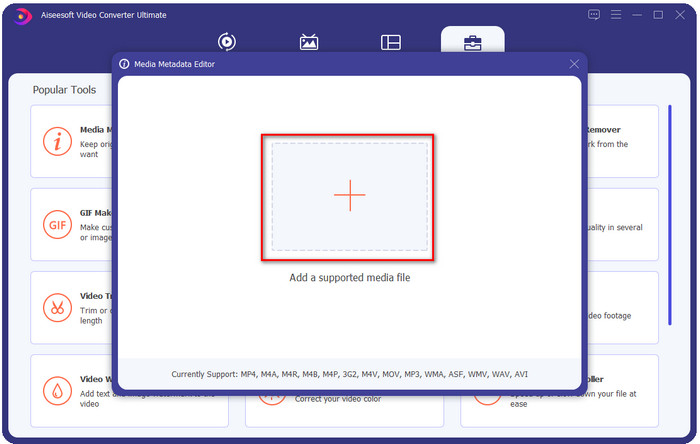
Krok 3. Dodaj plik, klikając ikonę + w mini oknie, które się pojawi, znajdź plik WMA w folderze i naciśnij Open, aby przejść do kolejnego kroku.
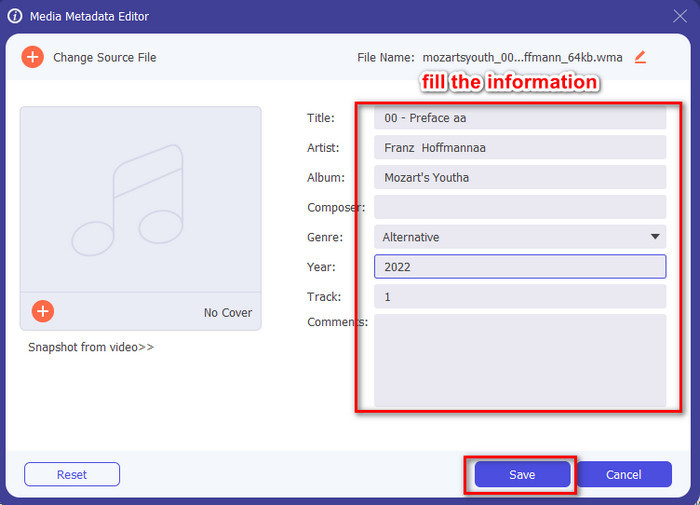
Krok 4. W tym miejscu możesz edytować metadane lub tagi swojego pliku WMA i odpowiednio wypełnić pole tekstowe. Po zakończeniu kliknij Save, aby zastosować wprowadzone zmiany w pliku audio. W ten sposób oznaczysz plik audio metadanymi szybko i łatwo, niczym 1-2-3.
Część 2. Użyj darmowego edytora tagów WMA dostępnego w systemach Windows i Mac, aby zmienić metadane WMA
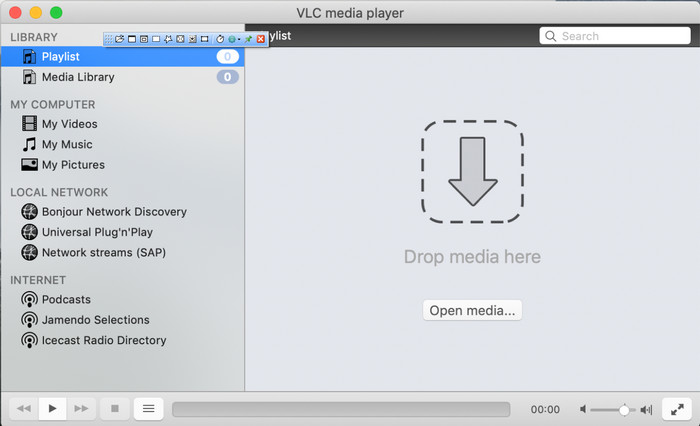
VLC Player to kolejny edytor tagów WMA, który możesz bezpłatnie pobrać na Windows i Mac. Ten odtwarzacz multimedialny pozwala edytować tagi plików wideo i audio. W przeciwieństwie do pierwszego wspomnianego programu, narzędzie to nie zostało stworzone głównie do dodawania metadanych do plików multimedialnych. Służy przede wszystkim do odtwarzania różnych plików multimedialnych, których oryginalny lub natywny odtwarzacz nie jest w stanie odtworzyć bez pobierania dodatkowego kodeka. Choć program potrafi dodawać tagi, wciąż nie jest tak skuteczny jak inne wyspecjalizowane edytory tagów.
Co więcej, to narzędzie udowodniło nam wiele rzeczy, ponieważ jest niezawodne i bezpieczne do pobrania. Oprócz tych funkcji, to narzędzie umożliwia również konwersję, prostą edycję i nagrywanie ekranu, jeśli tego potrzebujesz. Można powiedzieć, że jest to narzędzie wielofunkcyjne, które zapewnia nie taką doskonałość w przypadku innych funkcji, ale odtwarzanie filmów jest bez wątpienia najlepsze na rynku.
Część 3. Tabela porównawcza między bezpłatnym a ostatecznym edytorem tagów WMA
Aby ocena była jeszcze prostsza do zrozumienia, dołączamy tabelę porównawczą, aby wiedzieć, które narzędzie jest znacznie lepsze do pobrania na dysk. Przeczytaj uważnie, aby porównać i porównać konwerter wideo FVC z odtwarzaczem VlC i ocenić go, który jest najlepszym edytorem metadanych WMA.
| FVC Video Converter Ultimate | VS | Odtwarzacz VLC |
 | Dostępne na Windows i macOS | |
| Obsługuje szeroki zakres formatów do edycji tagów |  |
| Funkcje wielofunkcyjne, takie jak przycinanie, wycinanie, edycja i inne | |
| Przyjazny użytkownikowi | |
| Najlepszy interfejs użytkownika graficznego | |
Część 4. Często zadawane pytania dotyczące Edytora metadanych WMA
Czy mogę grać w WMA na VLC?
Tak, możesz bez problemu odtwarzać pliki WMA w VLC, ponieważ format ten jest obsługiwany. Jeśli chcesz dowiedzieć się więcej o VLC, możesz przeczytać ten artykuł – po kliknięciu tego linku poznasz VLC i jego inne dostępne alternatywy.
Co to jest WMA?
WMA to format audio służący do przechowywania serii kodeków audio stworzonych przez Microsoft przy współudziale kompozytora Stana LeParda. Ten format audio jest jednym z głównych konkurentów standardowego formatu audio MP3. Jednak format ten nie jest tak popularny, jak można by się spodziewać, więc jeśli chcesz przesłać plik z rozszerzeniem .wma, musisz liczyć się z tym, że po drugiej stronie może być potrzebna aplikacja innej firmy, jeśli użytkownik nie korzysta z systemu Windows. Co więc powinieneś zrobić? Czy możesz przekonwertować WMA na MP3, aby zapewnić zgodność z urządzeniem odbiorcy? Z pomocą tego artykułu dowiesz się, jak przekonwertować WMA na MP3 w systemie Windows, na Macu i online.
Czy do odtwarzania WMA potrzebny jest dodatkowy kodek?
To zależy od programu, którego aktualnie używasz; jeśli jesteś użytkownikiem systemu Windows, nie musisz pobierać dodatkowego kodeka, aby odtworzyć plik audio na pulpicie. Jednak nie wszyscy byli użytkownikami systemu Windows, więc konwersja pliku audio jest najlepszym sposobem na zapewnienie zgodności WMA z urządzeniami. Jeśli szukasz konwertera, sugerujemy wybór najlepszego konwertera audio, który możesz pobrać na systemy Windows i Mac, FVC Video Converter Ultimate. Wykonaj poniższe czynności, jeśli chcesz wiedzieć jak. Pobierz narzędzie na pulpit, a następnie zainstaluj je. Otwórz narzędzie i kliknij ikonę +, aby przesłać plik WMA; w prawym górnym rogu kliknij Konwertuj wszystko na i wybierz format audio dostępny na liście. Naciśnij Konwertuj wszystko, aby rozpocząć proces konwersji. To proste.
Wniosek
Teraz, gdy mamy już pomysł na FVC Video Converter Ultimate i odtwarzacz VLC, nadszedł czas, aby wybrać najlepszy edytor tagów WMA, którego powinieneś użyć. Te narzędzia doskonale nadają się do edycji tagów plików WMA, więc niezależnie od tego, czy wolisz, możesz szybko edytować tagi. Ale jeśli chcesz, aby profesjonalne narzędzie poradziło sobie z tym zadaniem, wybierz najlepsze narzędzie. Naciskając przycisk pobierania, możesz to zrobić w obu systemach operacyjnych, aby dostosować swoje tagi WMA.
-
 Co to są metadane: poznaj podstawowe informacje o metadanych
 Co to są metadane? Czy to ważne? Jakie są części metadanych? Czy masz to samo pytanie? W tym artykule poznasz podstawowe informacje o metadanych.
-
 4 najlepsze przeglądarki metadanych online i offline [aktualizacja 2025]
 Czy mogę sprawdzić metadane mojego pliku? Tak, możesz, za pomocą tego posta przedstawimy Ci różne przeglądarki metadanych, z których możesz korzystać.
-
 6 ulubionych filtrów Snapchata animowanych Snapchat na Snapchacie
 Chcesz poznać najlepsze sposoby dodawania filtrów do filmów Snapchat? Cóż, możesz to kliknąć i poznać różne filtry, których możesz użyć do zastosowania w filmach Snapchat.
