


 Video Converter Ultimate
 Screen Recorder
 Reparație video
 Descărcare sigură
GIF-uri inversate: un tutorial rapid și complet și o prezentare generală a instrumentelor
Vrei să faci GIF-urile mai distractive? Întoarceți-l. Deci, dacă sunteți în căutarea unui mod excelent și creativ de a crea GIF-uri distractive sau bucle, de a condimenta sau de a adăuga un fler creativ videoclipurilor GIF, ar trebui să încercați să inversați GIF-urile. Descoperiți diferite platforme și metode eficiente de editare și inversare a fișierelor GIF folosind ghidul nostru detaliat, cu o prezentare rapidă a aplicației și un proces pas cu pas.

Iată o scurtă prezentare generală a dezavantajelor și avantajelor fiecărui instrument și software.
| App | Pro | Contra |
| Capcut | ◆ și ușor accesibil pe Android. ◆Aveți o mulțime de funcții, șabloane, autocolante și filtre din care să alegeți. | ◆ Mai întâi trebuie să îl descărcați. ◆ Un proces de inversare destul de complicat |
| GIF Maker – Video în GIF | ◆ Oferă instrumente utile. ◆ Gratuit și accesibil pentru utilizatorii de Android. | ◆ Are câteva reclame pop-up. ◆ Trebuie să selectați cadre GIF pentru a inversa manual. |
| Video Converter Ultimate | ◆ Proces eficient și rapid. ◆ Compatibil cu Windows și Mac. ◆ Fără filigrane. ◆ Ieșiri de înaltă calitate. | ◆Trebuie să îl descărcați mai întâi pentru a accesa instrumentele și funcțiile sale. |
| Animator GIF ușor | ◆ Proces rapid și ușor de inversare. ◆ Ușor de navigat. | ◆ Numai pentru Windows ◆ Este accesibil doar pentru primele 20 de ori când îl utilizați. ◆ Are o interfață clasică veche. |
| Instrumente GIF online | ◆ Îți inversează automat GIF-ul după încărcare. ◆ Oferă instrumente valoroase pentru a îmbunătăți GIF. | ◆ Nu puteți utiliza mai multe instrumente simultan. |
| EZGIF | ◆ Proces rapid și necomplicat ◆ O platformă online gratuită pentru editarea GIF-urilor. | ◆Este posibil ca unele instrumente să fie clarificate, în special pentru persoanele care nu sunt familiarizate cu editarea. |
| GIFGIF-uri | ◆ Inversați rapid GIF-ul. ◆ Instrumente eficiente cu o mulțime de funcții utile. ◆ Vă permite să partajați ieșirile video pe orice platformă de socializare. | ◆Nu puteți utiliza mai multe instrumente simultan. |
Partea 1. Cum să inversați un GIF pe un desktop
1. Video Converter Ultimate
Creați GIF-uri inversate cu Video Converter Ultimate. Este un convertor și editor video all-in-one, cu numeroase funcții și instrumente avansate care fac procesul de editare video rapid și lipsit de complicații. Iată cum să folosiți Video Converter Ultimate pentru a inversa GIF-uri.
Pasul 1. Descărcați și instalați Video Converter Ultimate
Descărcați Video Converter Ultimate făcând clic pe butonul Descărcare gratuită de mai jos și rulați programul de instalare.
Descărcare gratuităPentru Windows 7 sau versiuni mai recenteDescărcare sigură
Descărcare gratuităPentru MacOS 10.7 sau versiuni mai recenteDescărcare sigură
Pasul 2. Accesați instrumentul Video Reverser
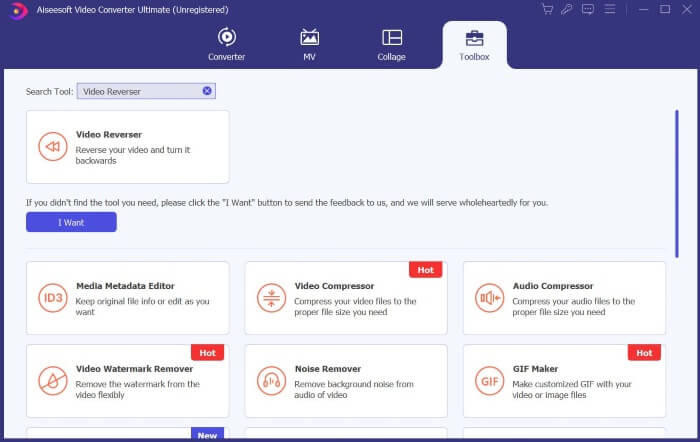
Deschideți Video Converter Ultimate, găsiți și apăsați Toolbox. Căutați Video Reverser în caseta de căutare și faceți clic pe el.
Pasul 3. Inversați videoclipul
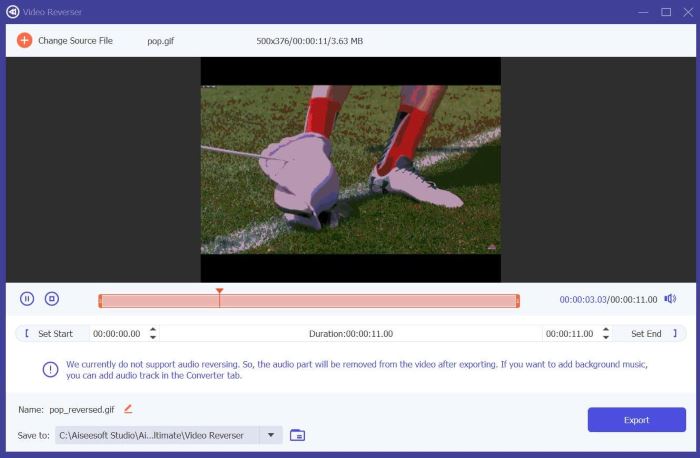
Apăsați pictograma Plus pentru a selecta și încărca fișierul pe care doriți să îl inversați.
Pasul 4. Exportați GIF-ul inversat
După ce fișierele au terminat de încărcat, faceți clic pe Export, iar Video Converter Ultimate va salva GIF-ul inversat în folderul prestabilit.
2. Animator GIF ușor
Easy GIF Animator este un instrument ușor de utilizat care vă permite să creați și să editați GIF-uri. Oferă instrumente avansate și funcții eficiente pentru ca utilizatorii să-și ridice videoclipurile GIF. Una dintre ele este posibilitatea de a inversa animația GIF-urilor. Iată cum să utilizați Easy GIF Animator pentru a inversa GIF.
Pasul 1. Folosind browserul preferat, căutați Easy GIF Animator, apoi selectați primul rezultat. Găsiți și faceți clic pe Download în pagina principală, apoi rulați programul de instalare și instalați software-ul.
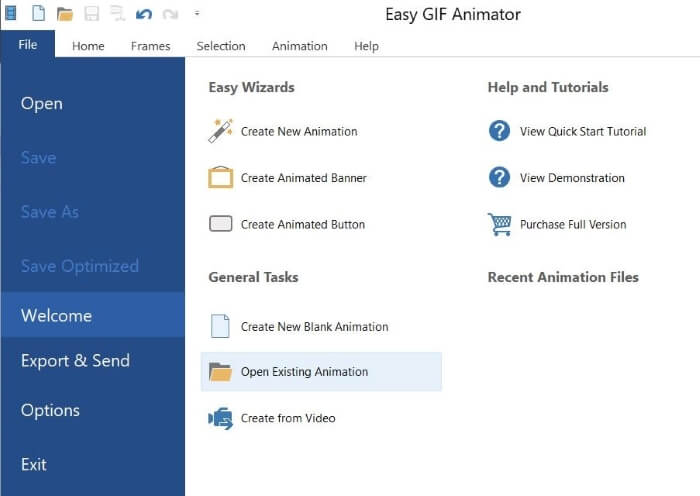
Pasul 2. Deschideți Easy GIF Animator, apoi mergeți la File și faceți clic pe Open Existing Animation pentru a selecta fișierul GIF pe care doriți să îl inversați.
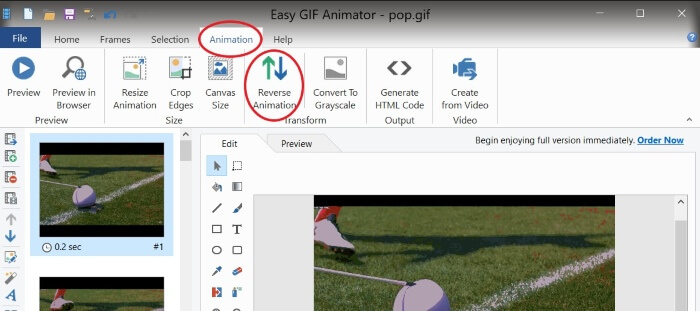
Pasul 3. După ce fișierul este încărcat, mergeți la Animations și apăsați Reverse Animation.
Pasul 4. Pentru a salva GIF-ul inversat, mergeți la File și faceți clic pe Save As.
Partea 2. Cum să inversați un GIF pe Android
1. Capcut
Capcut este o platformă de editare video populară și îndrăgită pentru utilizatorii de Android. De la efecte video la autocolante și șabloane, Capcut are diverse instrumente pentru a vă îmbunătăți upgrade-ul și a îmbunătăți videoclipurile. Una dintre ele este inversarea fișierelor video, cum ar fi GIF-urile. Iată cum să inversați un GIF pe Capcut.
Pasul 1. Descărcați Capcut pe telefon din Google Play Store.
Pasul 2. Deschideți Capcut pe telefon și apăsați New Project. Selectați fișierul GIF din Galerie; țineți cont că veți vedea fișierele GIF în categoria de fotografii. Apăsați Export, deoarece Capcut nu vă permite să inversați direct fișierul GIF.
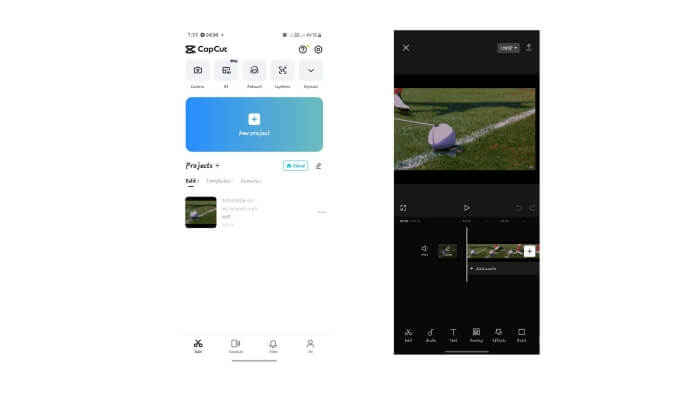
Pasul 3. Creați un New Project și selectați fișierul exportat. Atingeți videoclipul pentru a afișa instrumentele de editare, apoi găsiți și apăsați Reverse — după aceea, Export.
Pasul 4. Folosiți un convertor video-în-GIF pentru a converti din nou fișierul în GIF.
2. GIF Maker - Video to GIF
GIF Maker - Video To GIF este o aplicație mobilă versatilă care vă transformă GIF-urile în videoclipuri GIF drăguțe, la modă și distractive, cu autocolante, filtre și instrumente de editare pentru a vă îmbunătăți experiența GIF. În plus, poate fi folosit și pentru a inversa GIF-ul și iată cum.
Pasul 1. Accesați Google Play Store pe telefon și descărcați GIF Maker - Video to GIF.
Pasul 2. Deschideți GIF Maker pe telefon și apăsați Edit GIF. Selectați din Galerie GIF-ul pe care doriți să îl inversați.
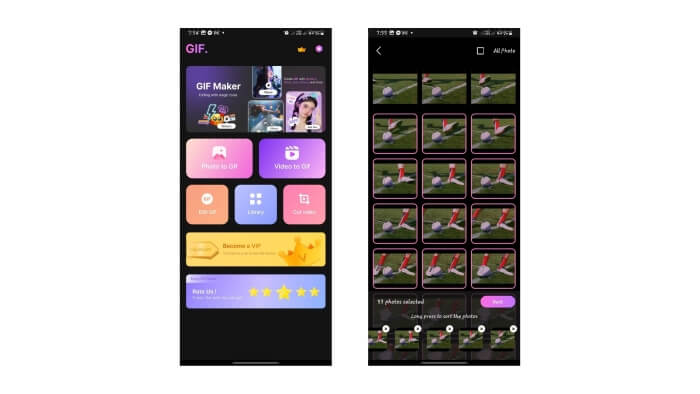
Pasul 4. Vizualizați previzualizarea GIF-ului; acesta ar trebui să fie deja inversat. Dacă este în regulă, faceți clic pe Next și Save.
Partea 3. Cum să inversați GIF online
1. Instrumente GIF online
Instrumentele GIF online este o platformă care oferă o colecție de utilități pentru editarea GIF, iar unul dintre aceste instrumente este inversarea GIF-urilor animate. Iată câteva îndrumări pentru utilizarea instrumentului menționat.
Pasul 1. Căutați Online GIF Tools în browserul preferat și selectați primul rezultat din listă.
Pasul 2. Pe pagina principală a Online GIF Tools, căutați Reverse a GIF Animation manual sau folosind caseta de căutare, apoi faceți clic pe opțiune.
Pasul 3. Încărcați fișierul, iar Online GIF Tools îl va inversa automat.
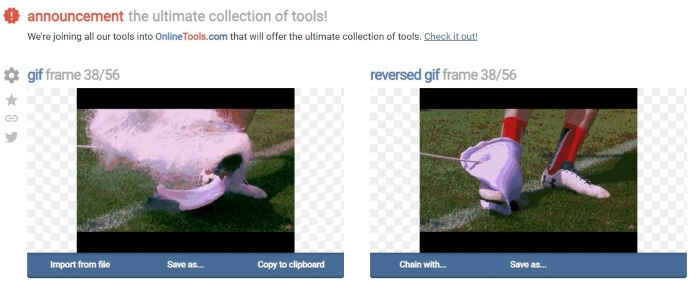
Pasul 4. Faceți clic pe Save As și Download pentru a salva GIF-ul inversat.
2. EZGIF
Reverse GIF online cu EZGIF! EZGIF este o platformă excelentă pentru editarea și optimizarea GIF-urilor. Are multe funcții disponibile utile pentru editarea și personalizarea GIF-ului. Iată cum puteți inversa GIF-urile cu EZGIF.
Pasul 1. Cu ajutorul browserului preferat, căutați EZGIF și selectați primul rezultat.
Pasul 2. În meniul principal, faceți clic pe Effects. Apoi găsiți și faceți clic pe Reverse GIF.
Pasul 3. Apăsați Choose Files pentru a selecta fișierul GIF, apoi faceți clic pe Upload. Derulați în jos, bifați căsuța Reverse și faceți clic pe Submit.
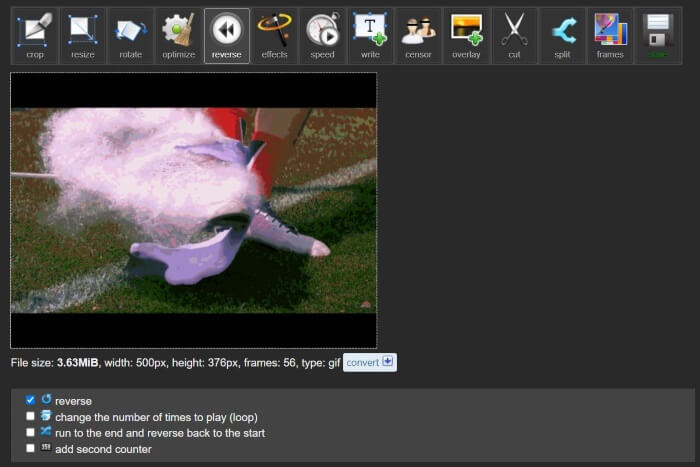
Pasul 4. Derulați în jos pentru a vedea previzualizarea GIF-ului inversat și faceți clic pe Save pentru a descărca fișierele după ce sunteți mulțumit de rezultat.
3. GIFGIF-uri
Faceți GIF invers cu GIFGIF. Este o platformă care oferă animații GIF gratuite și instrumente de editare. Dacă sunteți în căutarea unei metode rapide și directe de a inversa GIF-urile, GIFGIF-urile este instrumentul potrivit. Iată cum să inversați GIF cu doar câteva clicuri.
Pasul 1. Folosind browserul dorit, căutați GIFGIFs, apoi selectați primul rezultat.
Pasul 2. Din lista de instrumente, găsiți și faceți clic pe GIF Reverser.
Pasul 3. Apăsați Upload pentru a încărca fișierul GIF. De asemenea, puteți alege să întoarceți GIF-ul orizontal sau vertical.
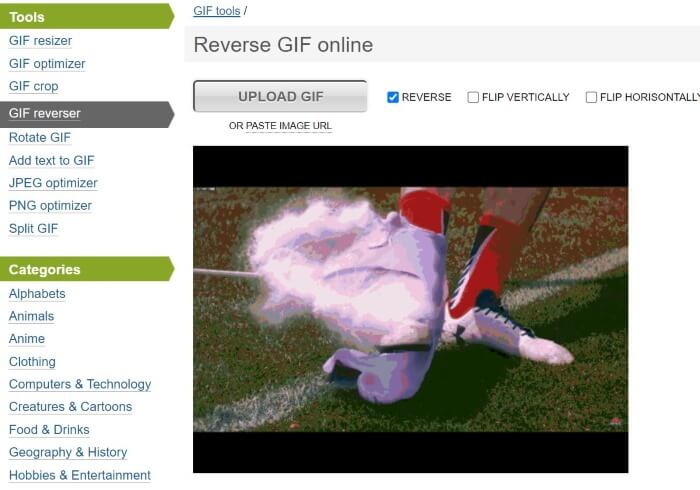
Pasul 4. Derulați în jos și faceți clic pe Reverse. Sub previzualizarea GIF-ului inversat, apăsați Download the Result pentru a salva GIF-ul inversat pe computer.
Lecturi suplimentare:
Cele mai eficiente moduri de a adăuga text la GIF (pe toate platformele)
Eliminarea fundalului unui GIF cu instrumente eficiente și utile
Partea 4. Întrebări frecvente despre inversarea GIF-urilor
Poate un iPhone să inverseze un GIF folosind aplicația implicită?
De obicei, pentru a inversa GIF, sunt necesare aplicații și platforme terță parte cu capabilități de editare și inversare GIF.
Puteți inversa un GIF în After Effects?
Da, puteți inversa o animație în After Effects
Inversarea unui GIF afectează calitatea acestuia?
Inițial, inversarea GIF-ului îi afectează calitatea dacă utilizați o platformă de inversare GIF și alegeți să îmbunătățiți calitatea video a ieșirii.
Cum funcționează un GIF invers?
Când inversăm un GIF, îi rearanjam cadrul în ordinea opusă, făcând astfel să pară că animația merge înapoi.
Pot controla viteza GIF-ului inversat?
Da, multe programe și platforme de editare GIF vă permit să editați viteza GIF.
Concluzie
În concluzie, GIF-urile inversate adaugă farmec și un plus de originalitate GIF-urilor animate, iar există numeroase instrumente utile care vă pot ajuta să inversați GIF-uri rapid. Cu aceste instrumente, veți avea o experiență de editare și inversare a GIF-urilor eficientă și lipsită de bătăi de cap, fie online, pe desktop sau pe telefonul mobil. Alegeți opțiunea care se potrivește cel mai bine preferințelor dumneavoastră.
-
 Cele mai bune 10 compresoare GIF pentru utilizatorii desktop și online
 În această postare, veți afla despre cele mai bune compresoare GIF pentru a vă ajuta să vă remediați problema cu fișierele GIF mari. Consultați-le și obțineți cele mai bune informații.
-
 Dezvăluirea instrumentelor de top pentru desktop, online și mobile Delights
 Descoperiți ce au de oferit editorii GIF și aflați despre cele mai bune instrumente pe care le puteți folosi pentru a crea GIF-uri impresionante și creative gata pentru încărcare online.
-
 Transformați GIF în APNG: Instrumente eficiente pentru a converti GIF în format APNG
 Căutați modalități de a vă converti GIF-ul în APNG? Noi'vă avem acoperit! Descoperiți diferite metode de a transforma GIF în APNG cu ghidul nostru ușor de urmărit.
