


 Video Converter Ultimate
 Screen Recorder
 Reparație video
 Descărcare sigură
Cum să convertiți gratuit RM / RMVB în MP4 online și computer
RM (RealMedia) este un format proprietar de container multimedia, folosit pentru redarea în streaming a conținutului prin Internet. Când descarci videoclipuri în streaming online, .rm este extensia de fișier pe care o întâlnești ocazional. Totuși, fișierele RM pot fi deschise în câțiva playere multimedia precum RealPlayer și pachetul de codecuri Real Alternative. Pentru a folosi fișierele RM mai convenabil, este mai bine să convertești RM în MP4, formatul popular compatibil cu majoritatea dispozitivelor.
Asta vom arăta în continuare: 2 convertoare RM în MP4 gratuite pentru a transforma RMVB/RM în MP4 online și pe calculator (Windows și Mac).

Partea 1. Cum se poate converti gratuit RM în MP4 online
Convertoarele online sunt modalitatea extrem de recomandată de a converti RM în MP4. Bonusul suplimentar al acestei metode este că necesită orice instalare sau înscriere software.
Free Online Video Converter este unul dintre programele gratuite online. Poate converti RM/RMVB în MP4 și alte formate populare video și audio precum MKV, MOV, AVI, WMV, YouTube, Facebook, MP3, FLAC și altele. În plus, poate converti în lot fișiere RM în videoclipuri MP4 online, pentru a-ți economisi timpul.
Iată ghidul simplu pentru utilizarea convertorului video online gratuit pentru transcodarea RM în MP4 online.
Pasul 1. Încarcă fișierele RM online
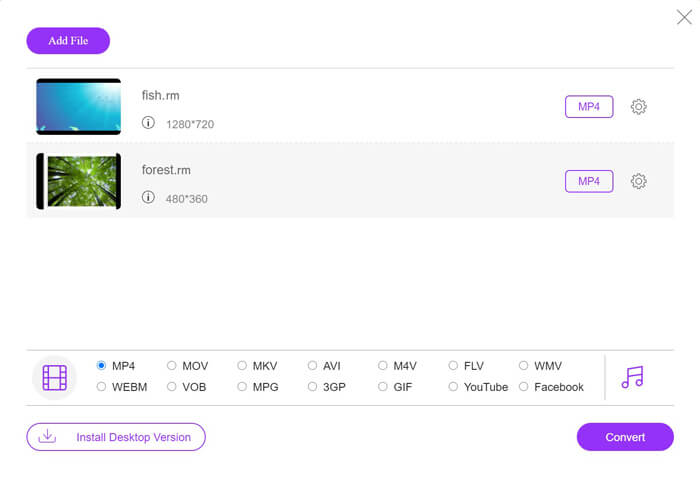
Deschide acest converter gratuit RM în MP4 în browserul tău. Dă clic pe butonul Add Files to Convert, iar acest site îți va cere să instalezi un lansator, care va finaliza conversia și descărcarea automat. După instalarea reușită, va apărea fereastra aplicației. Selectează fișierele RM pe care vrei să le convertești în MP4 de pe hard disk.
Pasul 2. Selectează MP4
Bifează caseta pentru MP4 din partea de jos. Pictograma în formă de rotiță de lângă panoul de ieșire MP4 îți oferă mai multe controale pentru a ajusta encoderul, rata de cadre, rezoluția, bitrate‑urile și alți parametri.

Pasul 3. Convertește RM în MP4
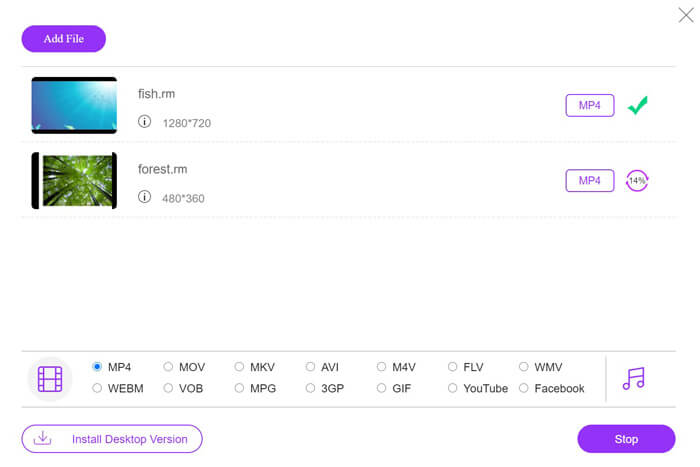
Când toate setările sunt făcute, dă clic pe butonul Convert din colțul dreapta‑jos. Apoi va apărea o fereastră în care trebuie să alegi locația în care vor fi salvate fișierele MP4 convertite. După confirmare, apasă din nou butonul Convert pentru a transforma imediat RM în MP4.
Partea 2. Cum să convertiți gratuit RM în MP4 pe PC / Mac
Dacă convertorul online vă aduce inconveniente din cauza conexiunii lente la Internet, încercați doar convertorul de la desktop la RM.
Free RM to MP4 Converter este un program gratuit pentru utilizatorii de Windows și Mac. Este un converter desktop care poate transforma RM în MP4. Cu o interfață ușor de folosit, acest software gratuit este capabil de conversia RM, fie că ești un profesionist IT sau un utilizator mai puțin priceput în tehnologie.

Convertor gratuit RM în MP4
Peste 30000 de descărcări- Conversia în lot RM / RMVB în MP4 pe Windows și Mac.
- Conversia RM la H.264 MP4 păstrând calitatea originală de înaltă calitate.
- Schimbați RM în alte formate precum MOV, AVI, WMV și multe altele.
- Editați fișierele RM înainte de a exporta în MP4 pe PC / Mac.
Descărcare gratuităPentru Windows 7 sau versiuni mai noiDescărcare sigură
Descărcare gratuităPentru MacOS 10.7 sau versiuni mai noiDescărcare sigură
Să simplificăm procesul de conversie RM în MP4 după cum urmează.
Pasul 1. Adaugă fișiere RM
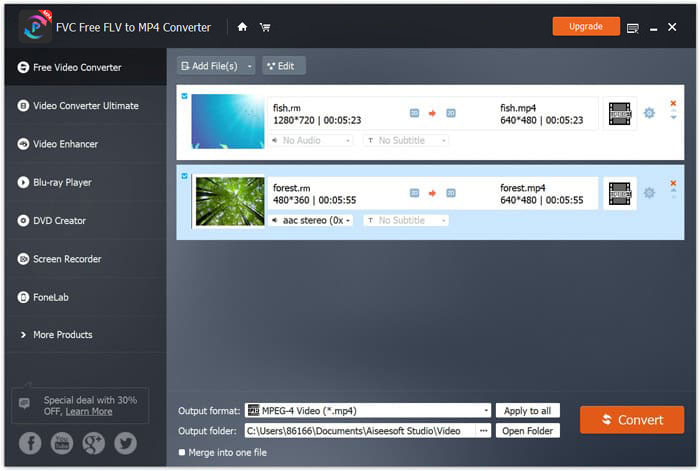
Descarcă converterul gratuit RM în MP4 pe calculator dând clic pe linkul de descărcare de mai sus. Rulează‑l imediat după instalarea reușită. Fă clic pe butonul Add Files(s) pentru a adăuga unul sau mai multe fișiere RM în acest utilitar.
Pasul 2. Setează MP4
Selectează MP4 din lista derulantă a Output format din partea de jos. Pe lângă convertirea RM în alte formate precum AVI, VOB, WebM, MOV, WMV etc., acest program gratuit poate, de asemenea, să exporte RM direct pe dispozitiv, cum ar fi PSP, PS3/4, Apple iPhone și altele, fără să fie nevoie să alegi exact formatul. În plus, pictograma în formă de rotiță de lângă formatul de ieșire îți permite să ajustezi codec‑ul video, rezoluția, bitrate‑ul etc.

Pasul 3. Transformă RM în MP4
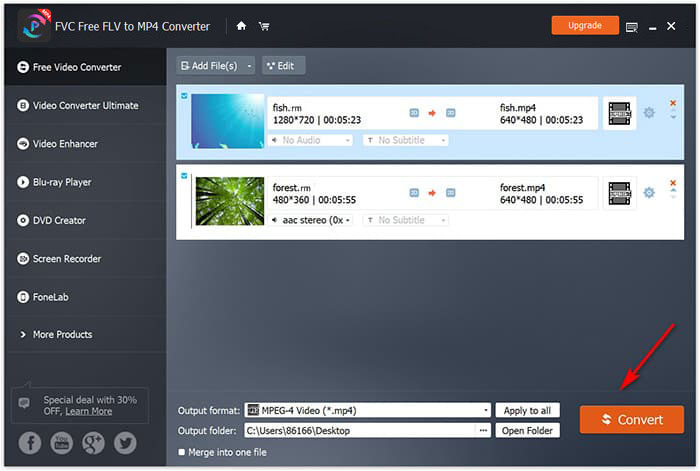
După ce toate setările au fost făcute, alege destinația din partea de jos pentru a salva fișierele MP4 convertite și dă clic pe butonul Convert pentru a transforma SWF în MP4. Opțional, poți apăsa butonul Edit din interfața principală pentru a adăuga tema de început și de final pentru fișierul MP4 convertit.
Partea 3. Mai multă citire a RM / RMVB
Ce este fișierul RM?
RM, denumit și RealMedia, este formatul de container multimedia creat de RealNetworks. Este de obicei utilizat pentru streaming de conținut pe internet. În general vorbind, fișierul RM va fi cu extensia .rm, cu toate acestea, fluxurile sunt în CBR, dar un container pentru fluxurile VBR, numit RMVB. Numai playerul limitat (RealPlayer și pachetul de codecuri Real Alternative) poate deschide fișiere RM, iar firmware-ul open source DAP Rockbox acceptă, de asemenea, anumite formate utilizate în fișierele RM.
Partea 4. Întrebări frecvente despre RM către MP4
VLC poate reda fișiere RM?
Da. În prezent, VLC Media Player poate decoda containerul RM la linia de comandă și poate reda majoritatea fișierelor audio și video ale fișierelor .rm și .rmvb.
RealPlayer este gratuit?
Da. RealPlayer este gratuit de utilizat pe Windows, Chromecast, Roku, iOS și Andorid.
RealMedia HD este la fel ca RealMedia?
Nu. RealMedia HD, este succesorul codecului RMVB al RealNetworks și oferă videoclipuri de înaltă definiție (până la 8K) pe dispozitive mobile, care este mai mare decât RealMedia.
Concluzie
Pentru a reda fișierele RMVB sau RM pe non-RealPlayer, ar trebui să convertiți RM în MP4. Această postare adună primii 2 convertoare gratuite pentru a schimba RM în MP4 online și pe computer.
Ce cale este mai bună pentru tine?
Aveți vreo recomandare?
Nu ezitați să lăsați comentariile dvs. mai jos.
-
 7 moduri de a converti MP4 în AVI pe Windows / Mac / iPhone / Android / Online
 Doriți să obțineți toate modalitățile gratuite de a converti AVI în videoclip MP4? Nu trebuie să ratezi acest articol. Iată 7 moduri de a converti fișierele AVI în MP4 gratuit pe Windows, Mac, iPhone, Android și online.
-
 Cum se convertește MXF în MP4 prin intermediul Free Converter
 Această postare este ghidul detaliat pentru a converti MXF în MP4 pe computer. Puteți obține 4 convertoare MXF în MP4 gratuite pentru a transcoda camera video MXF în MP4 în pași simpli.
-
 Cum se convertesc fișiere MTS în MP4
 Nu știți cum să convertiți fișierul MTS în MP4? În acest ghid, veți găsi 6 modalități gratuite și ușoare de a schimba formatul MTS în MP4 pe Windows sau Mac fără pierderi de calitate.
