


 Video Converter Ultimate
 Screen Recorder
 Reparație video
Cum să faci videoclipuri cu încetinitorul în Windows Movie Player
Industria producției video s-a extins în ultima vreme datorită cererii tot mai mari de conținut video din partea utilizatorilor de internet. Diverse platforme de consum video cresc rapid, în special YouTube, care a devenit al doilea cel mai folosit motor de căutare și va continua să fie astfel. Din acest motiv, creatorii de conținut au explorat cât mai mult posibilitățile producției video, pentru a fi cât mai creativi și pentru a răspunde standardelor tot mai ridicate ale publicului actual și potențial. Unul dintre aceste moduri este redarea în slow motion a unui segment din videoclip, pentru a adăuga un efect dramatic. Totuși, pentru a face acest lucru este nevoie de un software sau o aplicație care, de cele mai multe ori, nu este la îndemâna creatorilor aspiranți care abia își încep activitatea. Așadar, acest articol își propune să ajute, oferind pași simpli despre cum să faci un videoclip cu slow motion în Windows Movie Maker.

Partea 1. Cum să faci videoclipuri cu mișcare lentă pe Windows Movie Maker
Videoclipurile cu mișcare lentă sunt unul dintre cele mai bune efecte dramatice de inclus în diferite tipuri de videoclipuri. Poate fi pentru a sublinia un clip, a avea un impact emoțional asupra unui spectator și multe alte scopuri pe care le puteți inventa. Din fericire, acest lucru se poate face cu ușurință folosind efectul de încetinire a Windows Movie Maker. Poate fi descărcat cu ușurință în Microsoft Store și trebuie doar să urmați acest tutorial cu încetinitorul Windows Movie Maker pentru a obține ceea ce intenționați să faceți în videoclipul dvs.
Pasul 1. Deschide Windows Movie Maker. Pentru a încărca videoclipuri și imagini din computerul tău, selectează Add Videos și Photos sau poți pur și simplu să tragi și să plasezi videoclipurile în storyboard.
Pasul 2. Selectează clipul video și mergi la fila Edit din secțiunea Video Tools.
Pasul 3. Dă clic pe meniul derulant de sub Speed pentru a alege o viteză de redare, în funcție de cât de lent sau de rapid vrei să apară videoclipul tău. Pentru a verifica dacă ai obținut viteza dorită, apasă butonul triunghi pentru redare, iar după ce ești mulțumit, dă clic pe pictograma de salvare din colțul stânga sus al ferestrei.
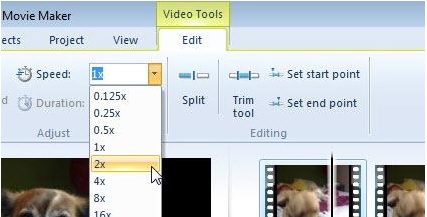
Windows Movie Maker este un program excelent și gratuit de editare video, dar îi lipsesc anumite funcții în comparație cu alte aplicații de editare video. Treci la următoarea parte pentru a vedea un alt software de editare video, diferit de Windows Movie Maker, care oferă efecte de slow motion și, în același timp, pune la dispoziție instrumente de editare puternice.
Partea 2. Video Converter Ultimate: Cea mai bună alternativă în realizarea de videoclipuri cu mișcare lentă
Dacă Windows Movie Maker ți se pare insuficient pentru nevoile tale de editare video și nu vrei să apelezi la un editor online în browser sau la alte programe contra cost, folosește Video Converter Ultimate pentru a-ți produce videoclipurile și pentru a adăuga un efect de slow motion dintr-un singur clic. Video Converter Ultimate este una dintre cele mai bune alternative la orice player media, unealtă online sau chiar software dedicat pentru ajustarea vitezei de redare a unui videoclip. Datorită capacității sale de a mări sau micșora viteza de redare cu un singur clic, este cel mai ușor de utilizat software de pe internet. În plus, produce videoclipuri de înaltă calitate chiar dacă transformi videoclipuri cu viteză normală în slow motion. Pentru a afla mai multe despre pașii prin care are loc acest proces, iată instrucțiunile de urmat:
Pasul 1. Descarcă software-ul dând clic pe butonul Free Download. Iar după ce fișierul .exe este descărcat, deschide-l pentru a continua instalarea. Așteaptă până când se finalizează și apoi fă clic pe butonul Start Now.
Descărcare gratuită pentru Windows 7 sau o versiune ulterioară Descărcare securizată
Descărcare gratuită pentru MacOS 10.7 sau o versiune ulterioară Descărcare securizată
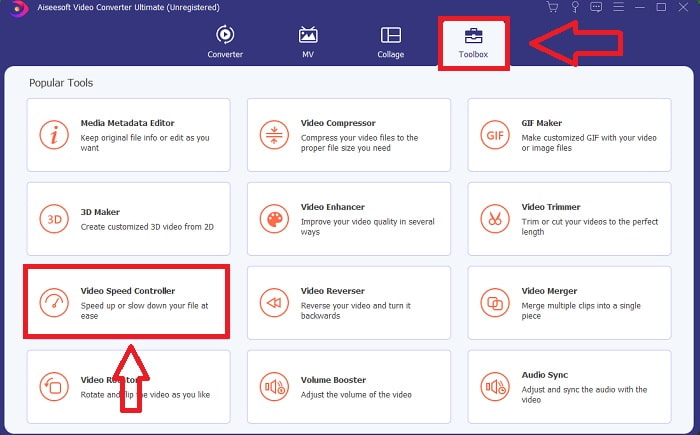
Pasul 2. După instalare, poți intra direct în program lansându-l. Dă clic pe funcția Toolbox în partea dreaptă a filelor de sus, apoi pe opțiunea Video Speed Controller pentru a începe editarea.
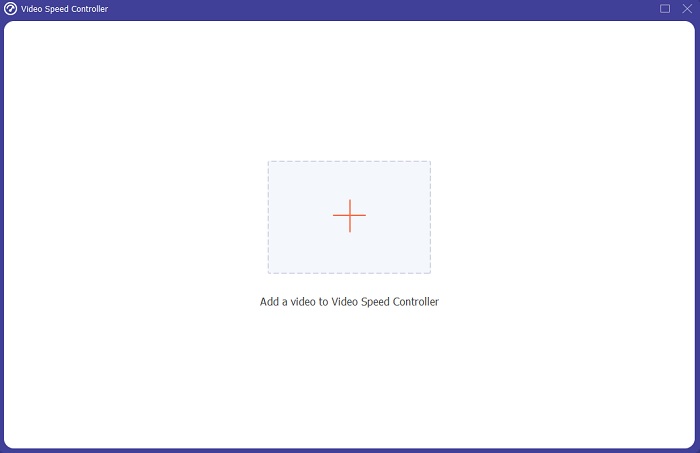
Pasul 3. O nouă fereastră va apărea în mijlocul ecranului. Dă clic pe + pentru a adăuga fișierul video pe care dorești să-l editezi.
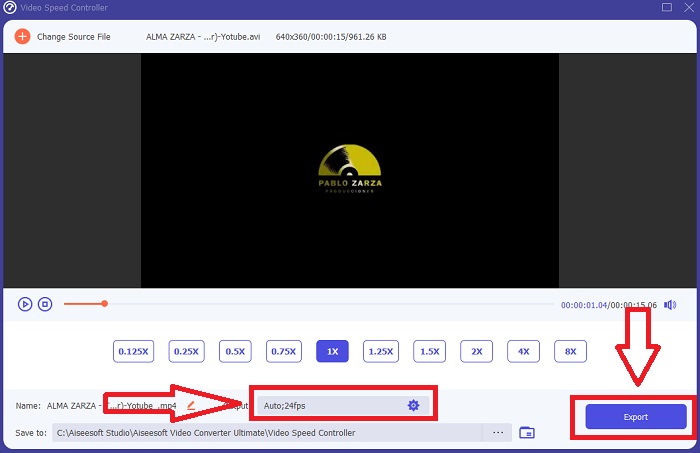
Pasul 4. După ce fișierul video a fost deschis, poți alege între diferitele viteze de redare afișate sub videoclip, în funcție de cât de mult vrei să se aplice efectul de slow motion asupra videoclipului tău.
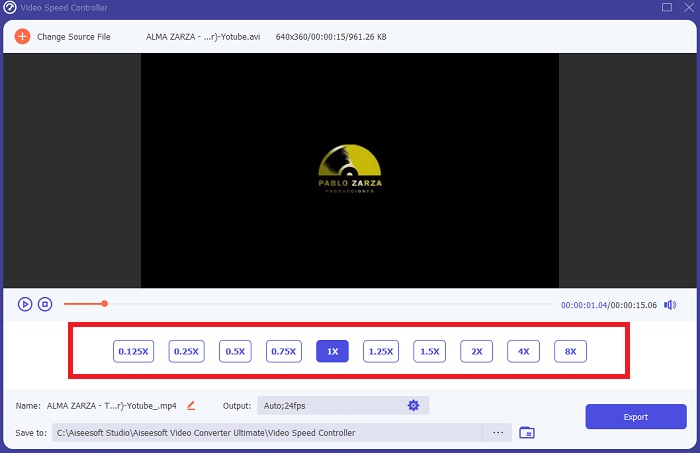
Pasul 5. Poți edita rezultatul videoclipului tău la nivel de video – cum ar fi format, rezoluție, frame rate și calitate – și la nivel de audio – cum ar fi sample rate și bitrate – în setările de ieșire. De asemenea, poți alege destinația în care va fi exportat videoclipul chiar sub setările de ieșire. Pentru a-l salva, dă clic pe butonul Export din colțul dreapta jos al ferestrei și așteaptă să se termine.
Articole similare:
Partea 3. Întrebări frecvente despre realizarea videoclipurilor cu mișcare lentă
Cum funcționează încetinitorul?
Videoclipul cu mișcare lentă este pur și simplu tehnica de redare a filmului la o rată de cadre mai mică decât atunci când a fost înregistrat. Cu toate acestea, acest lucru nu va funcționa cu orice videoclip - sau cel puțin nu bine. Veți dori să vă asigurați că înregistrați la o rată de cadre rezonabilă. Dacă filmați 120 de cadre pe secundă și apoi îl redați la 24 de cadre pe secundă, clipul dvs. va rula timp de 5 secunde, deoarece 120/24 = 5. Acest videoclip a fost încetinit de cinci ori.
Care este rata de cadre și ce înseamnă aceasta pentru încetinitorul?
Ce FPS ar trebui să folosesc pentru încetinitorul?
Pentru a realiza un videoclip cu încetinitorul, puteți utiliza o varietate de rate de cadre. În realitate, orice frecvență de cadre peste 24-30 FPS poate fi folosită pentru a crea videoclipuri cu încetinitorul, dar aspectul și senzația vor diferi. În general, cu cât este mai mare rata de cadre, cu atât filmul dvs. poate fi mai lent. În plus, cu cât rata de cadre este mai rapidă, cu atât fotografia ta cu încetinitorul va rezista mai mult. Cu toate acestea, acest lucru nu înseamnă că mai lent este întotdeauna mai bine. Totul depinde de cât de lent vrei să pară filmul tău și de cât de mult vrei să dureze clipul.
Concluzie
A fi în industria de producție video sau pur și simplu a crea conținut ca hobby înseamnă să explorezi modul în care îți faci videoclipul diferit de înainte sau de alții. De aceea este important să adaugi versatilitate la arsenalul tău – nu vei ști niciodată ce va atrage atenția spectatorilor în fiecare zi care a trecut. Una dintre cele mai simple este să înveți cum să joci cu ritmul de rulare al clipurilor tale. Mișcarea lentă ar putea fi deja pe internet, dar depinde întotdeauna de modul în care o utilizați și de cum o faceți al dvs. Așadar, este esențial să ai alături un software de care ai încredere că va putea edita viteza de redare a videoclipului fără probleme în orice moment. Acest articol vă va oferi cea mai simplă și cea mai bună opțiune pentru a vă familiariza cu ce software să utilizați pentru a realiza videoclipuri cu încetinitorul.
-
 Top 4 cei mai buni jucători VOB pentru telefoane mobile Android pentru utilizări diferite
 Când descărcați videoclipuri VOB și doriți să le vizionați pe Android, îl puteți alege pe cel mai potrivit dintre următorii 4 jucători VOB din acest articol.
-
 Top 5 cele mai bune alternative pentru Windows Media Player pentru telefoane mobile Android
 Deoarece nu puteți descărca Windows Media Player pentru Android, ar trebui să citiți acest articol și să aflați despre cele mai bune 5 alternative la Windows Media Player.
-
 Topul celor mai bune 5 playere video pentru iPhone pe care nu ar trebui să le ratezi în 2021
 Pentru a reda videoclipuri în toate formatele și pentru a avea o experiență de vizionare mai bună pe iPhone, ar trebui să citiți acest articol și să aflați cele mai bune 5 playere video pentru iPhone 12/11 / X / 8/7/6.
