


 Video Converter Ultimate
 Screen Recorder
 Reparație video
Cele mai noi și mai simple instrucțiuni Cum se convertesc AMV în AVI [2021]
Vrei să îți editezi videoclipul în cel mai bun editor video pe care îl ai, dar nu poți încărca fișierul deoarece editorul nu îți acceptă formatul video AMV. De exemplu, dacă vrei să convertești AMV în AVI, care sunt șansele să găsești cel mai bun instrument care să îți rezolve problema? Acest subiect nou merită analizat pentru a-ți îmbogăți cunoștințele despre cum să convertești AMV în AVI, precum și despre detaliile lor, comparațiile și diferențele dintre aceste formate.

Partea 1. Cum să convertiți AMV în AVI pe Windows și Mac
Video Converter Ultimate este cel mai bun convertor pe care îl poți găsi online, atât pentru conversie, cât și pentru editare. Poți face o mulțime de lucruri cu acest software, care îți poate duce videoclipurile la un alt nivel. Una dintre caracteristicile principale pe care le oferă este numărul mare de formate video acceptate, astfel încât nu trebuie să îți faci griji în privința unor formate video necunoscute pe care trebuie să le convertești. Este un instrument profesional, capabil să convertească videoclipuri la o calitate excelentă. De aceea, conversia din AMV în AVI nu va fi deloc dificilă. Hai să vedem, pas cu pas, toate procedurile pe care acest software le oferă pentru a converti AMV în AVI.
Pasul 1. În primul rând, trebuie să descarci software‑ul făcând clic pe butonul Descărcare gratuită de mai jos. Poți alege dacă îl descarci pentru Windows sau pentru Mac. După ce finalizezi descărcarea, instalează programul pe desktop, apoi poți începe să îl utilizezi făcând clic pe Start Now.
Descărcare gratuită pentru Windows 7 sau o versiune ulterioară Descărcare securizată
Descărcare gratuită pentru MacOS 10.7 sau o versiune ulterioară Descărcare securizată
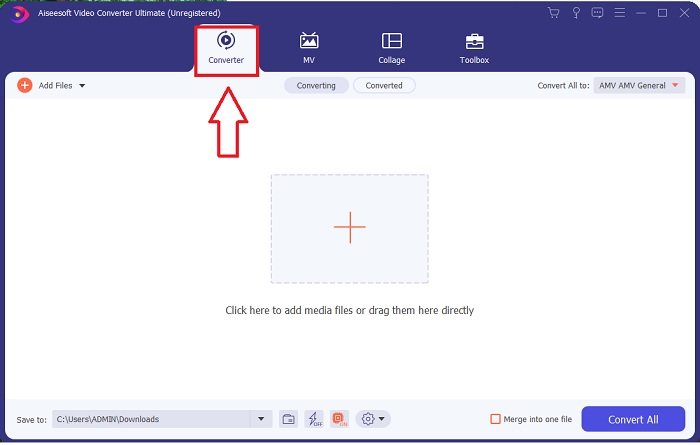
Pasul 2. Deschide software‑ul descărcat. După ce lansezi programul, va apărea o fereastră în care vei vedea interfața Converter.
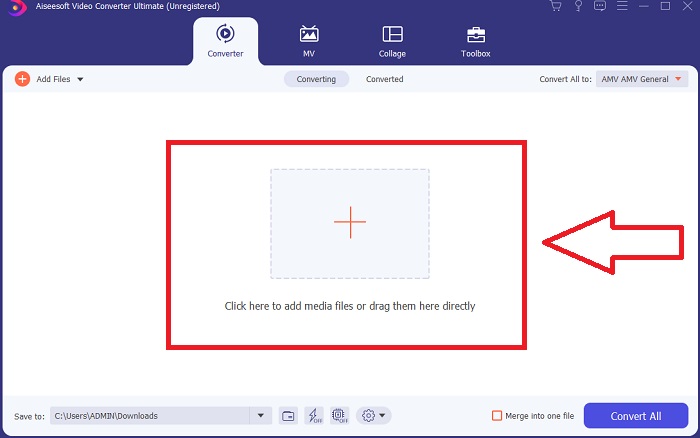
Pasul 3. Continuă cu conversia importând fișierele în convertor. Fă clic pe pictograma + sau trage în fereastră fișierul video pe care dorești să îl convertești.
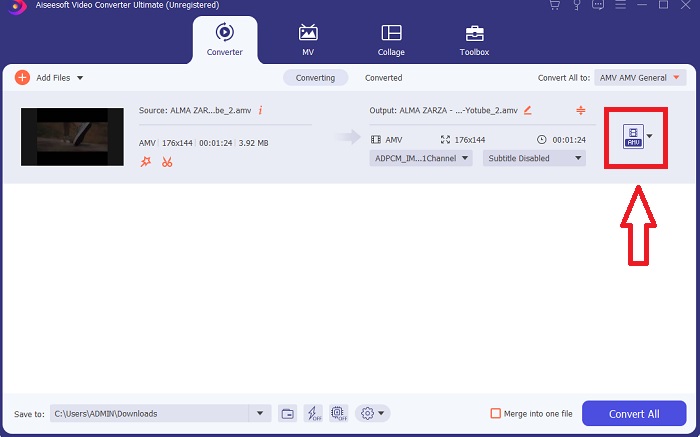
Pasul 4. Dă clic pe lista de formate video din colțul din dreapta. Găsește și alege formatul AVI. După ce ai selectat formatul, poți alege acum diferite niveluri de calitate video pe care le oferă formatul AVI. De asemenea, poți personaliza calitatea videoclipului dacă opțiunea dorită nu se află printre variante. Poți modifica și ajusta rezoluția, rata de cadre și chiar setările pentru calitatea audio făcând clic pe pictograma rotiță. Apasă Create New pentru a salva modificările.
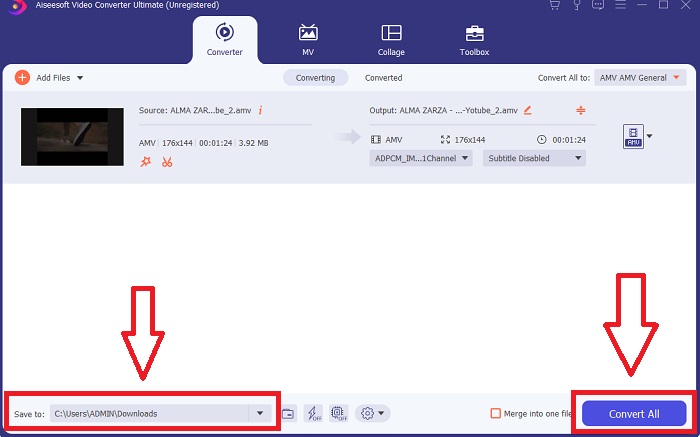
Pasul 5. După ce ai ajustat fișierul video și este gata de conversie, stabilește mai întâi destinația în care va fi salvat fișierul video convertit, apoi fă clic pe Convert All pentru a‑l transfera pe computer.
Partea 2. Cum să convertiți AMV în AVI online
Dacă nu ai timp să descarci aplicații și programe pentru a converti AMV în AVI, acest instrument online îți vine în ajutor: ConvertFiles. Acest instrument web te poate ajuta să convertești online, gratuit, numeroase formate acceptate; ai nevoie doar de o conexiune bună la internet pentru a procesa fișierele. În plus, este foarte ușor de utilizat, datorită interfeței sale prietenoase și foarte simple, care face procesul de conversie direct, fără aplicații terțe. Iată pașii pe care trebuie să îi urmezi pentru a converti folosind acest instrument online:
Pasul 1. Caută ConvertFiles în orice motor de căutare. Fă clic pe instrumentul online, iar interfața web a acestuia va apărea.
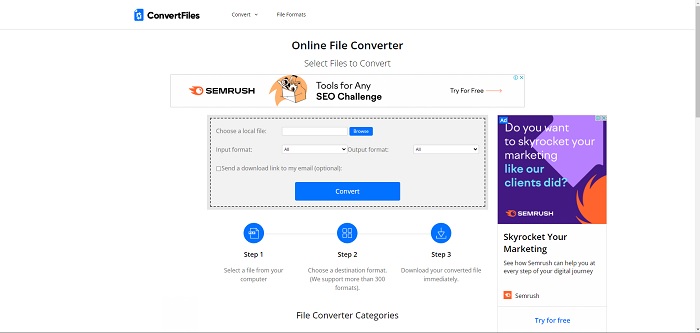
Pasul 2. Încarcă un fișier făcând clic pe Browse. Astfel poți căuta videoclipul în fișierele de pe desktop și îl poți încărca în instrumentul online. Alege un format de intrare – acesta este, în mod normal, formatul fișierului video pe care vrei să îl convertești. Apoi alege formatul de ieșire, adică formatul video în care va fi convertit fișierul video original.
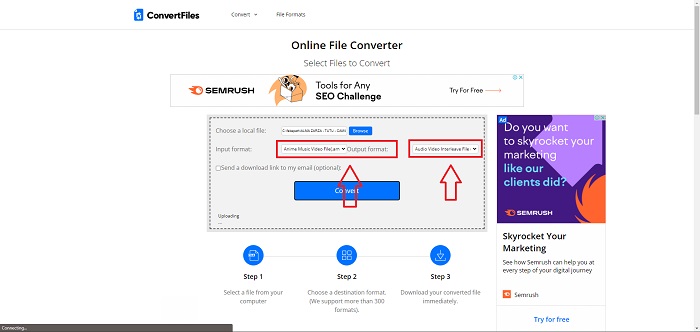
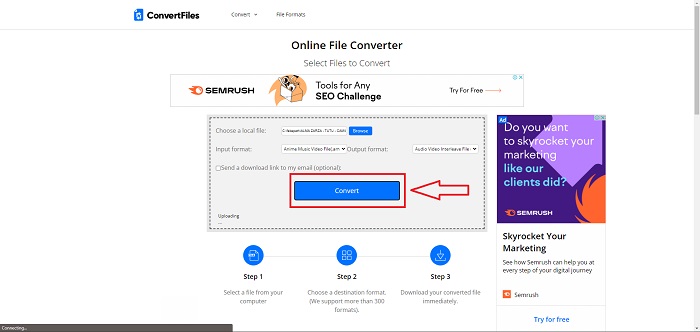
Pasul 3. Pentru a converti și exporta fișierul, fă clic pe Convert și așteaptă procesarea pentru câteva momente. Cu cât fișierul este mai mare, cu atât conversia va dura mai mult. Apoi, fă clic pe linkul care va apărea pentru a descărca fișierul.
Partea 3. Fapte pe care doriți să le știți despre AMV și AVI
Fișierele video în format AMV (Actions Media Video) pot fi redate numai pe playere MP3 MP4 și S1 cu capabilități video. Este un format de container sau wrapper creat de Microsoft care stochează date video codificate în diferite codecuri și poate fi redată de o varietate de playere video. Cu toate acestea, în comparație cu alte formate video precum MPEG și MOV, un fișier AVI utilizează mai puțină compresie și, prin urmare consumă mai mult spațiu. Fișierele AVI nu trebuie să fie comprimate atunci când sunt create. Deoarece fișierele nu mai sunt comprimate, sunt mult mai mari și ocupă mult spațiu - aproximativ 2-3 GB pe minut de videoclip. Indiferent de câte ori deschideți sau salvați un fișier fără pierderi, calitatea nu se va degrada. În plus, nu sunt necesare codecuri pentru redare.
Partea 4. Întrebări frecvente despre conversia AMV în AVI
Sunt AMV și AVI la fel?
Un container AVI modificat este folosit ca suport de transport pentru date. Toate fișierele AMV cunoscute redau sunetul la 22.050 eșantioane pe secundă și utilizează o variantă de IMA ADPCM, în care primele 8 octeți ai fiecărui cadru reprezintă originea (16 biți), indexul (16 biți) și numărul de eșantioane codificate pe 16 biți (32 de biți).
Puteți converti AVI în MP4 fără a pierde calitatea?
Folosind VLC Media Player, poți converti fișiere AVI în fișiere MP4. Accesezi meniul Media al VLC din bara superioară, apoi selectezi Convert/Save. În fereastra Open Media, fă clic pe Add pentru a selecta videoclipurile pe care vrei să le convertești. În partea de jos, fă clic pe butonul Convert/Save pentru a continua.
Este AVI mai bun decât MP4?
Când vine vorba de YouTube, atât AVI, cât și MP4 sunt formate acceptate, însă MP4 se descurcă mult mai bine deoarece poate fi comprimat fără pierderi vizibile de calitate video sau audio. Fișierele video în format AVI sunt mai ușor de editat, dar calitatea are de suferit, deoarece trebuie comprimate pentru a încăpea într‑un fișier mai mic. Poți citi mai multe în AVI vs. MP4 pentru informații detaliate.
Concluzie
După toate aspectele discutate în acest articol, AMV nu este un format video foarte răspândit, fiind rar acceptat de alte convertoare, fie ele online sau offline. Există însă Video Converter Ultimate, pe care îl poți descărca oricând, gratuit. Poți converti acum fișiere AMV în diverse tipuri de formate video. De asemenea, poți ajusta și modifica calitatea video a fișierului convertit, astfel încât să se potrivească oricărui scop ai pentru rezultatul dorit – fie pentru divertisment, afaceri sau proiecte școlare. Acestea sunt cele mai bune opțiuni pe care ar trebui să le iei în considerare pentru conversia acestui tip de format cu care nu ești familiar.
-
 3 metode ușoare de a converti FLV în AVI pe desktop și online
 Iată trei metode pentru a vă ajuta să convertiți în mod eficient fișierele dvs. video FLV în format AVI pe Windows și Mac, astfel încât să le puteți viziona cu o calitate înaltă.
-
 Care este cea mai bună modalitate de a converti GIF în AVI [Open-source & Premium]
 Doriți să vă convertiți GIF-ul într-un format AVI fără a pierde calitatea videoclipului? Continuați să citiți pentru a afla cum să vă convertiți fișierul GIF în AVI.
-
 4 moduri eficiente de a converti MOV în AVI pe PC și Mac [2021]
 Vrei să știi care este cel mai bun convertor MOV în AVI de pe web? Și de ce FVC Ultimate Video Converter ar putea fi potrivit pentru tine.
