


 Video Converter Ultimate
 Screen Recorder
 Reparație video
Stăpânește arta conversiei fișierului OGV în format AVI prin online și offline
Fișierele OGV sunt un format open-source creat de Xiph.org, care are aceeași structură ca OGG Vorbis. De asemenea, acest format poate conține unul sau mai multe codecuri pentru a reda fluxurile video. Totuși, redarea fișierelor .ogv în Windows Media Player sau QuickTime nu acceptă codecuri precum Theora, Daala sau Dirac. În acest caz, nu poți reda videoclipul din motive de compatibilitate. Soluția pentru această problemă este convertirea fișierului într-un format mult mai bine acceptat, cum ar fi AVI. Acest articol prezintă convertoarele pe care le poți folosi și cum să convertești fișiere OGV în AVI.
Partea 1. OGV și AVI - O prezentare generală
După cum afirmă informațiile mai devreme, OGV sunt fișiere open-source care stochează fluxuri video de înaltă calitate. Dar dacă doriți să sincronizați redarea fișierelor media, atunci AVI trebuie să fie alegerea. Deși aceste două recipiente sunt încă grozave de folosit, ele își au scopul lor. Să le determinăm scopul săpând pentru mai multe informații despre cele două formate.
OGV
Un alt scop al OGV este de a reda videoclipuri pe HTML 5, deoarece este unul dintre cele mai bune formate nebrevettate pe care le puteți insera pe web. Odată cu HTML 5 actualizat, nu veți avea nevoie de un plug-in pentru a reda videoclipurile pe web. De asemenea, acest format oferă designerului web care acceptă multimedia și confort. Deși fișierele OGV acceptă streaming video pe HTML 5, formatul încă nu acceptă alte playere media pentru a reda acest format.
AVI
Între timp, formatul AVI primește deja suport extins de la toate playerele și editorii media în comparație cu OGV. Și datorită formatului său necomprimat, dimensiunea fișierului salvat în acest format este mult mai mare decât celălalt format media. Deși fișierele sunt mai extinse, puteți utiliza în continuare diferite tipuri de codec pentru a comprima acest format și a le salva mai mici. Cu toate acestea, dacă stoarceți fișierul sub acest format, așteptați-vă ca calitatea videoclipului să se schimbe.
Și acum că avem informații despre cele două formate, acum este momentul potrivit pentru a converti OGV în AVI pe Linux, PC și Mac. Pentru a-l reda pe playerul media local sau pentru a edita videoclipul de sub, este obligatoriu să convertiți fișierul în AVI.
Partea 2. Cea mai bună alegere Convertor offline pentru a converti OGV în AVI
FVC Video Converter Ultimate
Vrei să știi care este cel mai bun convertor OGV în AVI care oferă cel mai rapid și sigur proces de conversie? Dacă da, FVC Video Converter Ultimate este o opțiune. Dintre toate convertoarele pe care le‑am căutat și testat pe internet, acest instrument este incomparabil și oferă un rezultat fenomenal. Acest software pune la dispoziție multe funcții avansate în caseta de instrumente, precum editorul, unirea fișierelor, comprimarea și altele. De asemenea, procesul de conversie este de 30 de ori mai rapid, deoarece acest software folosește accelerare hardware și o viteză de conversie mai mare decât alte convertoare disponibile online sau offline, care nu dispun de așa ceva.
Mai mult, dacă doriți să faceți conversie în lot, o puteți face cu ușurință aici, fără să vă transpirați. În plus, interfața și funcțiile avansate sunt disponibile atât pentru utilizatorii Windows, cât și pentru Mac. Deci, acum, să trecem la pașii pentru a vă converti fișierul OGV într-un nou format AVI în câteva secunde, urmând pașii de mai jos.
Pasul 1. Înainte de a putea converti OGV în AVI pe Windows sau Mac, trebuie mai întâi să descarci software‑ul. Instalează programul pe unitatea computerului și fă clic pe Start Now pentru a rula software‑ul în sistem.
Descărcare gratuită pentru Windows 7 sau o versiune ulterioară Descărcare securizată
Descărcare gratuită pentru MacOS 10.7 sau o versiune ulterioară Descărcare securizată
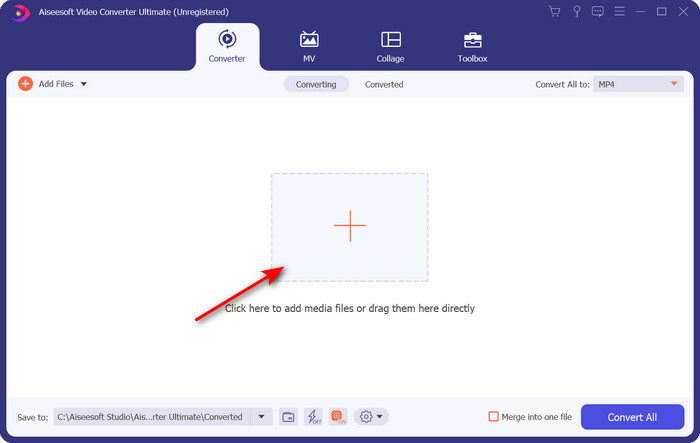
Pasul 2. Încarcă fișierul .ogv făcând clic pe butonul +; va apărea o fereastră cu fișiere în care poți localiza fișierul, apoi fă clic pe Open.
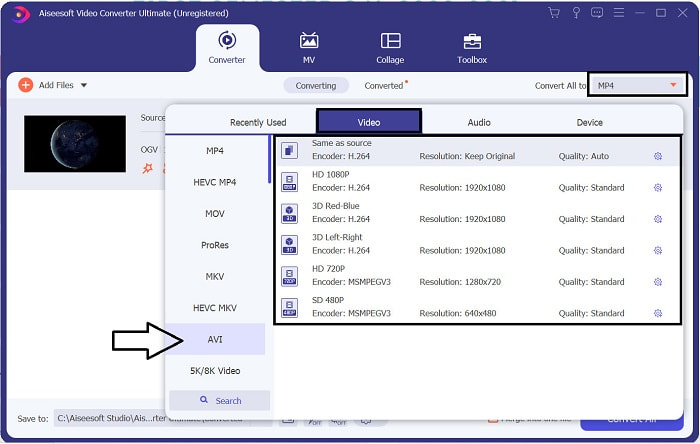
Pasul 3. După ce fișierul este încărcat, fă clic pe Convert All to, alege formatul AVI sau un alt format în care vrei să fie fișierul final.
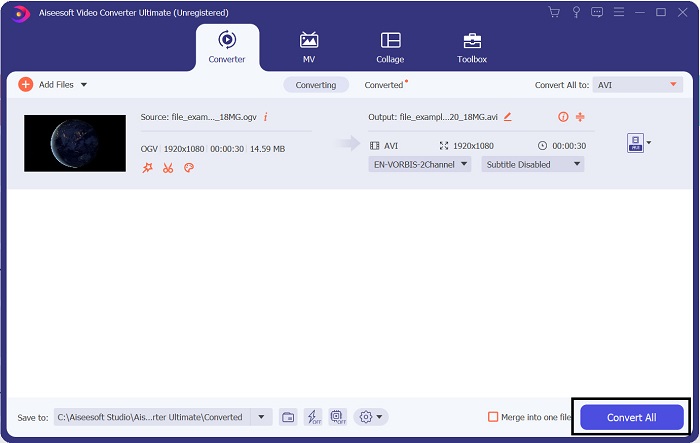
Pasul 4. Fă clic pe Convert All pentru a porni procesul de conversie; acesta va dura doar câteva secunde datorită vitezei mari de conversie oferite de acest instrument.
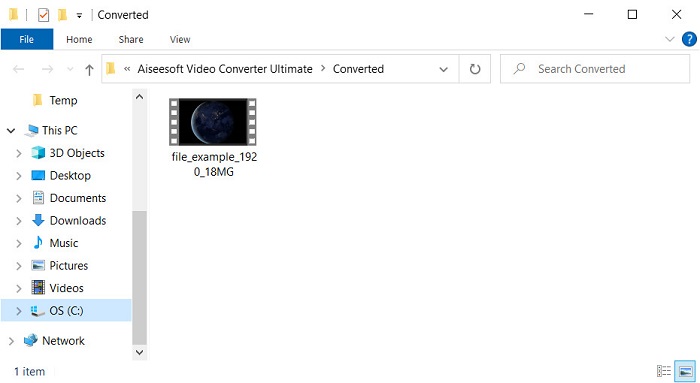
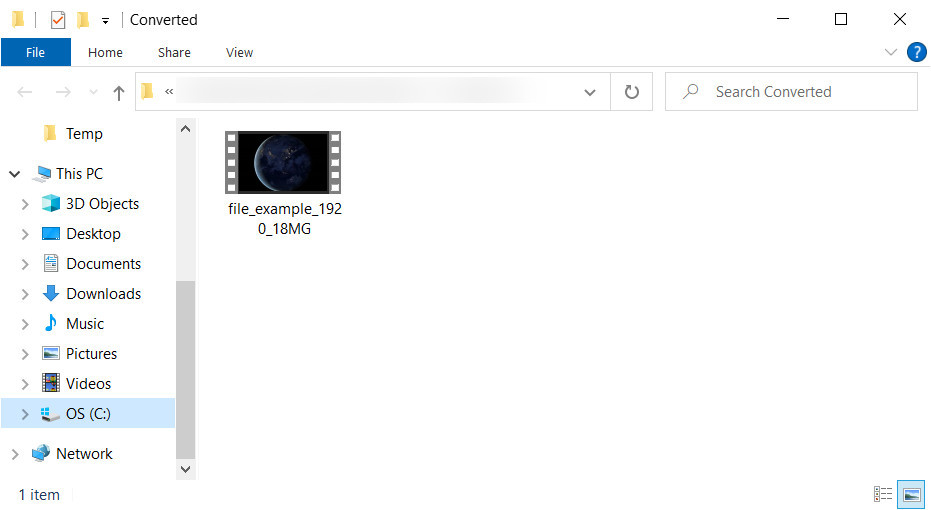
Pasul 5. După conversie, pe ecran va apărea un dosar care conține fișierul .avi; fă clic pe fișier pentru a‑l urmări în playerul tău media.
Partea 3. Cel mai bun convertor gratuit OGV în AVI disponibil online
FVC Free Video Converter Online
Nu vrei să descarci un convertor pe computer, ci preferi să convertești OGV în AVI online gratuit? Atunci FVC Free Video Converter Online este cea mai bună alegere. În zilele noastre, conversia poate fi făcută online, căutând o unealtă web care să te ajute. Totuși, nu toate instrumentele web acceptă formate precum fișierul .ogv. Deși există câteva convertoare de încredere, acest convertor online este cel mai sigur, nu are reclame și este preferatul tuturor. Pentru a continua, dacă vrei să convertești fișierele OGV fără a descărca vreun convertor și fără nicio limitare, urmează acești pași.
Pasul 1. Accesează site‑ul oficial al FVC Free Video Converter Online făcând clic pe acest link.
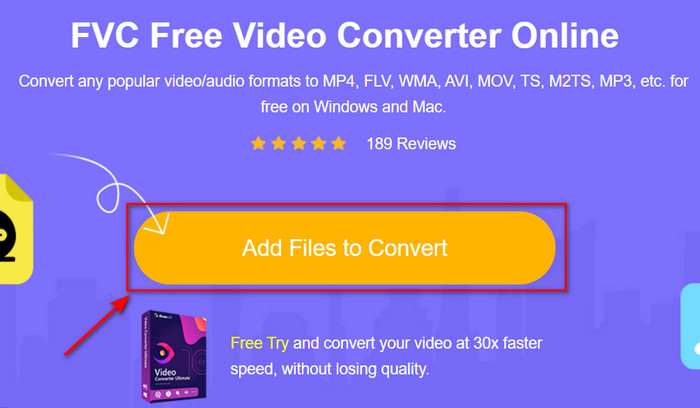
Pasul 2. După ce site‑ul este deschis, fă clic pe Add Files to Convert pentru a descărca lansatorul. Apasă din nou pentru a deschide un folder în care să vezi fișierele .ogv, apoi fă clic pe Open pentru a le încărca. Informație suplimentară: deși poți converti fără limită aici, tot nu poți face conversie în lot (batch).
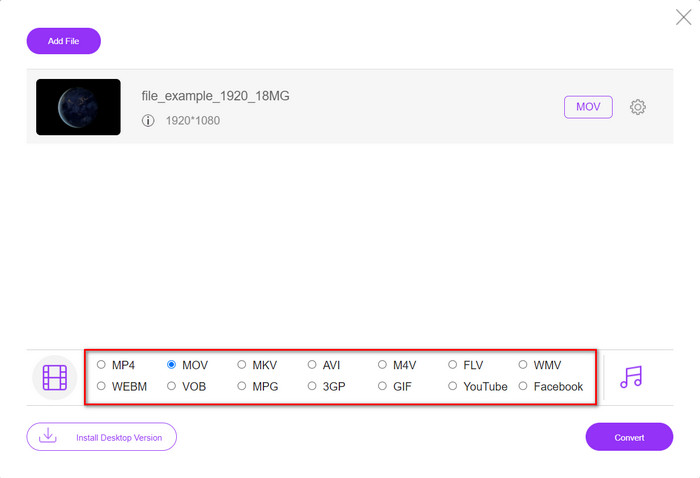
Pasul 3. Alege formatul AVI din submeniu și fă clic pe el.
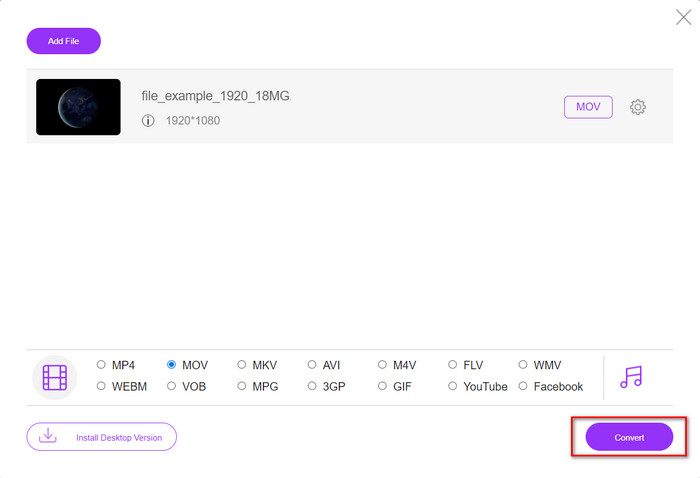
Pasul 4. Să începem acum conversia formatului OGV în AVI făcând clic pe butonul Convert.
Pasul 5. Conversia fișierului se va încheia în scurt timp; va apărea un folder cu fișierul .avi.
Partea 4. Întrebări frecvente despre conversia OGV în AVI
Pot să joc .ogv pe VLC?
Da, poți reda fișierul video .ogv în VLC Player la fel de simplu, iar acesta este unul dintre cele mai cunoscute playere media pe care le poți descărca gratuit. Dar dacă vrei să cunoști cele mai bune 5 alternative la VLC, fă clic pe acest link pentru a afla ce alte playere media poți folosi pe PC și Mac.
OGG și OGV sunt la fel?
Xiph.org a fondat OGG și OGV pentru a fi unul dintre cele mai bune formate pe care le puteți utiliza și care utilizează codecuri precum Vorbis și Theora. Deși .ogg poate conține video și audio, se potrivește totuși cel mai bine audio în comparație cu un videoclip. În schimb, .ogv este cel mai bun format pentru a avea atât fișiere video, cât și fișiere audio.
După conversia .ogv, calitatea devine mai mică?
Depinde ce convertoare vei folosi, deoarece unele convertoare OGV nu oferă un rezultat de înaltă calitate. Spre deosebire de FVC Video Converter Ultimate, acest instrument îți permite să setezi calitatea pe mică, medie sau înaltă pentru a obține un fișier final mai bun ca imagine și mai mic ca dimensiune.
Concluzie
Toate convertoarele menționate în acest articol convertesc OGV în AVI fără pierdere de calitate. Cel mai bine este să alegi convertorul potrivit, care oferă cel mai eficient mod de a realiza conversia. Dacă vrei să convertești un singur fișier fără să cheltuiești niciun ban, folosește FVC Free Video Converter Online. Dar, dacă vrei să faci conversie în lot ușor și fără să‑ți faci griji pentru conexiunea la internet, trebuie să descarci FVC Video Converter Ultimate.
-
 2 dintre cele mai bune alegeri de RMVB File to AVI Converter [Online și Offline]
 Nu știți cum să convertiți RMVB în AVI? Acest articol se concentrează asupra convertoarelor pe care le puteți folosi pentru a converti RMVB în AVI, fie online, fie offline.
-
 Cum să convertiți XviD în AVI fără a pierde calitatea videoclipului [2025]
 Doriți să vă convertiți fișierul XviD în AVI? Dacă este așa, citiți acest articol deoarece vorbim mai multe despre XviD și despre cum să vă convertiți fișierul XviD într-un format AVI.
-
 Cea mai bună strategie despre cum să convertiți fișierul DV în format AVI cu pași detaliați
 Doriți să vă convertiți fișierul DV în AVI? Apoi, citiți acest articol pentru a cunoaște instrumentul unic pe care îl puteți utiliza pentru a converti și un player media pentru a reda DV-ul pe computer sau Mac.
