


 Video Converter Ultimate
 Screen Recorder
 Reparație video
2 convertoare utilizate pentru a converti DV în MOV fără a deteriora calitatea
Fișierele DV sunt cel mai des întâlnit tip de fișier pe orice cameră video, deoarece stochează cel mai bun tip de video pentru editare și redare. Poate te întrebi dacă poți folosi acest format în iMovie pentru a-l edita sau să îl vizionezi în QuickTime. Însă nu poți folosi acest fișier brut, deoarece este o versiune veche și neacceptată. Totuși, nu trebuie să îți faci griji, deoarece îți poți converti fișierele DV într-un format acceptat pe Mac, cum ar fi MOV. Pe măsură ce continuăm să citim acest articol, vom înțelege în profunzime de ce este nevoie să convertești DV în MOV pe Mac-ul tău.

Partea 1. Convertiți fișierele DV în MOV pe Mac cu Puternicul Convertor Offline
FVC Video Converter Ultimate este unealta extraordinară pe care o vei folosi pentru a converti DV în MOV atât pe Mac, cât și pe PC. Fără îndoială, acest convertor te poate ajuta să îți transformi fișierele într-un nou format fără niciun efort. Mai mult, unii utilizatori au nevoie de o modalitate rapidă de a converti un fișier într-un nou format; din fericire, acest program te va ajuta să faci acest lucru foarte repede. Pe lângă conversie, poți de asemenea să editezi aici, de exemplu să decupezi, să unești, să tai și multe altele. Așadar, dacă vrei să experimentezi capacitățile de conversie ale acestei unelte supreme, urmează demonstrația de mai jos pentru a vedea cum se procedează.
Cum să convertești fișiere DV în MOV cu ajutorul FVC Video Converter Ultimate:
Pasul 1. Descarcă convertorul DV pe Mac sau PC, urmează procesul de instalare și fă clic pe Start Now pentru a deschide software-ul.
Descărcare gratuită pentru Windows 7 sau o versiune ulterioară Descărcare securizată
Descărcare gratuită pentru MacOS 10.7 sau o versiune ulterioară Descărcare securizată
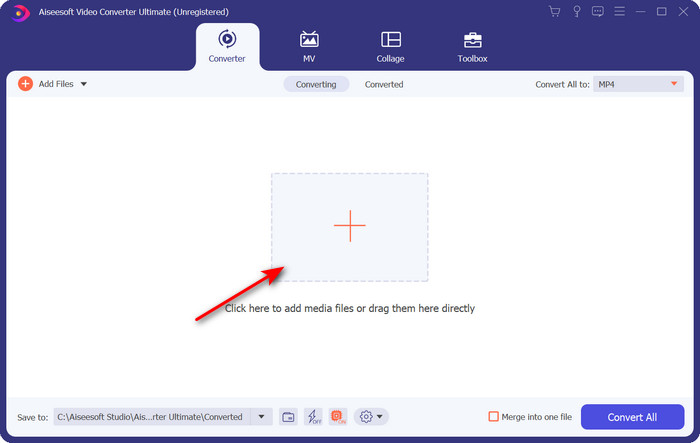
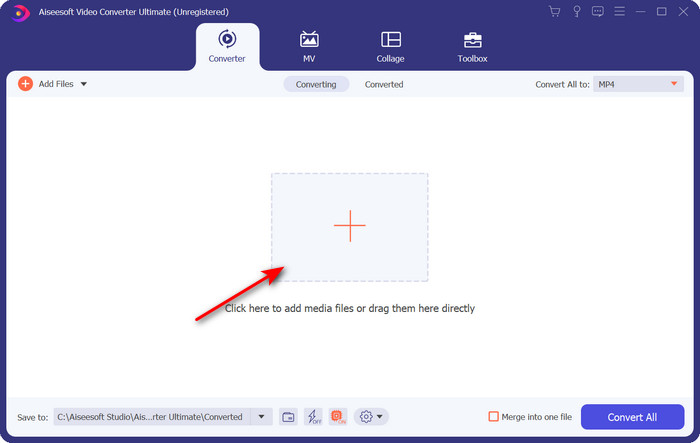
Pasul 2. După lansare, încarcă fișierul pe care vrei să îl convertești făcând clic pe butonul +; se va deschide folderul, localizează fișierul, apoi fă clic pe Open.
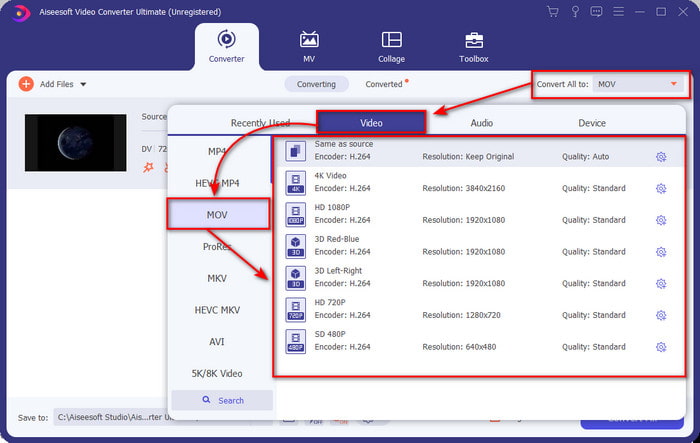
Pasul 3. Pentru a selecta formatul, fă clic pe butonul derulant, alege formatul MOV și rezoluția pe care o dorești. Calitatea fișierului de ieșire poate fi setată la un nivel ridicat, însă dimensiunea va fi mult mai mare comparativ cu fișierul original.
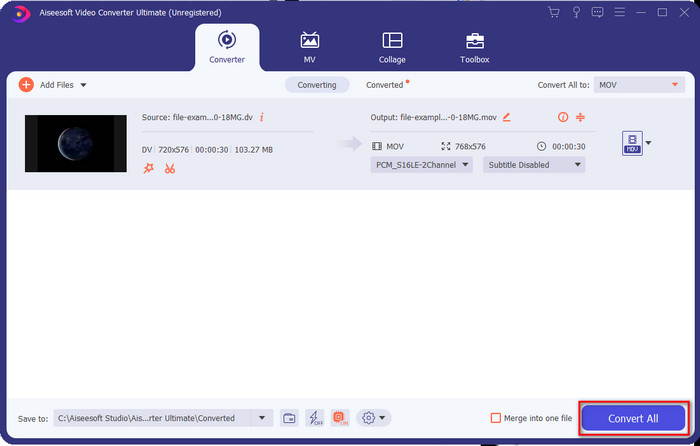
Pasul 4. Fă clic pe Convert All pentru a începe procesul de conversie din DV în MOV și descarcă totul deodată.
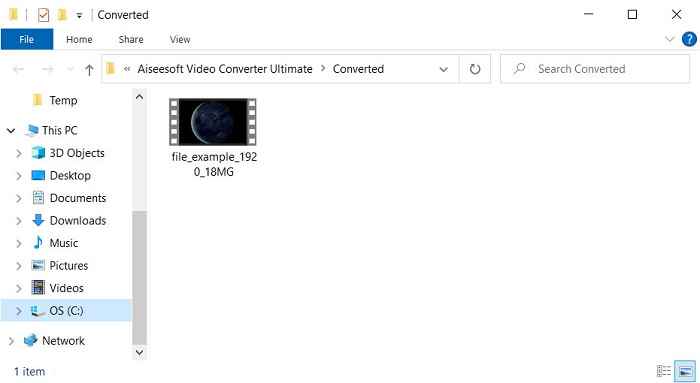
Pasul 5. Locația fișierului convertit va fi afișată; acum poți viziona sau edita fișierul pe Mac fără grija că nu se va deschide.
Partea 2. Convertiți gratuit DV în MOV cu Online Converter
Vrei să convertești video direct în browser? Atunci trebuie să folosești FVC Free Video Converter Online pentru a converti DV în MOV gratuit. Poți, de asemenea, să schimbi rezoluția, bitrate-ul și rata de cadre, pe lângă funcția de conversie, la fel ca la FVC Video Converter Ultimate. Chiar dacă poți folosi gratuit această unealtă online, capacitățile ei sunt destul de diferite față de convertorul offline de mai sus. Dar dacă vrei să faci o conversie simplă, fără costuri, aceasta ar trebui să fie convertorul tău online preferat. Pe scurt, să trecem acum la pașii de utilizare.
Cum să convertiți fișiere DV în MOV cu ajutorul convertizorului video gratuit FVC online;” /]Pasul 1. Pentru a deschide unealta online, fă clic pe acest link, apoi se va deschide un nou browser.
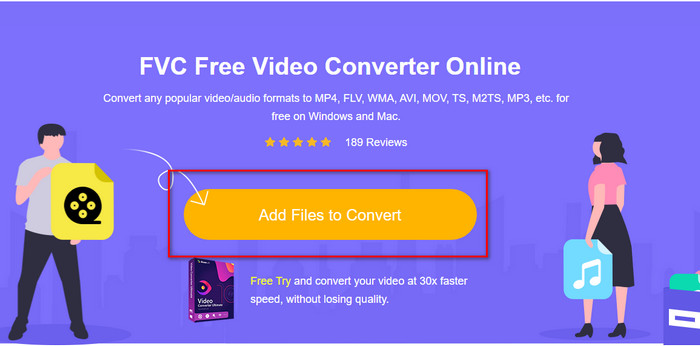
Pasul 2. Apasă pe Add Files to Convert pentru a porni convertorul online, apoi selectează fișierul .dv pe care vrei să îl convertești din folder.
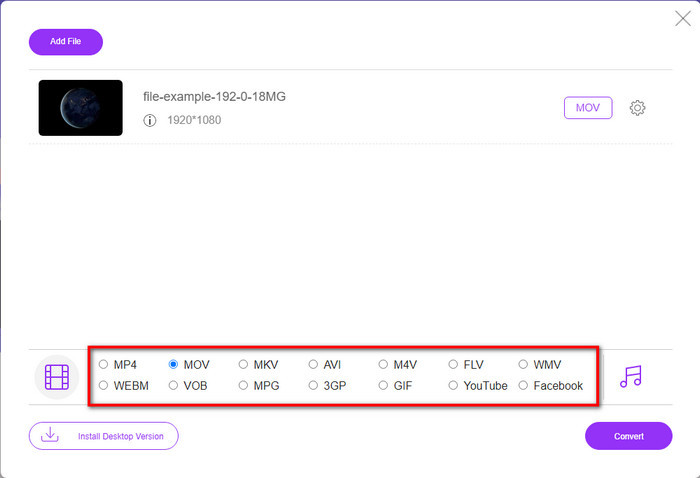
Pasul 3. Alege formatul MOV sau un alt format dorit din lista de mai jos.
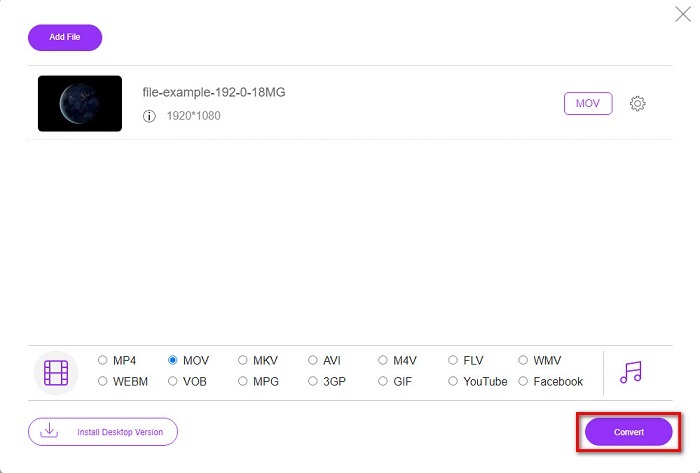
Pasul 4. Pentru a începe conversia, fă clic pe Convert și așteaptă finalizarea procesului.
Pasul 5. După ce s-a terminat, pe ecran va apărea un nou folder cu fișierul convertit.
Partea 3. DV vs. MOV
Formatul DV este ideal pentru salvarea video și audio, deoarece folosește același algoritm ca MPEG. Dar acest lucru este mult diferit de MPEG, deoarece nu se bazează pe comprimarea ratei de cadre anterioare. Deci, în loc să se bazeze pe compresia intra-rate, folosește compresia independentă pentru a edita mai rapid redarea. Ca rezultat, fișierele DV au fost introduse la sfârșitul anului 1995 ca format video standard pe toate camerele video. Dar astăzi, vom vedea mai puține camere video pe bandă, deoarece acum folosim un hard disk, SSD-uri și carduri de memorie pentru a stoca înregistrările.
Pe de altă parte, formatul MOV a fost dezvoltat de Apple pentru stocarea unui fișier media de înaltă calitate, care poate fi folosit în toate editoarele sau redat cu media player-ul. Acest format câștigă mult respect, deoarece poate conține elemente media colective și fiecare poate colecta date pentru video, audio și text. La fel ca și în cazul DV, compresia oferită de acest format se bazează pe algoritm.
Pentru a completa totul, nu puteți încărca fișiere DV direct în aplicația Mac, deoarece acest format este depășit. Acum există formate mai bune decât .dv. Dar dacă videoclipurile dvs. sunt în acest format, puteți utiliza un convertor DV în MOV și puteți converti fișierul pentru a-l reda pe Quicktime sau editați-l pe iMovie.
Partea 4. Întrebări frecvente despre conversia DV în MOV
De ce nu pot reda fișiere DV pe Mac?
Multe motive ar putea varia în acest caz, în special fișierele DV, care sunt mai puțin compatibile cu aproape toate sistemele de operare. Dar enumerăm două motive posibile pentru care nu puteți, iar primul este că playerul media pe care îl utilizați nu acceptă acest format. Este cea mai comună problemă în majoritatea formatelor din motive de compatibilitate și soluție pentru conversie. Celălalt este că fișierele dvs. .dv ar putea fi rupte sau corupte. Deoarece este deteriorat sau corupt, fișierul nu va fi redat.
Fișierul DV este încă un format ideal?
Înainte, era ideal pentru înregistrarea și editarea fișierelor media, dar astăzi formatul nu este cel mai bun. Motivul principal este că există formate mai bune decât .dv, iar celălalt este motivul de compatibilitate.
Cum să comprimați fișierele DV?
Deși fișierele DV sunt deja comprimate, dimensiunea lor în MB va fi mai mare dacă durata videoclipului este foarte lungă. Așadar, comprimarea fișierului este necesară pentru a-l transfera mai ușor și pentru a economisi spațiu. Pentru a afla cum să comprimi fișierele DV sau alte fișiere media, citește acest articol pentru a învăța cum să comprimi videoclipuri fără pierdere de calitate.
Concluzie
Pe scurt, fișierele DV erau excelente pentru înregistrarea audio și video în trecut, dar astăzi există alți succesori. De asemenea, acest format nu se bucură de o compatibilitate la fel de mare ca MOV, mai ales dacă vrei să editezi sau să vizionezi videoclipurile pe Mac. Deoarece formatul este învechit, ar trebui să iei în considerare conversia lui online sau offline cu ajutorul uneltelor menționate mai sus. Per ansamblu, FVC Free Video Converter Online este cel mai bun pe care l-am găsit pe web. Pe lângă faptul că este gratuit, performanța acestui instrument online este mult diferită față de alte unelte web disponibile. Însă trebuie să facem loc și convertorului fenomenal, FVC Video Converter Ultimate. Această unealtă nu mai are nevoie de prezentare și te va ajuta, fără îndoială, în orice problemă de conversie cu care te vei confrunta. Acum depinde de tine să alegi care este mai potrivit pentru tine.
-
 Cum se convertește AVI în MOV cu pași și instrumente ușoare
 Vrei să știi cum să convertești AVI într-un MOV redabil? Trebuie să urmați acest articol pentru a ști cum să o faceți și sfaturi pentru a avea o conversie de succes.
-
 4 moduri de a converti gratuit DivX în MOV [Online și Offline]
 Te lupți cu limitările unui DivX sau nu ai playere media pentru a accesa videoclipuri în acest format? Dacă doriți să îl convertiți în format MOV, continuați să citiți acest articol pentru a umple golurile.
-
 Convertor gratuit M4V în MOV - Cum să convertiți M4V în MOV
 Dacă playerul dvs. media'nu acceptă M4V, v-ați chinuit vreodată să vizionați un film pe iPhone? Subiectul principal al acestui articol este convertirea acestuia într-un fișier video MOV.
