


 Video Converter Ultimate
 Screen Recorder
 Reparație video
Înțelegeți software-ul de convertizor pe care îl puteți utiliza pentru a converti MPEG în FLV
MPEG este formatul standard pentru transferul datelor pe internet sau în distribuțiile pe DVD. Este așa pentru că acest format există încă din 1988. Dar știai că acest fișier este un sistem asimetric? Pentru că durează mai mult să comprimi un videoclip decât să-l decomprimi. De asemenea, în timpul comprimării fișierului, unele cadre sunt eliminate. Așadar, calitatea acestui format este mai scăzută decât alte formate precum FLV. Vrei să știi cum să convertești fișierul tău MPEG în FLV și să comprimi datele fără a pierde cadre de calitate din videoclip? Atunci citește acest articol pentru a-ți face o idee despre ce convertoare MPEG poți folosi.

Partea 1. Convertiți MPEG în MOV pe Mac și Windows folosind FVC Video Converter Ultimate
FVC Video Converter Ultimate este mult mai capabil să gestioneze această problemă de conversie. Este mai mult decât un convertor MPEG în FLV, deoarece acest instrument poate gestiona de unul singur conversia instantanee a peste 200 de formate. Nu este uimitor? De asemenea, presupunând că vrei să inserezi multe fișiere și să le convertești aici în diferite formate, poți face acest lucru ușor, cu o conversie în lot foarte eficientă. Vrei să știi ce mai oferă acest instrument? Ei bine, citește caracteristicile cheie de mai jos.

FVC Video Converter Ultimate
5.689.200+ Descărcări- Acceptă toate formatele și codificatoarele din MP4, MOV, MPEG, FLV, AVI și multe altele.
- Este cunoscut drept cel mai rapid și cel mai sigur convertor pe care îl puteți descărca de pe desktop.
- Conversie lot cu accelerare hardware și conversie rapidă.
- Acest convertor acceptă funcții extinse majore, cum ar fi amplificator video, compresor video etc.
- Suportă ambele sisteme de operare cu aceeași funcționalitate pe Windows și Mac.
Descărcare gratuită pentru Windows 7 sau o versiune ulterioară Descărcare securizată
Descărcare gratuită pentru MacOS 10.7 sau o versiune ulterioară Descărcare securizată
Deci, acum că aveți o idee despre funcția instrumentului, este timpul să învățați cum să convertiți MPEG în FLV cu pașii detaliați de mai jos.
Pasul 1. Pentru a avea acces la instrument, trebuie mai întâi să îl descarci pe PC sau Mac. Apoi instalează-l și fă configurarea rapidă; instrumentul va porni automat după ce totul este gata.
Descărcare gratuită pentru Windows 7 sau o versiune ulterioară Descărcare securizată
Descărcare gratuită pentru MacOS 10.7 sau o versiune ulterioară Descărcare securizată
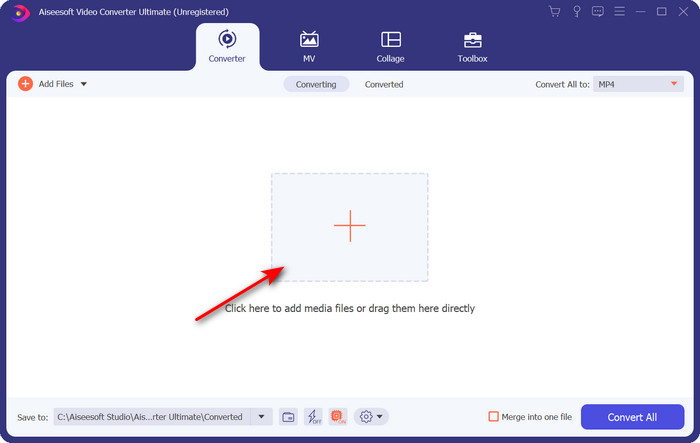
Pasul 2. Hai să-ți inserăm fișierul .mpeg aici făcând clic pe semnul + din interfața centrală. După ce dai clic, va apărea un folder pe desktop, selectează fișierul și apasă pe Open.
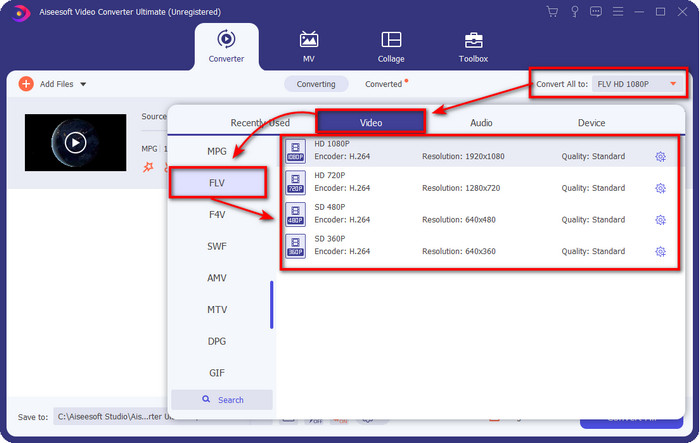
Pasul 3. Schimbă formatul în FLV făcând clic și desfășurând meniul Convert All to din partea dreaptă sus a interfeței convertorului.
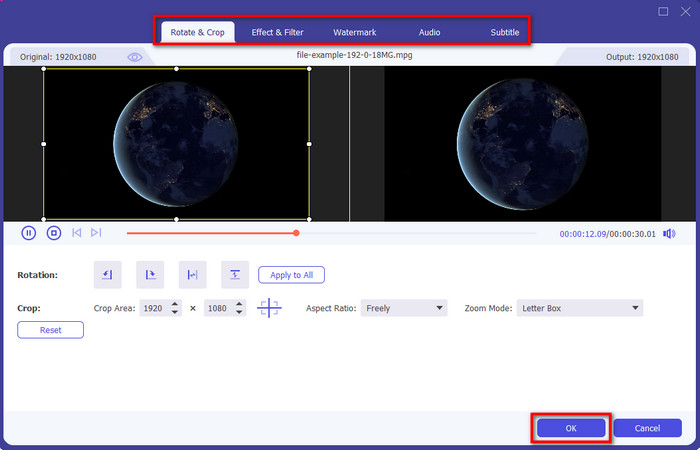
Pasul 4. Înainte să-ți convertim fișierul, poți edita mai întâi videoclipul aici făcând clic pe butonul cu bagheta. În secțiunea de editare poți roti și decupa videoclipul, poți adăuga efecte și filtre, aplica filigran (watermark), ajusta sunetul și adăuga subtitrări. După ce ai terminat editarea și ești gata să salvezi, apasă pe OK.
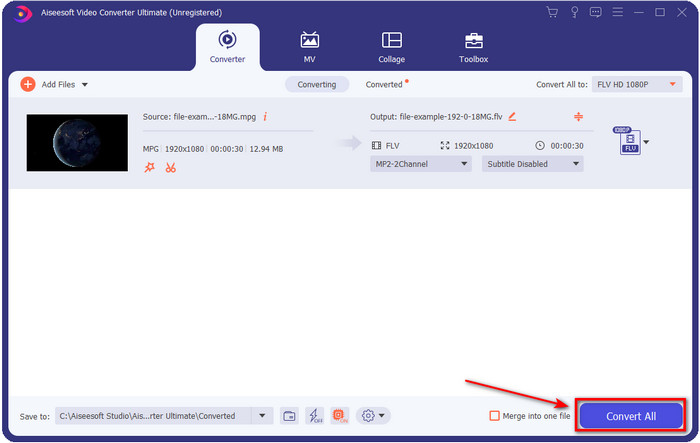
Pasul 5. Apasă Convert All pentru a începe conversia MPEG în FLV. Acest proces va dura mai puțin de un minut datorită accelerării hardware și conversiei rapide activate. După conversie, folderul cu fișierul se va afișa pe ecran.
Partea 2. Convertiți MPG în MOV folosind FFmpeg
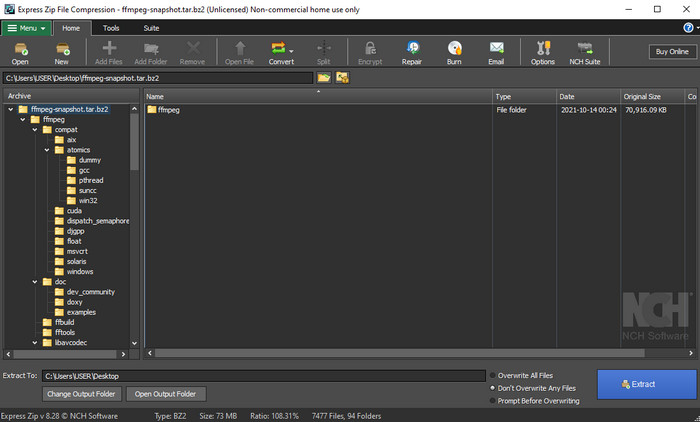
Unul dintre editorii renumiți cu care probabil te-ai mai întâlnit este FFmpeg. Dacă acest convertor îți sună nou, atunci să avem o scurtă introducere a software-ului. Acest convertor este cunoscut drept unul dintre cele mai complicate convertoare pe care le poți folosi. Pentru că, înainte să faci conversia aici, va trebui să comunici prin text în CMD. Deși instrumentul este complex, performanța sa este remarcabilă, mai ales la conversie. În loc să cauți pe internet cum să folosești FFmpeg pentru a converti MPEG în FLV, pașii de mai jos te vor ajuta să utilizezi acest instrument.
Pasul 1. Descarcă FFmpeg pe desktop.
Pasul 2. Deschide CMD pe desktop pentru a lansa linia de comandă (command prompt).
Pasul 3. Caută locația fișierului tău .mpeg folosind CMD. Apoi inserează aceasta în linia de comandă: ffmpeg -i input.mpeg -vn -ar 44100 -ac 2 -b:a 192k output.flv, apasă tasta Enter de pe tastatură pentru a începe procesul.
Pro
- Se poate descărca gratuit.
- Funcționează bine la conversia formatului într-o versiune nouă.
- Disponibil în Windows și Mac.
Contra
- Nu este ușor de utilizat.
- Nu convertorul tău obișnuit.
Partea 3. Convertiți MPG în MOV folosind convertizorul online gratuit de MPEG în MOV
Dacă vrei să convertești MPEG în FLV gratuit, folosește FVC Free Video Converter Online. Acest instrument online este disponibil în toate motoarele de căutare pentru a te ajuta cu problema de conversie. Deși convertorul online este gratuit, funcțiile și caracteristicile de aici nu sunt la fel de ample ca la FVC Video Converter Ultimate. Dar poți face conversia fișierelor .mpeg sau .mpg aici mai ușor și mai bine decât cu FFmpeg. Un alt lucru bun la acest instrument web este că nu trebuie să îl descarci pe desktop. Economisești spațiu de stocare dacă folosești acest instrument. Vrei să știi cum să îl folosești? Dacă da, atunci să trecem la pași.
Pasul 1. Pentru a deschide convertorul MPEG în FLV online, trebuie să dai clic pe acest link.
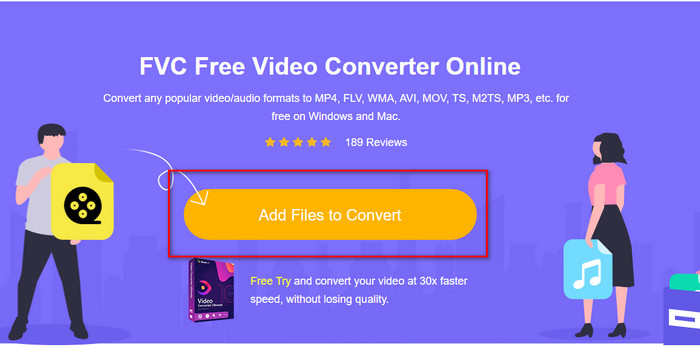
Pasul 2. Odată ce site-ul este deschis, dă clic pe Add Files to Convert pentru a deschide instrumentul web. Un folder va apărea pe ecran; în el poți găsi fișierul .mpeg pe care vrei să-l convertești, apoi apasă pe Open.
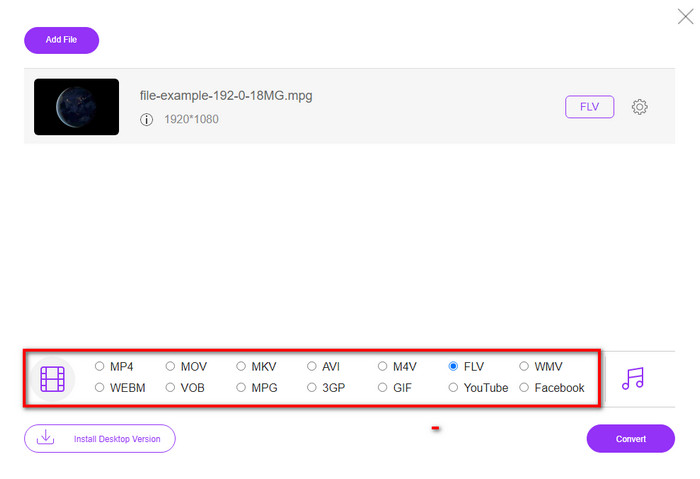
Pasul 3. Va apărea o nouă interfață; alege formatul FLV din partea de jos.
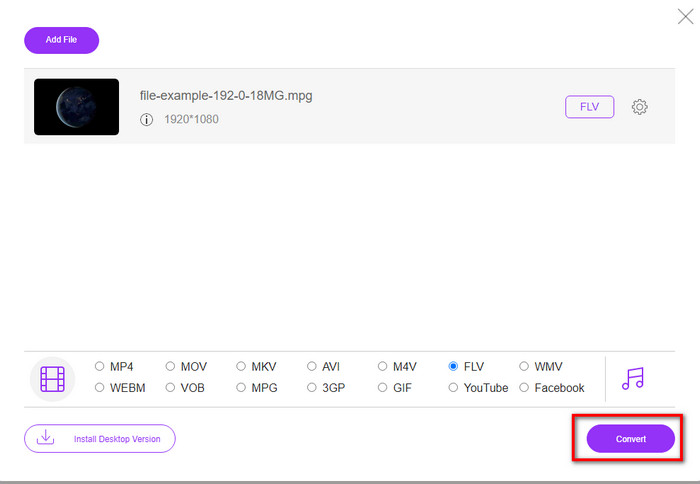
Pasul 4. După ce ai terminat selectarea formatului, fă clic pe Convert pentru a începe procesul.
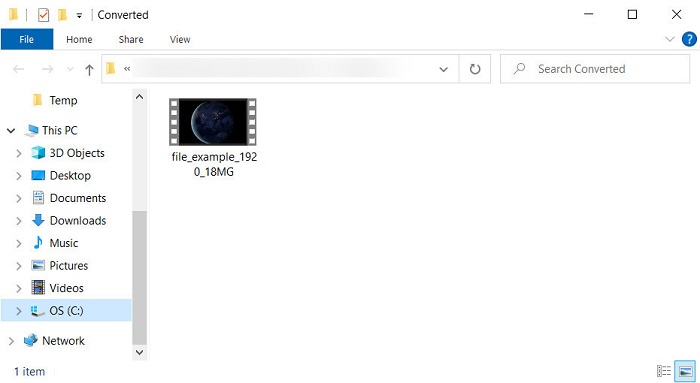
Pasul 5. Folderul cu fișierul se va afișa după conversie.
Partea 4. Cunoștințe extinse despre MPEG și MOV
Moving Pictures Experts Group sau MPEG este unul dintre formatele standard care a apărut la sfârșitul anului 1988. Acest format comprimă în mod semnificativ fișierul în MPEG-1 sau MPEG-2, apoi le distribuie pe internet sau pe DVD-uri. Deși MPEG utilizează o anumită compresie, extensia acestui format poate fi totuși .mpg sau .mpeg original, dar fișierele și calitatea stocate nu vor fi afectate. Chiar dacă calitatea nu va fi afectată, încă nu poate stoca videoclipuri și metadate de înaltă definiție.
Mai sus menționat, Flash Video sau FLV este ca MPEG, dar dintr-o perspectivă diferită. Aceste două formate sunt cele mai bune pentru transferul fișierului video pe internet. Cu toate acestea, fișierele FLV sunt mult comprimate și au o calitate mult mai bună în comparație cu MPEG. Acum este formatul video standard în conținut HTML 5 de pe World Wide Web pentru streaming.
Deoarece formatul MPEG are o calitate mai scăzută și o compresie mai scăzută, trebuie să vă reconsiderați convertirea fișierului în format FLV dacă doriți o calitate și o compresie mai bună. Deci, alegerea corectă a convertorului MPEG în FLV online sau offline este o necesitate pentru a obține o versiune FLV mai bună.
Partea 5. Întrebări frecvente despre conversia MPEG în FLV
Cum să îmbinați mai multe fișiere MPEG într-unul singur?
Combinarea sau îmbinarea a două sau mai multe fișiere într-unul singur este ușoară dacă folosești instrumentul potrivit. Nu ai nicio idee ce să folosești pentru a îmbina fișierele video într-unul singur? Sau cum să conectezi fișierele? Dacă da, citește acest articol ca să afli ce și cum să combini fișiere MPEG într-unul singur.
Unde pot reda fișiere MPEG?
Deși formatul MPEG este cel mai cunoscut format pentru filme, iar suportul pe care îl primește este uriaș, unele playere multimedia nu redau videoclipul cursiv atunci când extensia fișierului este .mpeg. Dacă cauți un player media eficient, apasă imediat pe acest link și citește informațiile detaliate despre playerele MPEG.
Pot comprima fișierele MPEG?
Da, îți poți comprima fișierele MPEG dacă dimensiunea lor este prea mare pentru a fi încărcate. De fapt, poți citi acest articol și afla cum să-ți comprimi fișierele MPEG la dimensiuni mai mici fără a distruge calitatea videoclipului.
Concluzie
În final, avem o cunoaștere solidă despre cum să convertim MPEG în FLV cu ajutorul instrumentelor de mai sus. Dacă vrei să-ți convertești MPEG gratuit, atunci folosește FVC Free Video Converter Online. Dar dacă ai și vrei să folosești FFmpeg, atunci citește detaliile de mai sus. Indiferent de cele două, performanța convertorului fenomenal este cea mai bună, FVC Video Converter Ultimate. Așadar, acum alege instrumentul care crezi că se potrivește cel mai bine nevoilor tale de conversie a fișierelor și bucură-te de o conversie eficientă.
-
 [2021] Cele mai bune instrumente și modalități ușoare despre cum să convertiți MPEG în MP3
 Acest articol vorbește în principal despre cum vă puteți converti videoclipurile MPEG pe MP3 cu ajutorul celor mai fiabile instrumente de pe listă.
-
 Cele mai bune 5 opțiuni pentru a converti MPEG în format AVI [Online și Offline]
 Îți este greu să cauți un convertor pentru MPEG? Apoi încercați să citiți acest articol în timp ce învățăm cum să schimbați formatul MPEG în AVI cu pași detaliați.
-
 3 metode eficiente de conversie a MPEG în MOV [offline și online]
 Te-ai săturat să găsești media player pentru a reda formatul tău video MPEG? Încercați să îl convertiți în alte formate care pot fi redate, în special pe Mac, de exemplu, un format video MOV. Citiți acest articol pentru a afla mai multe.
