


 Video Converter Ultimate
 Screen Recorder
 Reparație video
Stăpânește arta de a adăuga filigran pe iMovie cu pași detaliați
Unul dintre cele mai bune editoare pe care le poți folosi pe Mac este iMovie. Acest instrument oferă o interfață foarte intuitivă pentru utilizatorii de Mac. Deși instrumentul este excelent și ușor de gestionat, unii utilizatori încă mai caută un tutorial despre cum să îl folosească. Așadar, dacă ești utilizator de Mac și vrei să înveți cum să adaugi un filigran pe un video în iMovie, poți urma ghidul de mai jos pentru a obține rezultate excelente cu acest instrument.

Partea 1. Tutorial despre cum să adăugați filigran la un videoclip în iMovie pe macOS
Am introdus deja iMovie, așa că detaliile următoare vă vor învăța cum să puneți un filigran pe un videoclip în iMovie. Pentru a afla cum să adăugați, puteți urma ghidul detaliat de mai jos și vă rugăm să-l citiți cu atenție pentru a înțelege întreaga idee.
Pasul 1. Deschide iMovie pe Mac, iar dacă nu îl găsești, poți merge rapid în Finder și să îl cauți.
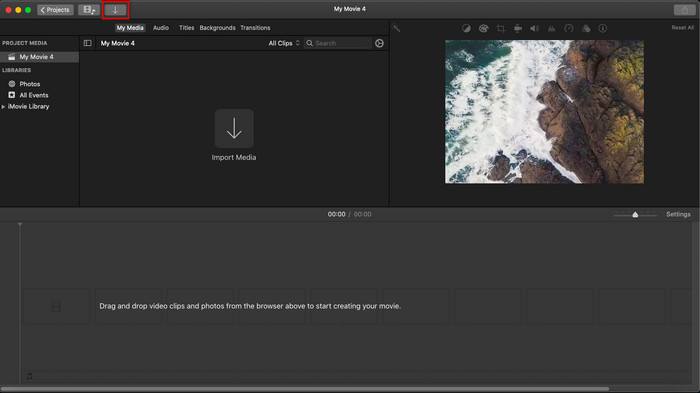
Pasul 2. Fă clic pe butonul Import pentru a încărca videoclipul și imaginea pe care vrei să o folosești ca filigran. Trage fișierul video și imaginea în Timeline-ul de mai jos, la fel ca în cazul imaginilor. Asigură-te că videoclipul se află în partea de sus a cronologiei video. Fă unele ajustări imaginii prin tragere, redimensionare și altele.
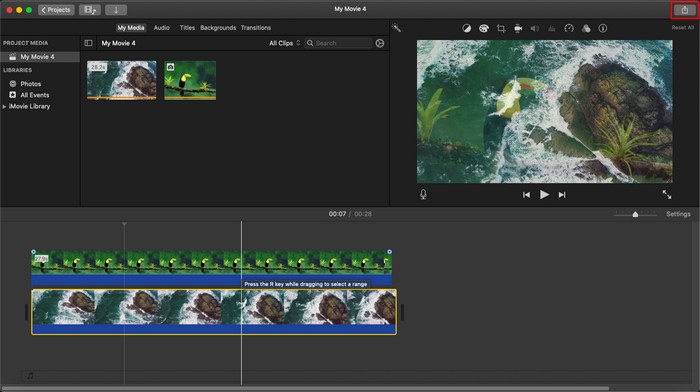
Pasul 3. Dacă ești deja mulțumit de ajustări, fă clic pe Export în partea din dreapta sus a instrumentului, apoi pe Export File.
Pro
- Este gratuit de utilizat pe orice dispozitiv Apple, cum ar fi dispozitivele macOS și iOS.
- Faceți editări rapide asupra videoclipurilor brute pentru a le face să arate bine.
- Sunt disponibile funcții de editare esențiale până la medie.
Contra
- Acceptă mai puțin format, așa că dacă doriți să editați videoclipul aici, trebuie să îl convertiți în MOV sau în orice format compatibil cu dispozitivele Apple.
- Mai puțin suport pentru editare profesională.
Partea 2. Cel mai bun instrument pentru a utiliza și a pune filigran pe videoclipuri pe computerele Mac într-un mod mai puțin complicat
Dacă ți se pare greu să adaugi un filigran în iMovie, poți folosi în schimb cea mai bună alternativă, Video Converter Ultimate. Acest instrument oferă o modalitate mult mai ușoară de a adăuga un filigran pe videoclipul tău. Imaginează-ți așa: acest instrument „ultimate” este și mai accesibil de folosit, chiar și față de iMovie. Deși este ușor de utilizat, rezultatul final pe care îl oferă este de top, iar unul dintre avantajele sale față de iMovie este că acceptă mai multe formate de imagine pe care le poți folosi la încărcare. Vrei să afli mai multe? Atunci poți citi caracteristicile pe care le prezentăm mai jos pentru tine.

FVC Video Converter Ultimate
5.689.200+ Descărcări- Oferă funcții de editare complete pe care le puteți folosi pentru a vă face videoclipul mai remarcabil decât celălalt.
- Acceptă procese ultra-rapide și accelerare hardware pentru a importa și exporta rapid videoclipul.
- Suportă formate video precum MOV, MKV, AVI, MP4, FLV, RMVB și multe altele.
- Are o interfață foarte interactivă pentru a avea cea mai bună experiență.
- Disponibil pe toate platformele desktop, cum ar fi Windows și Mac.
Descărcare gratuită pentru Windows 7 sau o versiune ulterioară Descărcare securizată
Descărcare gratuită pentru MacOS 10.7 sau o versiune ulterioară Descărcare securizată
Nu este uimitor să ai toate aceste caracteristici într-un singur instrument? Dacă suntem pe aceeași pagină, haideți să cercetăm detaliile despre cum să filigranați un videoclip în iMovie, dar într-un mod mai ușor cu instrumentul suprem.
Pași despre cum să inserați filigran în videoclip cu Ultimate Tool
Pasul 1. Descarcă software‑ul pe Mac, urmează procedura de instalare și apasă Start Now pentru a lansa instrumentul.
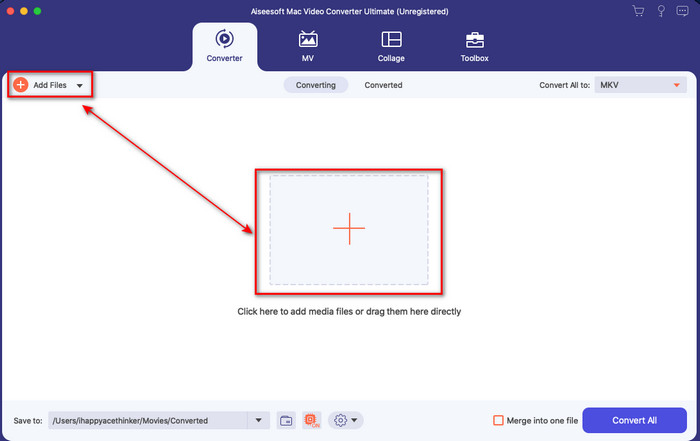
Pasul 2. Încarcă fișierul video dorit făcând clic pe butonul + sau pe Add Files. Caută videoclipul în folderul care va apărea pe ecran și apasă Open pentru a-l încărca.
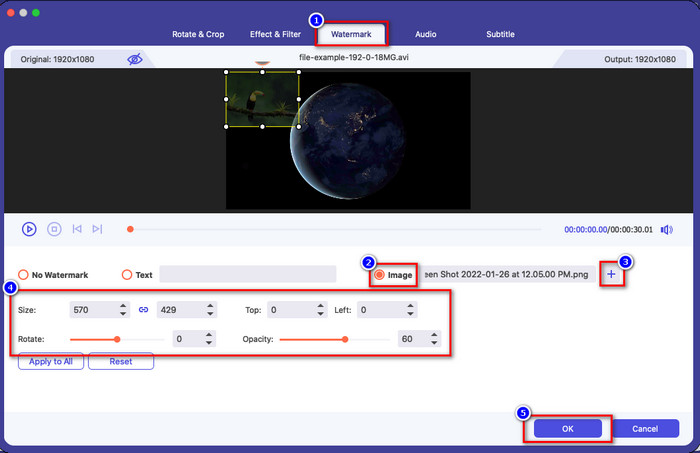
Pasul 3. Fă clic pe butonul în formă de baghetă magică pentru a deschide fereastra de editare în interfața instrumentului. Apoi fă clic pe secțiunea Watermark, bifează Image, apasă butonul + pentru a adăuga imaginea dorită. După aceea, ajustează opacitatea imaginii sau rotește imaginea și fă clic pe OK pentru a salva modificările făcute.
Opțional. Dacă vrei să schimbi formatul, fă clic pe Convert All to, alege formatul disponibil din listă și apasă pe el. Dacă nu vrei să schimbi formatul, poți trece la pasul final.
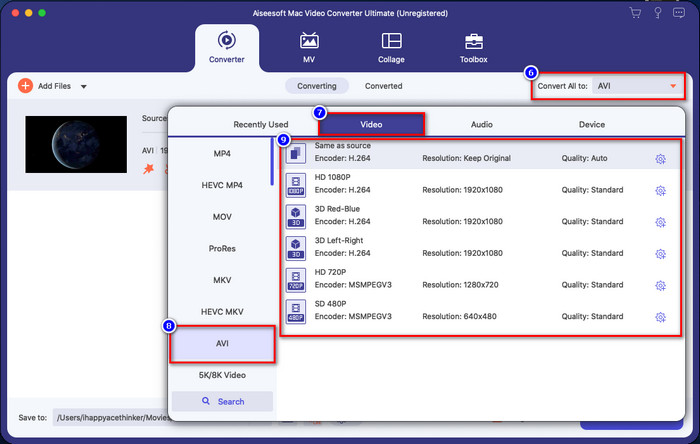
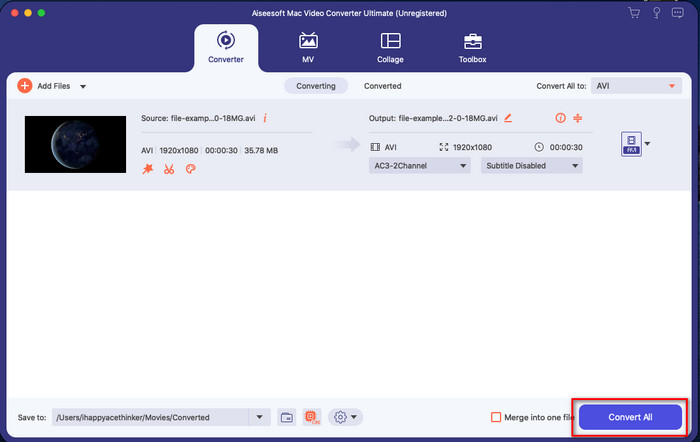
Pasul 4. Pentru a exporta videoclipul cu filigran, fă clic pe Convert All. Nu trebuie să aștepți prea mult datorită procesului de conversie ultra-rapid pe care îl oferă. Astfel, ai reușit deja să adaugi filigranul de tip imagine pe videoclipul tău în mai puțin de un minut.
Pro
- Este cea mai bună alegere pentru orice utilizator care nu are idee cum să editeze.
- Acceptă mai multe formate video pe care le puteți încărca pentru a economisi timp și pentru a evita convertirea acestuia.
- Disponibil pe toate platformele precum Windows sau Mac pentru a descărca.
Contra
- Nu este gratuit de descărcat, dar nu este prea scump.
- Este necesară descărcarea acestuia pe disc.
Partea 3. Întrebări frecvente despre adăugarea filigranului pe iMovie
Este iMovie gratuit de utilizat?
Da, iMovie este gratuit de utilizat dacă ai un produs Apple, dar nu îl poți descărca dacă folosești Android sau Windows. Ține cont că nu există iMovie disponibil pe alte platforme. Așadar, dacă descarci un iMovie pe desktop sau pe telefon și acesta nu este Apple, așteaptă-te să nu funcționeze la fel de eficient ca iMovie sau, mai rău, să conțină viruși. Pentru a evita acest lucru, poți face clic și citi acest articol pentru a afla alternativele la iMovie.
Este iMovie cel mai bun editor de pe Mac?
Putem spune că este unul dintre cei mai buni, dar nu cel mai bun, deoarece diferiți editori oferă mai multe funcții de editare pe care nu le puteți găsi pe iMovie. Deși îi lipsește în anumite privințe, este totuși un editor de top pe care îl puteți folosi gratuit pe Mac pentru a face editare video pentru vlogging, afaceri, promovare și multe altele.
După exportul videoclipului pe iMovie, are filigran?
Începând cu această zi, filigranul videoclipului nu se află în videoclipurile exportate. Deci, vă puteți bucura de videoclipurile descărcate pe care le editați pe iMovie în mod liber, fără filigranul enervant.
Pot folosi videoclipul .avi pe iMovie?
iMovie nu acceptă o gamă foarte largă de formate, dar poți face clic și citi acest articol pentru a afla ce poți face ca să faci fișierul AVI compatibil cu iMovie.
Concluzie
Acest articol demonstrează deja că poți folosi editorul integrat oferit de Apple pentru a adăuga filigrane pe videoclipuri, urmând pașii pe care i-am inclus și pe care îi poți urma ușor. Deși poți folosi gratuit iMovie, credem în continuare că Video Converter Ultimate este cel mai bun instrument pentru această sarcină, în orice zi. Așadar, dacă ai nevoie de ajutor, îl poți descărca pe Mac sau Windows apăsând butonul de descărcare prezentat mai sus.
-
 3 metode de a converti MPEG în WMV fără a pierde calitatea
 Doriți să vă vizionați videoclipurile pe playerul preferat, dar acesta nu acceptă formatul în care are videoclipul? Citiți acest articol deoarece vă oferim cele mai eficiente modalități de a converti MPEG în WMV.
-
 2 dintre opțiunile preferate ale convertizorului pentru a converti F4V în WMV [2022]
 Ești unul dintre utilizatorii care caută cea mai bună modalitate de a converti F4V în WMV? Dacă da, încercați să citiți acest articol pentru a afla mai bine cum să o faceți și care sunt instrumentele disponibile.
-
 Cele mai bune convertoare MXF în WMV pentru a converti MXF în WMV gratuit
 Doriți să aflați cea mai simplă modalitate de a vă schimba fișierul MXF în format WMV? Dacă sunteți gata să explorați cum să o faceți, trebuie să citiți cu atenție acest articol.
