


 Video Converter Ultimate
 Screen Recorder
 Reparație video
Cum să elimini filigranul dintr-un GIF online [Pas cu pas]
Adăugarea unui filigran pe un GIF a devenit una dintre modalitățile de a securiza GIF‑ul, dar ce faci dacă ai nevoie să elimini filigranul pe care l‑ai adăugat la GIF? Ce ar trebui să faci? Creatorul tău de GIF‑uri are această funcție? Nu are un instrument de eliminare a filigranului? Știm că este neplăcut să te confrunți cu această problemă, nu‑i așa? Dar nu trebuie să îți faci griji, pentru că toate aceste întrebări își vor găsi răspunsul mai târziu, deoarece am găsit patru programe de eliminare a filigranului pe care le poți folosi offline și online. Aceste instrumente sunt selectate manual de pe piață pentru a‑ți oferi ce e mai bun ca să elimini filigranul de pe GIF.

O privire asupra acestor aplicații
| Video Converter Ultimate | Instrumente GIF online | WatermarkRemover.io | Pixlr | PhotoShop | |
| Rezoluţie | 8K | 1080P | 5K | 8K | 300.000 |
| Viteza procesului | Rapid | Mediu | Mediu | Rapid | Depinde de hardware-ul dvs. |
| Cerințe hardware | Scăzut | N / A | Mediu | Înalt | Foarte ridicat |
Partea 1. Cel mai simplu mod de a elimina rapid filigranul din GIF pe Windows și Mac
Video Converter Ultimate te poate ajuta cu succes să elimini filigranul din GIF, indiferent dacă îți dorești asta. Acest instrument te poate ajuta să adaugi un filigran și să îl elimini; practic, este un instrument all‑in‑one de care vei avea nevoie pe Windows sau Mac. Nu doar atât, cu acest instrument poți crea propriul tău GIF și îi poți adăuga filigranul dorit pentru a securiza GIF‑ul pe care l‑ai realizat. Pentru a‑l testa, poți urma pașii simpli pe care îi oferim și asta e tot. Astfel, vei avea GIF‑ul gata de folosit fără filigran în mai puțin de un minut.
Avantajele Video Converter Ultimate:
◆ Este cea mai bună alegere să eliminați și să adăugați un filigran pe GIF-ul dvs.
◆ O interfață grafică ușor de utilizat vă poate ajuta rapid să înțelegeți ce se întâmplă cu interfața instrumentului.
◆ Procesul de conversie ultra-rapid încorporat și accelerarea hardware vă pot ajuta cu importarea și exportul la viteza fulgerului.
◆ Disponibil pe toate platformele, cum ar fi Windows și Mac, pentru descărcare.
◆ Are cele mai bune funcții avansate de creare GIF pe care le puteți utiliza pe desktop pentru a crea un GIF personalizat.
Pași pentru a elimina filigranul dintr‑un GIF cu Ultimate Watermark Remover
Pasul 1. Descarcă software‑ul pe unitatea computerului făcând clic pe butonul de mai jos. Apoi lansează‑l și încarcă un GIF sau un clip video.
Descărcare gratuită pentru Windows 7 sau o versiune ulterioară Descărcare securizată
Descărcare gratuită pentru MacOS 10.7 sau o versiune ulterioară Descărcare securizată
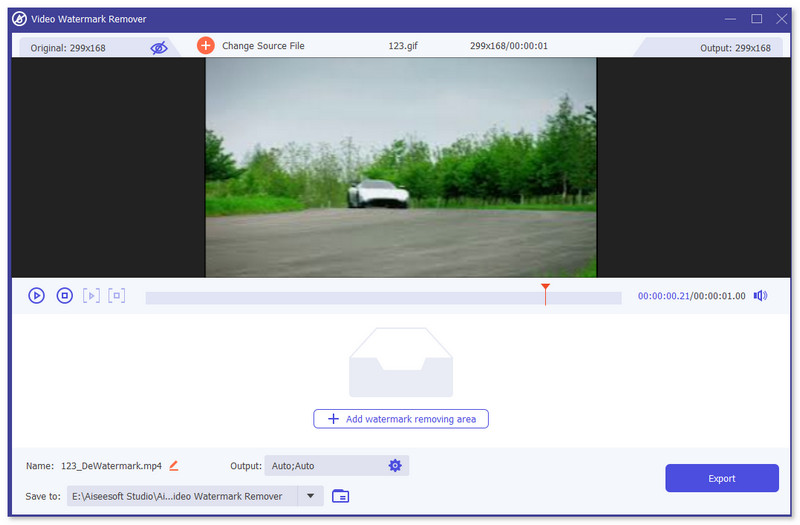
Pasul 2. Deschide instrumentul de eliminare a filigranului, mergi la Toolbox și caută Video Watermark Remover.

Pasul 3. Încarcă un GIF sau un clip video și fă clic pe Export.
Articole similare:
Eliminarea filigranului din GIF cu Adobe Photoshop
Dacă aveți instalat Adobe PhotoShop pe computer, vă puteți baza pe acesta și pentru a elimina filigranele sau umbrele dintr-o imagine. PhotoShop poate fi recunoscut ca fiind unul dintre cele mai populare și puternice instrumente de editare foto, care vă permite să adăugați efecte, să filtrați, să ștergeți obiecte etc. Deși nu este un editor foto gratuit, vă oferă o perioadă de încercare gratuită de 30 de zile. Acum puteți urma ghidul de mai jos pentru a elimina obiectele nedorite din fotografie.
Pasul 1. Lansează PhotoShop pe computer. Poți accesa site‑ul oficial Adobe pentru a descărca gratuit PhotoShop și a beneficia de o perioadă de probă.
Pasul 2. Poți trage și plasa direct pentru a importa fișierul de imagine pe care dorești să‑l editezi. De asemenea, poți face clic pe File în bara de meniu și apoi pe Open pentru a selecta o fotografie locală de pe computer.
Pasul 3. Poți folosi instrumentul Select and Mask pentru a alege obiectele nedorite. În acest pas, poți selecta liber un instrument potrivit pentru a selecta regiunea pe care vrei să o elimini.
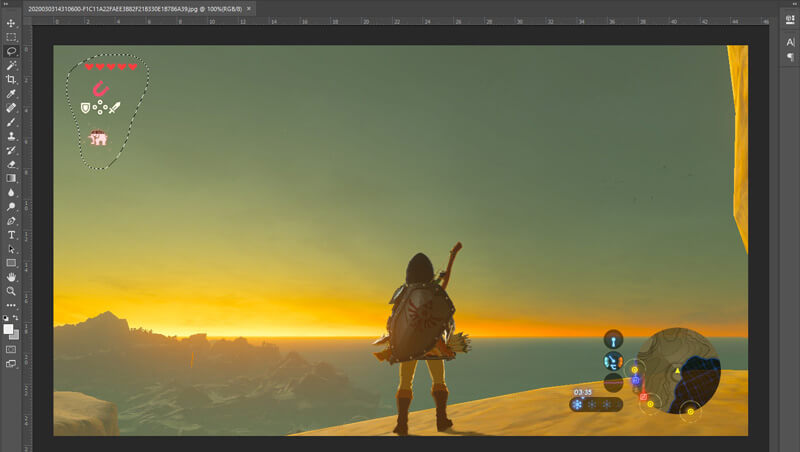
Pasul 4. Acum te poți baza pe instrumentul Content-Aware Fill din Photoshop pentru a elimina obiectul din fotografie și a înlocui acea parte cu un conținut potrivit. Relativ vorbind, dacă nu vrei doar să ștergi pur și simplu anumite obiecte dintr‑o fotografie, funcția Content-Aware Fill îți poate oferi un efect de ieșire mai bun.
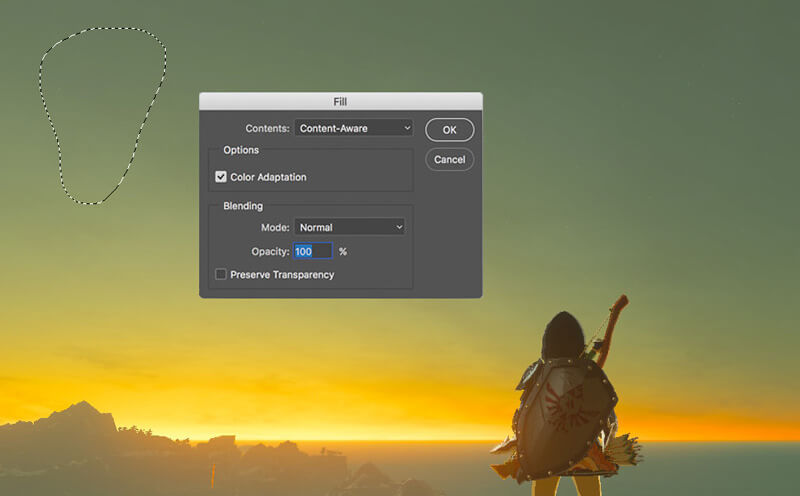
Pasul 5. După ce PhotoShop a eliminat obiectul, poți face clic pe File și apoi pe Save pentru a salva imaginea editată pe computer. Poți alege orice format de imagine popular, cum ar fi JPG, PNG, GIF și altele, ca format de ieșire. Aici poți, de asemenea, apăsa Ctrl + S pentru a salva și exporta fișierul de imagine din PhotoShop.
Partea 2. Cum să elimini filigranul dintr-un GIF online
Cu aceste instrumente online gratuite, puteți elimina filigranele de pe GIF-uri. Dar, va trebui să rețineți că aceste instrumente nu vor funcționa dacă nu aveți o conexiune la internet, deoarece toate instrumentele depind de rețea. De asemenea, utilizarea lor poate dura timp, deoarece se tamponează pe măsură ce utilizați aceste instrumente web. Așadar, dacă doriți să cunoașteți programul gratuit de eliminare GIF online, citiți detaliile de mai jos.
Eliminați filigranul din GIF cu instrumente GIF online
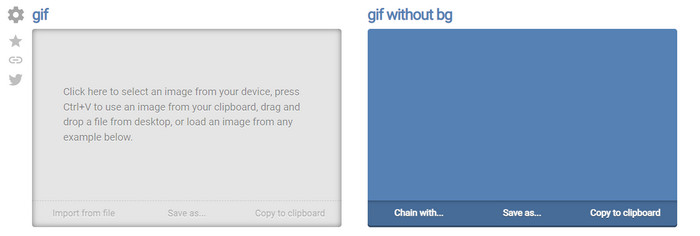
Online GIF Tools este un instrument gratuit pe care îl poți folosi pentru a elimina filigranele de pe GIF‑uri. Acest instrument oferă utilizatorilor funcții avansate de eliminare, cum ar fi înlăturarea filigranului de fundal al GIF‑ului. Deși instrumentul este impresionant, eliminarea filigranului poate fi complicată, deoarece elimină pixelii de anumite culori din cadrul GIF‑ului.
Pasul 1. Deschide Online GIF Tools în browserul tău web.
Pasul 2. Fă clic pe Import File pentru a încărca GIF‑ul. La Background color, fă clic pe options color coder pentru a identifica culoarea filigranului.
Pasul 3. Fă clic pe Save As și apoi pe Download pentru a salva GIF‑ul pe unitatea ta.
Eliminați filigranul din GIF cu ajutorul aplicației Watermark Remover Online
Cu WatermarkRemover.io, filigranul va fi eliminat automat de pe GIF. Acest instrument este excelent pentru eliminarea filigranelor gratuit. Le permite utilizatorilor să aibă mai puține bătăi de cap la eliminarea filigranului, pentru că nu trebuie să faci tu acest lucru – instrumentul îl face pentru tine. Totuși, unele regiuni nu au acces la acest instrument; practic, nu poți descărca GIF‑ul cu filigranul eliminat.
Pasul 1. Deschide WatermarkRemover.io și adaugă fișierul GIF făcând clic în partea de jos a logo‑ului.
Pasul 2. După adăugarea fișierului, procesul va începe automat, iar tu trebuie doar să aștepți.
Pasul 3. Fă clic pe butonul de descărcare pentru a‑l salva pe computer.
Eliminați filigranul din GIF cu Pixlr

Dacă vrei cel mai bun instrument web pentru a elimina filigranul de pe GIF‑ul tău, atunci folosește Pixlr. Spre deosebire de cele două instrumente web menționate, acesta este foarte diferit, deoarece are multe funcții pe care ai putea dori să le folosești pentru a elimina filigranul. Deși instrumentul este similar cu Photoshop, unele părți nu sunt la fel de eficiente ca ceea ce îți poate oferi Photoshop, în special în ceea ce privește eliminarea filigranului din GIF, iar la finalul exportului adaugă propriul filigran.
Pasul 1. Caută Pixlr și deschide‑l.
Pasul 2. Apasă pe Advance Editor, adaugă GIF‑ul, fă clic pe Open Image. După ce ai adăugat GIF‑ul, fă clic pe pictograma droplet pentru a estompa filigranul, fă clic în mod repetat pe filigran și asigură‑te că l‑ai acoperit.
Pasul 3. Fă clic pe File apoi Save.
Partea 3. Întrebări frecvente despre eliminarea filigranului din GIF
Eliminarea filigranului face dimensiunea fișierului mai mică?
Dimensiunea fișierului se va schimba, dar nu va avea un impact semnificativ, deoarece eliminați doar un pic din filigranul de pe videoclip. Deci, dacă dimensiunea fișierului original și filigranul extras nu sunt aproape aceleași, problema este în ceea ce ați folosit.
De ce apare o neclaritate pe videoclipul meu după ce am eliminat filigranul?
Există o neclaritate pe videoclip după ce ați eliminat filigranul, deoarece acesta este modalitatea instrumentului de a elimina filigranul. Este una dintre metodele oferite de instrumente pentru a elimina filigranul de pe orice videoclip sau imagine prin estomparea acestuia.
Se va schimba calitatea GIF-ului după eliminarea filigranului?
Nu veți observa o schimbare în ceea ce privește calitatea după eliminarea filigranului de pe GIF-ul dvs. Dar unele instrumente scad calitatea GIF-ului, deoarece nu acceptă GIF-uri de înaltă calitate. Așadar, nu uitați să alegeți instrumentul potrivit care acceptă exportul de rezultate de înaltă calitate, chiar dacă ați eliminat filigranul de pe acesta.
Concluzie
Până la urmă, acest articol ne oferă șansa de a elimina eficient filigranul de pe GIF‑ul sau clipul video pe care îl folosim. Astfel, instrumentele pe care le prezentăm sunt eficiente și perfecte pentru a elimina filigranul de pe GIF‑urile noastre. Și totuși, Video Converter Ultimate rămâne cel care oferă cele mai mari avantaje în eliminarea sau adăugarea unui filigran pe GIF‑ul tău. Așadar, dacă suntem pe aceeași lungime de undă în privința acestui instrument, atunci trebuie să‑l folosești, iar dacă nu, ar trebui măcar să încerci să îl descarci și să elimini filigranul de pe GIF‑ul tău. După aceea, instrumentul te va ajuta să faci totul rapid, iar părerea ta despre capacitățile lui se va schimba.
-
 Cel mai bun mod Cum să adăugați filigran la un videoclip în Photoshop pe Windows și Mac
 Vrei să știi cum să adaugi un filigran la un videoclip pe Photoshop? În acest caz, acest articol vă va oferi lucrurile pe care trebuie să le știți.
-
 3 cele mai bune soluții despre cum să eliminați cu ușurință filigranul din videoclipuri
 Doriți să eliminați filigranul enervant de pe videoclip? Cu acest blog, puteți afla diferitele idei despre eliminarea filigranului dintr-un videoclip.
-
 Cele mai bune 5 moduri de a schimba imaginea în GIF animat [Actualizat 2022]
 Ai nevoie de un convertor de imagine în GIF? Acest articol va oferi cele mai bune cinci convertoare pe care le putem găsi pe piață. Deci, să aflăm aceste instrumente citind acest articol.
