


 Video Converter Ultimate
 Screen Recorder
 Reparație video
 Descărcare sigură
Ghid despre cum să convertiți MP4 în VOB pe computer
MP4 este un format multimedia pentru stocarea fișierelor audio și video, care este utilizat pe scară largă pentru descărcarea și redarea în flux a videoclipurilor. Mulți dintre noi tind să urmărească videoclipuri MP4 pe DVD. Totuși, fișierele MP4 nu pot fi redate direct pe DVD. Prin urmare, trebuie să convertești videoclipul MP4 în VOB, cunoscut ca format video pentru DVD, pentru a inscripționa un disc DVD care să poată fi redat. Așadar, ai nevoie de un program de conversie MP4 în VOB. Acest articol va explica ce este un fișier video MP4 sau VOB și cum să convertești MP4 în VOB pentru o redare mai bună pe dispozitivele tale.

Partea 1. Ce este MP4 și VOB
Un fișier cu extensia de fișier .mp4 este o abreviere pentru un fișier video MPEG-4. Dezvoltat inițial în 2001, MPEG-4 Partea 12 s-a bazat pe formatul de fișier QuickTime (.MOV). Versiunea actuală - MPEG-4 Partea 14 - a fost lansată în 2003. MP4 este un format de container multimedia digital care poate conține o grămadă de date, inclusiv video, audio și subtitrări.
VOB este cunoscut sub numele de fișiere Video Object utilizate pentru redarea video de pe un disc DVD. Se găsește adesea în folderul VIDEO_TS cu extensia .vob. Formatul VOB este formatul container în format DVD-Video, care poate stoca video și audio digital, subtitrări, meniuri DVD și alte conținuturi de navigare împreună într-o formă de flux.
Partea 2. Folosiți o aplicație online gratuită
FVC Free Online Video Converter este un program foarte util pe care îl poți folosi pentru a converti fișierele MP4 în VOB, precum și în diverse alte formate, online, gratuit și cu înaltă calitate. De asemenea, oferă multiple opțiuni pentru a personaliza fișierul video înainte de conversie. Poți ajusta rata de biți video, poți alege rata de cadre, precum și mări rezoluția fără niciun efort.
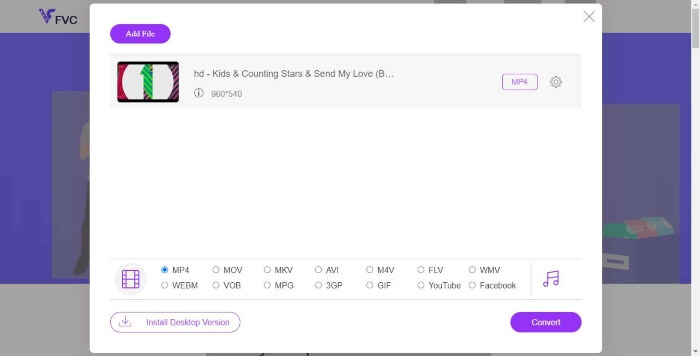
Pasul 1. Accesează https://www.free-videoconverter.net/free-online-video-converter/. Fă clic pe butonul Add Files to Convert pentru a descărca și instala lansatorul. După ce activezi lansatorul, încarcă fișierele MP4 pe care vrei să le convertești.
Descărcați versiunea pentru desktop pentru a converti fișiere în lot.

Pasul 2. După ce ai adăugat videoclipurile MP4 în program, alege formatul VOB din secțiunea de format video de ieșire.
Pasul 3. Apoi, fă clic pe butonul Convert pentru a converti fișierele MP4 în format VOB.
Partea 3. Utilizați un convertor de desktop gratuit și profesional
Altceva pe care îl puteți face este să convertiți fișierul MP4 în VOB utilizând un convertor desktop care va face conversia mai ușoară, fără a vă face griji cu privire la problemele conexiunii la Internet. Aici am dori să vă împărtășim doi convertoare video gratuite pentru a vă ajuta să convertiți în mod eficient fișiere MP4 în VOB.
Opțiunea 1. Convertiți MP4 în VOB cu Free Video Converter
Free Video Converter acționează ca cel mai bun convertor gratuit MP4 în VOB, care vă permite să convertiți MP4 în VOB în pași simpli. Acesta acceptă o conversie în serie pentru a vă economisi timpul și o puteți utiliza, de asemenea, pentru a edita videoclipurile înainte de a face conversia cu ușurință. Să urmăm pasul de mai jos pentru a converti MP4 în VOB.
Descărcare gratuităPentru Windows 7 sau versiuni ulterioareDescărcare sigură
Descărcare gratuităPentru MacOS 10.7 sau versiuni ulterioareDescărcare sigură
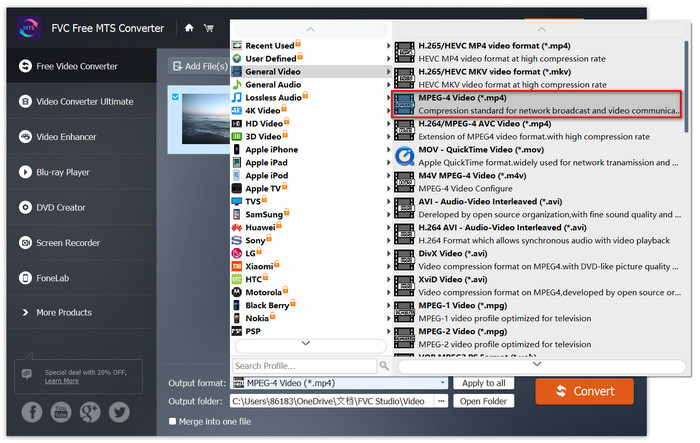
Pasul 1. Fă clic pe butonul de descărcare de mai sus pentru a instala rapid și a lansa acest Free MP4 to VOB Converter pe PC-ul tău cu Windows. În interfața principală, fă clic pe butonul Add File din bara de meniu pentru a încărca fișierul MP4. Poți converti simultan mai multe fișiere MP4.

Pasul 2. După încărcare, fă clic pe Profile și alege VOB ca format de ieșire țintă. Apoi, selectează un folder de destinație făcând clic pe Browse.
Pasul 3. În final, fă clic pe butonul Convert pentru a converti MP4 în fișier DVD VOB.
Opțiunea 2. Convertiți MP4 în VOB cu HandBrake
HandBrake este un instrument gratuit pentru conversia videoclipurilor de la aproape orice format la o varietate de formate video sau audio populare. Are capacitatea de a converti cu ușurință MP4 în DVD VOB. Puteți urma următorii pași pentru a schimba MP4 în VOB.
Pasul 1. Descarcă gratuit și instalează HandBrake pentru Windows sau Mac, apoi lansează programul.
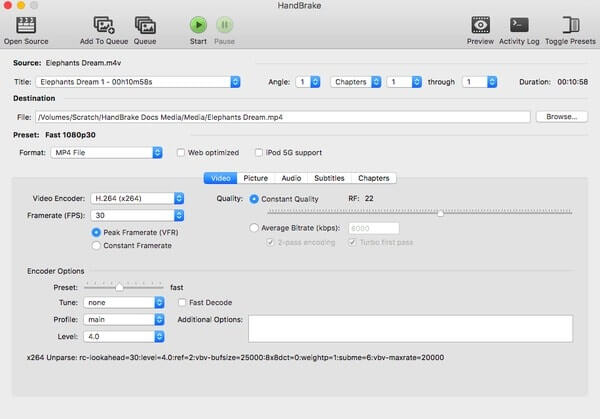
Pasul 2. După lansarea programului, fă clic pe Open Source în colțul din stânga sus și apoi alege fișierul MP4 de pe computer.
Pasul 3. Mergi la opțiunea Format și selectează VOB ca format de ieșire. Poți, de asemenea, să ajustezi calitatea video de ieșire, rata de cadre, encoderul video și alte opțiuni.
Pasul 4. Apoi, fă clic pe Start pentru a converti gratuit videoclipul MP4 în VOB.
MP4 vs. VOB
Lansat de Moving Picture Experts Group (MPEG) în 2001, formatul MP4 vă poate ajuta să salvați date video, audio, subtitrări și imagini în piste separate. Este prescurtarea pentru MPEG-4 Part 14. În plus, este unul dintre cele mai populare formate folosite pentru streaming și partajarea videoclipurilor.
Formatul VOB este adesea folosit pentru stocarea datelor de film de pe un disc DVD, care include video, audio, subtitrări, meniuri DVD și alte conținuturi. De obicei, este formatat ca fluxuri de sistem MPEG-2. Puteți deschide fișiere VOB pe diverse instrumente de redare video.
Partea 4. Întrebări frecvente despre conversia MP4 în VOB
Ce redă fișierele VOB pe Windows?
Un fișier VOB poate fi deschis pe un computer prin redarea acestuia cu majoritatea playerelor media moderne. De exemplu, VLC Media Player și Windows Media Player 12 sau o versiune ulterioară pot reda fișiere VOB.
Cum deschid un fișier MP4?
Deoarece MP4 este un format de fișier standardizat pentru video, aproape toate playerele video acceptă redarea fișierelor MP4. Android, iPhone, Windows și Mac acceptă în mod nativ redarea MP4 fără a instala niciun software terță parte.
Care este cel mai bun player MP4?
Iată o recenzie a celor mai bune programe pentru redarea fișierelor video MP4: Top programe MP4 Player
Cum extrag sunetul din fișierul MP4?
Poți folosi Free MP3 Converter pentru a te ajuta să extragi pista audio dintr-un videoclip MP4. Acest instrument este complet gratuit și nici măcar nu trebuie să descarci vreun software pe computer.
Concluzie
Pentru a converti fișiere MP4 în format VOB, un convertor online facilitează conversia. Cu toate acestea, ar putea exista unele limite privind viteza de conversie din cauza problemelor legate de Internet. Deci, dacă doriți să convertiți fișiere MP4 mari la viteză mare, un convertor video desktop mai stabil va fi opțiunea ideală.
-
 3 moduri gratuite de a converti fișiere VOB în MP4 pe Windows / Mac / Online
 Acest articol introduce 3 convertoare VOB în MP4 gratuite și tutorialele aferente. Puteți converti gratuit fișiere VOB în MP4 gratuit pe Windows / Mac / online cu ușurință.
-
 Cum se convertesc AVCHD în videoclipuri MP4 gratuit pe Windows / Mac / Online
 Există 5 moduri ușoare de a converti AVCHD în videoclipuri MP4 de pe computer. Puteți converti în format video videoclipuri AVCHD în MP4 fără a pierde calitatea cu orice convertor aici.
-
 3 moduri de a converti MPEG 1/2/4 în format MP4 pe Windows / Mac / Online
 Citiți și obțineți 3 moduri gratuite de a converti fișiere MPEG în fișiere MP4 de pe computer. Puteți utiliza convertoare video online și desktop pentru a transforma MPEG în format MP4 cu ușurință.

