


 Video Converter Ultimate
 Screen Recorder
 Reparație video
 Descărcare sigură
Cum se convertește MP4 în OGG gratuit și online
MP4 este un container multimedia digital care stochează video, audio și subtitrări. OGG este un format de container gratuit și deschis pentru streaming eficient și compresie de fișiere. Uneori trebuie să convertiți MP4 în format OGG pentru a juca pe unele playere audio. Această postare va partaja 3 convertoare gratuite de la MP4 la OGG pentru a converti MP4 la OGG fără probleme.

Partea 1. Mod profesional de a converti MP4 în OGG gratuit
Dacă vrei să găsești cel mai bun convertor MP4 în OGG, poți încerca FVC Free FLV to MP4 Converter. Este un software gratuit și ușor de utilizat pentru conversia fișierelor video pe Windows și Mac. Poți converti cu ușurință diverse fișiere video precum MP4, FLV, MOV, MKV, MTS, M2TS etc. în OGG. În plus, oferă funcții de editare pentru a adăuga teme, a ajusta autorul, ora, furnizorul la începutul/finalul clipului.

- Convertiți videoclipuri în MP4, MKV, AVI, MOV, MP3, AAC, AIFF etc. în OGG.
- Exportați videoclipuri OGG și fișiere audio fără pierderi din fișierul MP4 cu un singur clic.
- Permiteți utilizatorilor să editeze furnizorul, titlul, autorul, ora și să adauge temă.
- Convertiți în lot MP4 în OGG pentru redarea pe unele playere audio portabile.
Descărcare gratuităPentru Windows 7 sau versiuni mai noiDescărcare sigură
Descărcare gratuităPentru MacOS 10.7 sau versiuni mai noiDescărcare sigură
Pasul 1. După descărcare, instalează și pornește FVC Free FLV to MP4 Converter pe Windows sau Mac. Fă clic pe butonul Add Files pentru a încărca fișierele MP4 de pe computer. Dacă vrei să convertești mai multe fișiere MP4 deodată, pur și simplu încarcă-le pe toate.

Pasul 2. Fă clic pe fișierul tău MP4 și apoi pe butonul Edit. Poți adăuga o temă fișierului MP4 și poți edita conținutul de deschidere și de încheiere. Apoi fă clic pe Next pentru a previzualiza și salva modificările.
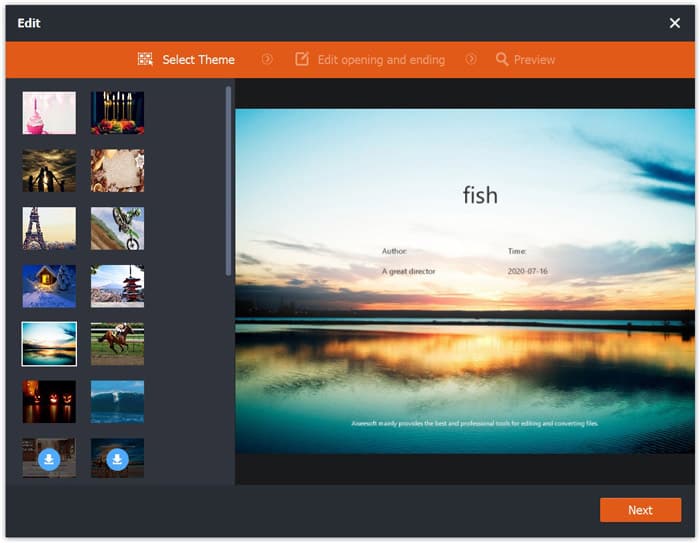
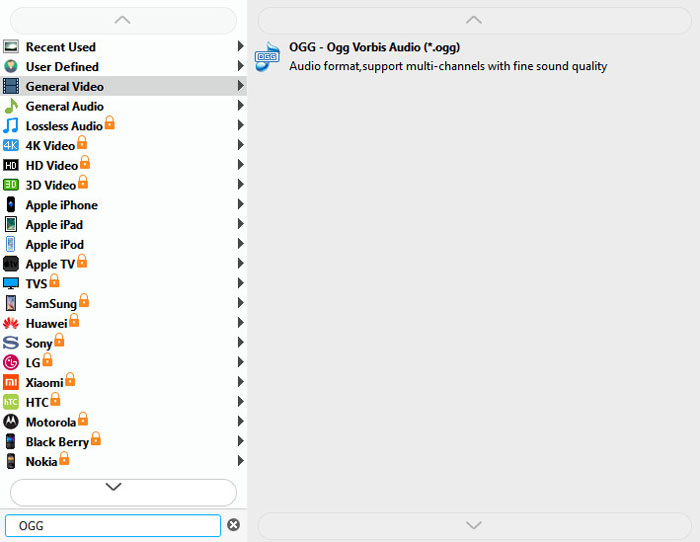
Pasul 3. Fă clic pe meniul derulant Output format din partea de jos și caută formatul OGG în listă. Poți selecta OGG - Ogg Vorbis Audio (*.ogg) ca format de ieșire.
Pasul 4. Alege folderul de ieșire de pe computer și fă clic pe butonul Convert pentru a începe transformarea MP4 în OGG.
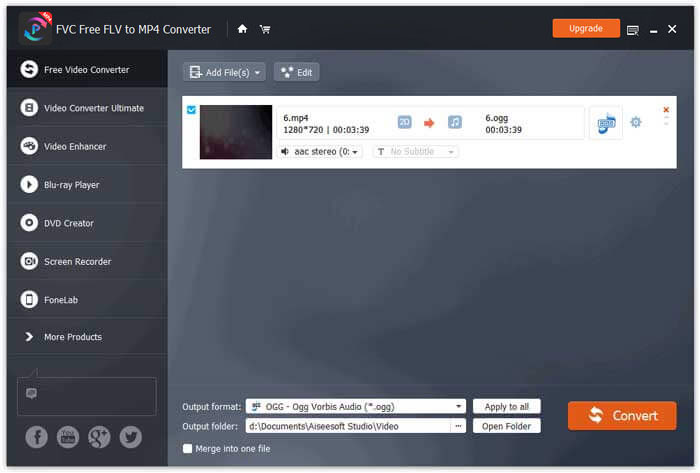
Cu FVC Free FLV to MP4 Converter poți, de asemenea, să combini mai multe fișiere MP4 într-unul singur.
Partea 2. Cum să schimbați MP4 în OGG Online
Comparativ cu un convertor desktop, utilizarea unui convertor online este o metodă de economisire a timpului pentru a converti MP4 în OGG. Există multe convertoare online MP4 în OGG pe care le puteți alege. În această parte, vom împărtăși 2 convertoare MP4 în OGG pentru a vă transforma fișierele MP4 în OGG online gratuit.
1. Zamzar
Zamzar este o platformă online multifuncțională pentru convertor video, convertor audio, convertor de imagine și convertor de cărți electronice. Cu Zamzar, puteți converti cu ușurință MP4 într-o varietate de alte formate, cum ar fi OGG. Iată pași simpli pentru a converti MP4 în OGG cu Zamzar online.
Pasul 1. Accesează www.zamzar.com/convert/mp4-to-ogg/ și fă clic pe butonul Add Files pentru a încărca fișierele MP4.
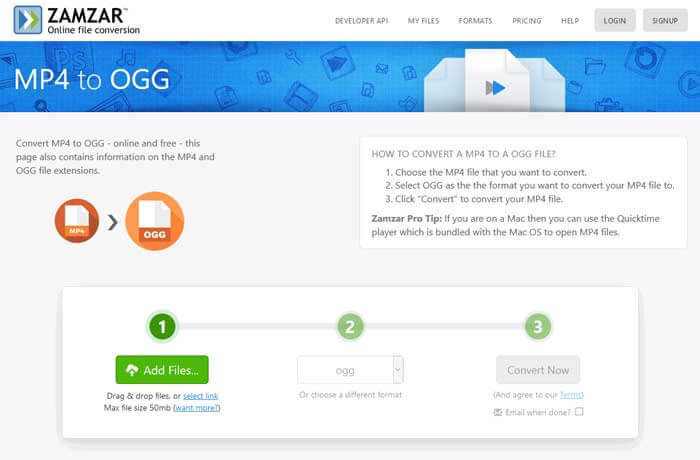
Pasul 2. Formatul de ieșire implicit este deja setat pe ogg. Fă clic pe butonul Convert Now pentru a începe conversia MP4 în OGG.
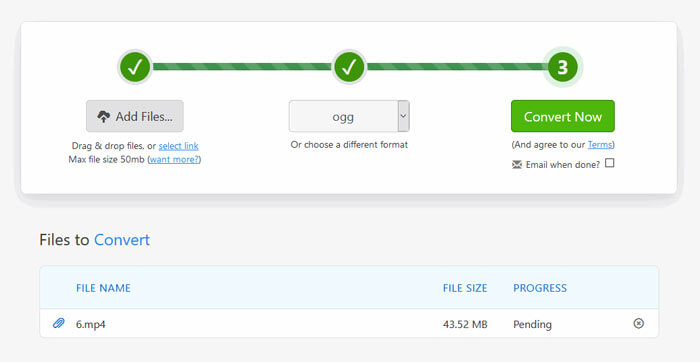
Pasul 3. Apoi vei fi redirecționat către o altă pagină. Poți face clic pe butonul Download pentru a salva fișierul OGG convertit pe computer.
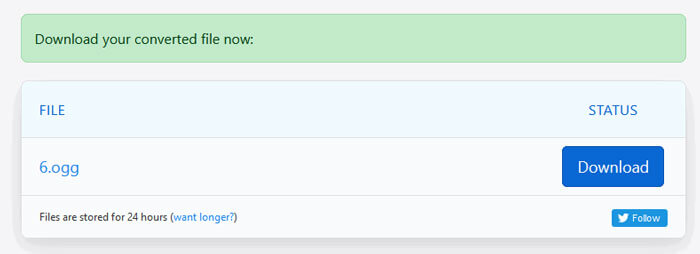
Atunci când convertești un fișier MP4 de dimensiuni mari, conversia se poate bloca în Zamzar. Trebuie să reîmprospătezi pagina și să încerci din nou conversia. Dacă vrei o conversie fără probleme, FVC Free FLV to MP4 Converter îți poate fi de mare ajutor. (Vezi mai multe playere MP4 aici)
2. Convertio
Convertio este un instrument ușor de convertit document, imagine, foaie de calcul, carte electronică, fișiere audio și video. Folosind Convertio, fișierele MP4 pot fi convertite în MP3 cu o precizie excelentă. Urmați pașii de mai jos pentru a exporta OGG din MP4 cu Convertio.
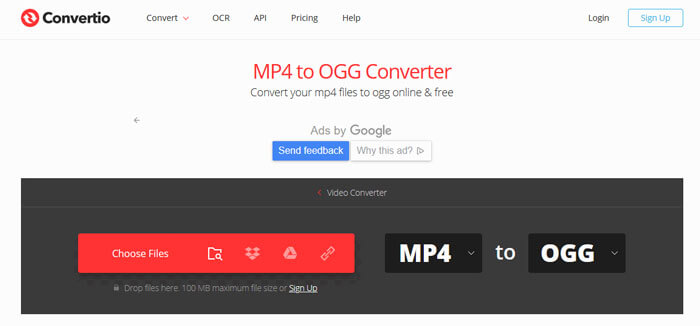
Pasul 1. Accesează Convertio MP4 to OGG Converter (convertio.co/mp4-ogg/). Fă clic pe butonul Choose Files pentru a încărca fișierele MP4. Poți adăuga fișiere MP4 și din Dropbox, Google Drive sau prin copierea URL-ului.
Pasul 2. Alege OGG din meniul derulant, apoi fă clic pe pictograma rotiță pentru a seta codecul, calitatea, canalele audio, frecvența, volumul. Poți decupa fișierul MP4 la partea dorită.
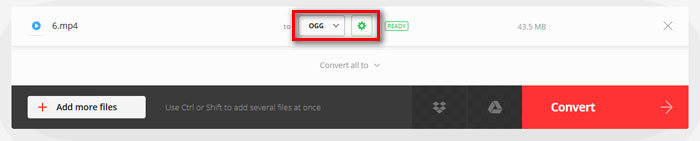
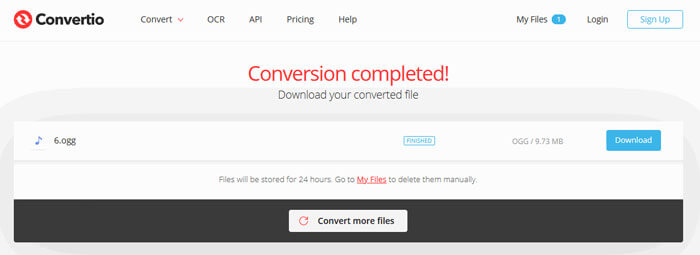
Pasul 3. După ce totul este setat, fă clic pe butonul Convert pentru a converti MP4 în OGG. După conversie, fă clic pe butonul Download pentru a salva fișierul OGG convertit pe computer.
Partea 3. Întrebări frecvente despre convertirea MP4 în OGG
1. Ce este formatul video OGG?
OGG este un format de container gratuit și deschis, care poate conține muzică, videoclipuri, text precum subtitrări și metadate.
2. Ce jucător poate reda fișierul OGG?
Există mulți jucători portabili care pot reda fișiere OGG precum VLC, Windows Media Player, Adobe Audition, Audials, MPlayer și multe altele.
3. Cum convertesc MP4 în MP3?
Cu ajutorul FVC Free Online Video Converter, poți converti ușor MP4 în MP3 online. Accesează acest site online și fă clic pe butonul Add Files to Convert pentru a instala lansatorul. Apoi selectează fișierele MP4 de pe computer și bifează MP3 ca format de ieșire. Fă clic pe butonul Convert pentru a converti MP4 în MP3.
Concluzie
Am introdus în principal 3 conversii MP4 în OGG pentru a converti MP4 în fișiere OGG online și offline. Cu convertorul FVC Free FLV to MP4 de pe desktop, puteți exporta cu ușurință fișierul OGG open source din MP4. Dacă aveți soluții mai bune, vă rugăm să nu ezitați să lăsați un comentariu.
-
 WebM către MP4 | Convertiți gratuit WebM în MP4
 Cum să vizionați fișiere WebM fără browser web? Trebuie să convertiți WebM în MP4. Iată primele 10 convertoare gratuite WebM în MP4 pentru a schimba WebM în MP4 online și pe computerul Mac și Windows.
-
 MP4 în FLV | Top 3 Convertor gratuit
 Această postare este ghidul detaliat pentru conversia MP4 în FLV. Puteți lua primii 3 convertoare gratuite pentru a schimba cu ușurință MP4 în FLV online, pe computerul Windows sau Mac.
-
 Top 6 moduri de a combina fișiere MP4 pe Windows / Mac / Online
 Doriți să îmbinați fișierele MP4 brute pentru proiectul dvs.? Această postare adună cele mai bune 6 moduri de a vă ajuta să combinați cu ușurință videoclipurile MP4 pe Windows, Mac și online.
