


 Video Converter Ultimate
 Screen Recorder
 Reparație video
 Descărcare sigură
Ce este JPG/JPEG și cum se convertesc imagini în JPG
Formatele de fișiere JPG, PNG și GIF sunt cele mai populare în prezent. Când vine vorba de utilizarea imaginilor pe site-ul tău web sau în postările de pe rețelele de socializare, acestea sunt fișierele pe care le poți întâlni. Este esențial să ții cont de faptul că fiecare dintre ele are capacități distincte. Asta înseamnă că fiecare are caracteristici unice. Totuși, în acest articol ne vom concentra pe formatul de fișier JPG/JPEG. Vei afla ce înseamnă, care sunt capabilitățile sale și cum să deschizi fișiere JPG/JPEG. De asemenea, vei învăța cea mai bună metodă de a converti imagini în format JPG/JPEG folosind un instrument online.

Partea 1. Informații despre JPG sau JPEG
Care este formatul JPG/JPEG
Formatul de fișier imagine JPG este cel mai bun fișier atunci când comprimați o imagine. JPG este un fișier popular pentru utilizatori. Îl folosesc pentru fotografii și grafică pe internet. De asemenea, este cunoscut ca fișiere JPEG sau JPG. Numele complet al JPEG este Joint Experts Group. Acest grup creează acest fișier imagine popular. Mai mult, majoritatea imaginilor bitmap au o extensie de fișier .jpg. Motivul principal este reducerea dimensiunii fișierelor. JPG este un format cu pierderi, care afectează calitatea imaginii atunci când o comprimați prea mult. Acest format este accesibil în toate programele. În acest fel, nu trebuie să vă gândiți cum să deschideți acest fișier pe diferite programe sau dispozitive. Algoritmul său de compresie reduce dimensiunea fișierului. Este unul dintre motivele pentru care a devenit popular în aceste zile. În acest fel, crearea unei povești, partajarea și postarea fotografiilor pe site-uri web sunt mai lejer. Pentru informații suplimentare, puteți întâlni situații în care site-urile web nu recunosc fișierul JPEG. De exemplu, unele vizualizatoare și editori de fotografii vor deschide doar o imagine cu fișierul .JPG. Cea mai bună soluție pe care o puteți face este să redenumiți extensia fișierului. Puteți schimba fișierul JPEG într-un fișier JPG. În acest fel, site-ul poate recunoaște imaginea.
În plus, fișierul JPG are avantaje pe care trebuie să le cunoașteți. JPG este o imagine de înaltă rezoluție. Definiția sa înaltă este unul dintre marile avantaje ale acestui fișier imagine. Suportă culori pe 24 de biți cu până la 16 milioane de culori. Rezoluția va fi în continuare excelentă, chiar și după aplicarea editării la nivel înalt folosind unele instrumente. De asemenea, JPG are dimensiuni mai mici. În comparație cu alte formate de fișiere imagine, are o dimensiune ideală a fișierului. Chiar dacă are o dimensiune mai mică, nu afectează calitatea și rezoluția unei imagini. După ce cunoașteți avantajele, trebuie să le cunoașteți dezavantajele pentru mai multă conștientizare. Când fotografiați pe JPG, trebuie să limitați procesorul camerei și variațiile de culoare. De asemenea, acest fișier nu acceptă imagini stratificate. Dacă intenționați să editați o imagine și aveți nevoie de un strat suplimentar, JPG nu este formatul perfect pentru aceasta.
Partea 2. Cum să deschideți fișierul JPG/JPEG
Dacă întâmpinați probleme la deschiderea fișierului JPG pe dispozitivele dvs., această parte vă va ajuta. Doriți să știți cum să deschideți un fișier JPG pe Windows 11, Android și iPhone? Puteți urma instrucțiunile de mai jos.
Pentru utilizatorii Windows
Pasul 1: Apasă Ctrl + E pe tastatură pentru a deschide File Explorer. Are pictograma unui folder cu o clemă albastră.
Pasul 2: Navighează la panoul de foldere Acces rapid (Quick access). Apoi mergi la opțiunea Descărcări (Download) pentru a vedea fotografia JPG pe care ai salvat-o.
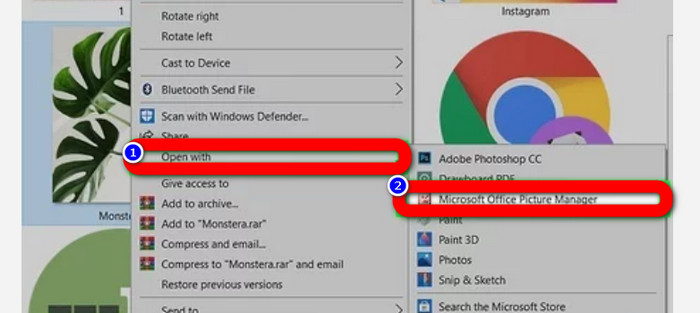
Pasul 3: Când vezi fișierele JPG/JPEG, deschide-le folosind alte programe în afară de aplicația Photos. Pentru a le deschide, dă click dreapta pe fotografie, apasă pe opțiunea Open with și selectează programul dorit.
Pentru utilizatorii Android
Pasul 1: Deschide aplicația Galerie de pe dispozitivul tău Android.
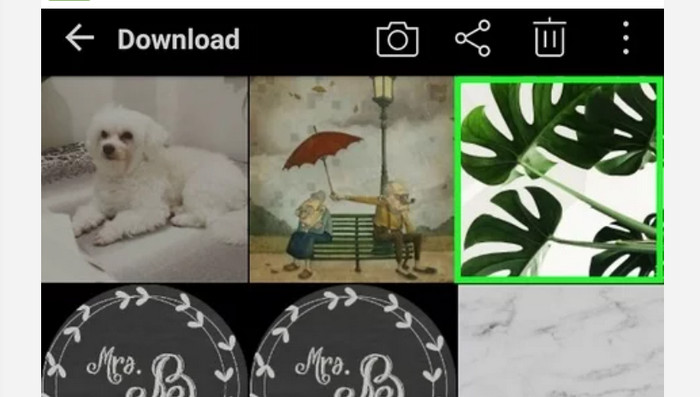
Pasul 2: Deschide albumul camerei pentru a vedea fotografiile făcute cu camera telefonului. În telefon există și diverse alte albume.
Pasul 3: Dacă vezi numeroase fotografii, apasă pe o singură fotografie pentru a o deschide pe tot ecranul. În acest fel, poți vizualiza imaginea ta JPG/JPEG.
Pentru utilizatorii de iPhone
Pasul 1: Atinge aplicația Poze (Photos) de pe iPhone. Această aplicație conține toate imaginile pe care le ai din camera foto și de pe internet. Pictograma aplicației arată ca o floare colorată.
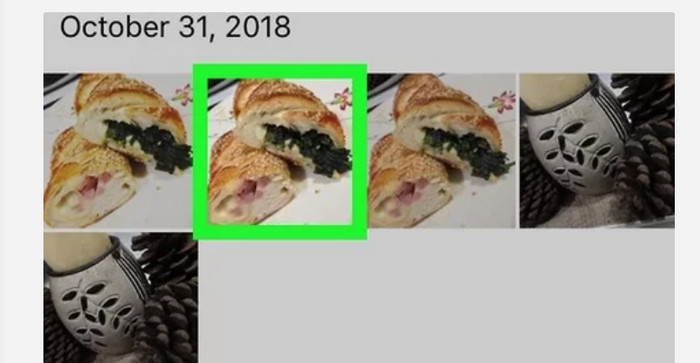
Pasul 2: După ce pornești aplicația Photos, poți vedea toate fotografiile de acolo. De asemenea, la fel ca pe un telefon Android, vei găsi diverse albume în interiorul aplicației.
Pasul 3: Atinge imaginea pentru a o deschide pe tot ecranul. Astfel, poți vedea imaginea mai clar. Pe lângă deschiderea imaginii, poți și să editezi fotografia în aplicația Photos. Există diverse pictograme pe care le poți folosi pentru a-ți îmbunătăți imaginile.
Partea 3. Metodă excelentă de a converti imagini în JPG
FVC Free Image Converter este un instrument online pe care îl poți folosi pentru a converti imagini în JPG. Te poate ajuta să îți convertești imaginile în doar câteva clicuri. De asemenea, acceptă diverse formate de intrare, precum JPG, PNG, GIF, TIFF și altele. Astfel, nu mai trebuie să îți faci griji dacă anumite programe sau dispozitive nu îți mai pot deschide imaginea. Folosește acest convertor online de imagini pentru a le converti. Poate păstra, de asemenea, calitatea excelentă a fotografiilor originale. După procesare, nu vei observa nicio diferență între original și fișierul convertit. Mai mult, acest convertor de imagini este ușor de utilizat. Oferă un proces de conversie ușor de înțeles, fiind potrivit pentru începători. Este capabil și să convertească imagini în lot (batch). Astfel, poți converti multe fișiere deodată. Poți accesa această aplicație în numeroase browsere precum Google Chrome, Safari, Mozilla, Internet Explorer și altele. În final, această aplicație îți garantează confidențialitatea. După descărcarea și convertirea imaginii, convertorul îți va șterge fotografia în mod automat.
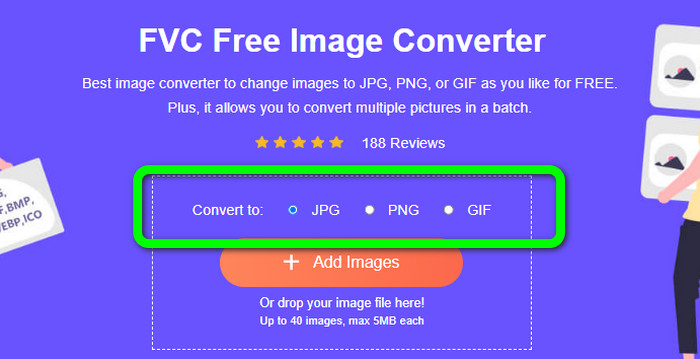
Pasul 1: Mai întâi, accesează site-ul FVC Free Image Converter. Mergi la opțiunile de format și selectează formatul de fișier JPG.
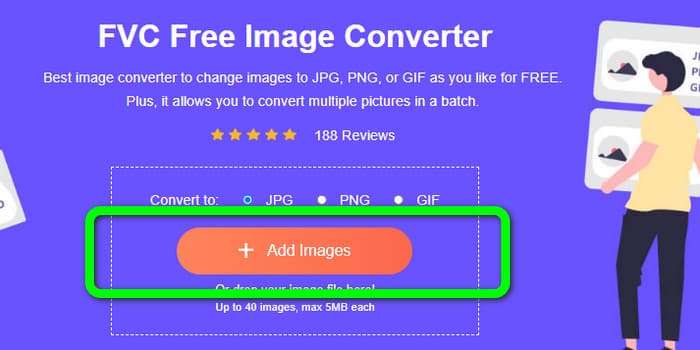
Pasul 2: Pentru a încărca o fotografie pe care vrei să o convertești, apasă butonul Add Images. Dacă vrei să realizezi o conversie în lot, apasă din nou pe Add Images.
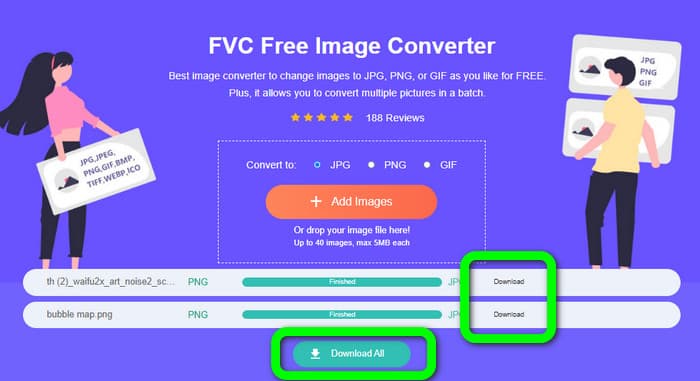
Pasul 3: Când procesul de conversie s-a încheiat, apasă butonul Download pentru a le salva una câte una. Dacă vrei să le salvezi pe toate deodată, apasă butonul Download All.
În legătură cu:
Detalii complete despre diferențele dintre JPEG, JPG și PNG
8 convertoare de imagini uimitoare [informații complete]
Partea 4. Întrebări frecvente despre fișierul JPG/JPEG
1. Cum știu dacă fotografia mea este un fișier JPG?
Puteți face clic dreapta pe fotografia din folderul de fișiere. Apoi, accesați opțiunea Proprietăți. Navigați la meniul General și vedeți tipul de fișier al imaginii dvs.
2. Cât de bine comprimă JPEG imaginile?
Foarte bine. Datele necomprimate pentru fotografiile color sunt de 24 de biți/pixel. Cele mai populare metode de compresie fără pierderi pot comprima astfel de date în medie 2:1. JPEG poate atinge o compresie de la 10:1 la 20:1 fără pierderi vizibile. Reduce cantitatea necesară de stocare la 1–2 biți pe pixel. Cu date mici, compresia 30:1 până la 50:1 este operabilă pentru a elimina defectele. În timp ce utilizările de calitate scăzută, cum ar fi indexurile de arhivă, pot comprima 100:1 cu relativă ușurință. Raportul de 100:1 al unei imagini comprimate JPEG utilizează aceeași cantitate de spațiu ca o imagine color, la scară de o zecime. În ciuda faptului că are mult mai multe detalii decât o miniatură, are.
3. Cum se deschide un fișier JPG pe Photoshop?
Lansați Photoshop pe computer. Accesați Fișier > Opțiunea Deschidere. Fișierul folderului va apărea pe ecran. Alegeți fișierul JPG și faceți clic pe OK. După aceea, veți vedea fișierul imagine JPG în Photoshop.
Concluzie
Acest articol îți explică ce înseamnă JPG/JPEG, inclusiv definiția și caracteristicile sale. Ca bonus, ți-am prezentat și cea mai ușoară metodă de a converti imagini în format JPG folosind FVC Free Image Converter. Așadar, ce mai aștepți? Folosește acest instrument pentru a-ți converti imaginile în format JPG fără efort.
-
 Metode despre cum să convertiți imagini în JPG online și offline
 Doriți să convertiți fișierul în format JPG dintr-un motiv oarecare? Atunci acest articol este pentru tine. Vă vom învăța cea mai bună metodă de a vă converti imaginea în JPG
-
 Metode utile pentru a converti cu ușurință imaginile în format PNG
 Căutați cea mai bună modalitate de a vă salva imaginea ca PNG? Acest ghid oferă soluții excelente pentru a converti imaginile în PNG online și offline
-
 Convertiți HEIC în JPG cu cele 6 moduri eficiente offline și online
 Doriți să știți cum să convertiți HEIC în JPG? În acest caz, adăugăm 6 moduri online și offline pe care le puteți folosi pentru a finaliza și gestiona complet această sarcină.
