


 Video Converter Ultimate
 Screen Recorder
 Reparație video
 Descărcare sigură
Încărcarea videoclipurilor pe Google Drive reduce calitatea? Verifica aici
Google Drive este un sistem de depozitare bazat pe cloud care permite utilizatorilor să partajeze, să stocheze, să salveze și să acceseze fișiere de pe diferite dispozitive cu o conexiune la internet. Această platformă permite utilizatorilor să colaboreze cu ușurință cu colegii și prietenii lor atunci când creează documente, foi de calcul și prezentări în timp real. Serviciul oferă 15 GB spațiu de stocare gratuit, cu șansa de a face upgrade la planuri de stocare suplimentare contra cost.
În ansamblu, acest spațiu de stocare bazat pe cloud este o soluție versatilă și ușor de utilizat, care poate fi utilă atât pentru persoane fizice, cât și pentru companii. Fie că ai nevoie să stochezi documente importante sau să colaborezi cu alții la proiecte, Google Drive oferă o platformă comodă și fiabilă. Tipul de fișier cel mai frecvent stocat pe această platformă este fișierul video. Totuși, cum poate o capacitate de stocare relativ mică să păstreze mai multe fișiere? Google Drive comprimă videoclipurile? La toate aceste întrebări se va răspunde în acest articol.

Partea 1. Încărcarea videoclipurilor pe Google Drive reduce calitatea
Încărcarea videoclipurilor pe Google Drive poate reduce calitatea videoclipurilor dvs. Se datorează comprimării fișierelor video de pe Google Drive pentru a economisi spațiu pe server. De asemenea, poate face videoclipul mai ușor de partajat altora. Când videoclipurile sunt comprimate, unele dintre detaliile lor se pierd și, uneori, calitatea generală a fișierului poate fi redusă. Valoarea pierderii calității depinde de diverși factori, cum ar fi rezoluția videoclipului original, formatul fișierului și setările de compresie utilizate de Google Drive. De exemplu, atunci când este comprimat, un videoclip de înaltă rezoluție poate suferi o pierdere mai mare a calității decât un videoclip cu rezoluție scăzută. Este recomandat să utilizați formatul video recomandat și setările de compresie pentru a minimiza pierderea calității la încărcarea videoclipurilor pe Google Drive. Puteți utiliza formate video precum MP4, care conține AVC (H.264) și HEVC (H.265) care comprimă dimensiunea fișierului video, dar mențin totuși calitatea videoclipului.
Partea 2. Pot folosi Google Drive pentru a comprima videoclipuri?
Da, așa cum am abordat mai sus, Google Drive a comprimat videoclipurile, ceea ce le permite utilizatorilor să stocheze mai multe videoclipuri pe serverul său. Singurul dezavantaj al acestui proces este că poate reduce semnificativ aspectul de calitate al fișierului atunci când utilizatorii încarcă videoclipuri de calitate superioară, cum ar fi 4K. Iată cum puteți comprima videoclipuri folosind Google Drive.
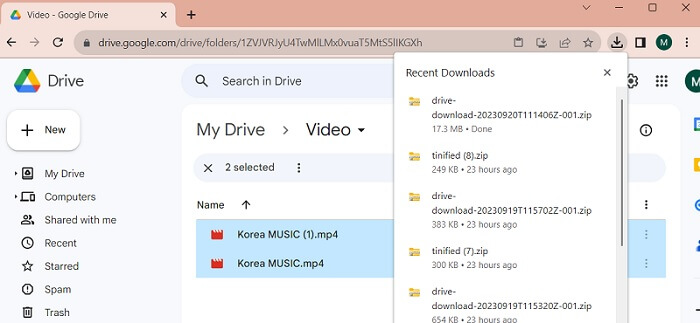
Pasul 1. Încarcă fișierul pe care trebuie să‑l reduci în contul tău Google Drive. Poți trage videoclipul și îl poți plasa în Google Drive pentru a‑l importa pe serverul său.
Pasul 2. După ce fișierul video este încărcat în Google Drive, acesta îl va comprima automat conform fișierului recomandat de el. Poți reda fișierul video folosind playerul media integrat.
Pasul 3. În final, poți descărca fișierul video sau îl poți arhiva pentru a obține o dimensiune mai mică a fișierului. Poți selecta deodată mai multe fișiere video și să dai clic dreapta cu mouse‑ul. Va fi afișată o listă de meniuri. Selectează butonul Download, iar Google Drive va descărca videoclipurile arhivate și le va salva pe PC‑ul tău.
Partea 3. Cum să comprimați videoclipuri pentru Google Drive
Cauți un instrument eficient pentru a comprima fișierele video de pe dispozitivul tău? Poți folosi oricând Video Converter Ultimate pentru a reduce și modifica dimensiunea fișierelor video pe PC. Această aplicație este compatibilă și utilizabilă atât pe Mac, cât și pe Windows, astfel încât o poți instala pe orice dispozitiv, cum ar fi laptop, PC și altele. Are o gamă extinsă de containere video, inclusiv MP4, MOV, MKV, WebM, AVI și multe altele. Dispune de un cursor prin care utilizatorii pot comprima un anumit procent din dimensiunea fișierului video fără a tăia din durata videoclipului. De asemenea, această aplicație poate procesa fără probleme videoclipuri 4K. Folosește o tehnologie avansată pentru a procesa și comprima videoclipurile. Capacitatea acestui instrument de a reduce dimensiunea fișierelor fără limitări și restricții îl face un compresor unic. Verifică și analizează ghidul detaliat despre utilizarea acestui instrument.
Pasul 1. Instalează aplicația
Mai întâi, trebuie să descarci Video Converter Ultimate pe computerul sau laptopul tău. Pentru o instalare ușoară a aplicației, apasă pictograma Free Download prezentată mai jos.
Descărcare gratuităPentru Windows 7 sau versiuni mai recenteDescărcare sigură
Descărcare gratuităPentru MacOS 10.7 sau versiuni mai recenteDescărcare sigură
Pasul 2. Importă fișierul video
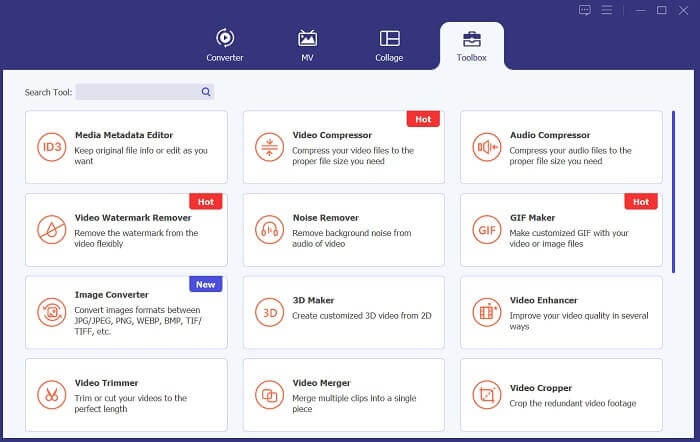
Pasul următor este să imporți videoclipul în interfața aplicației. Poți face acest lucru accesând interfața instrumentului și făcând clic pe opțiunea Toolbox. Selectează funcția Video Compressor din listă și apasă pictograma +.
Pasul 3. Comprimă videoclipul
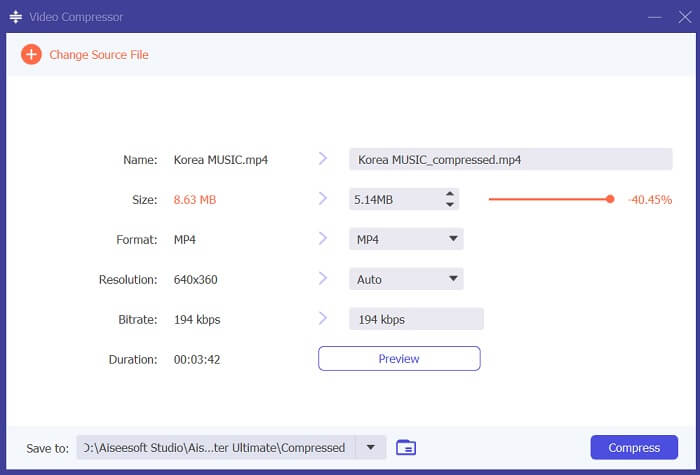
Apoi vei putea accesa folderele de pe PC. Selectează videoclipul pe care trebuie să‑l convertești și apasă Open pentru a‑l importa. Se va deschide o nouă pagină în care poți reduce dimensiunea fișierului. Glisează slider‑ul sau modifică parametrii video precum Resolutions, Formats și Bitrate. Apasă opțiunea Compress pentru a iniția procesul.
Pasul 4. Redă fișierul de ieșire
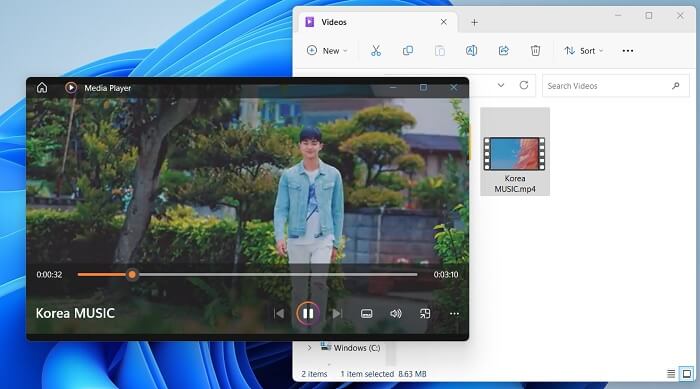
Pasul final este să așteptați finalizarea procesului de compresie. Accesați folderul de ieșire și previzualizați fișierul. Puteți atinge de două ori videoclipul pentru a-l lansa cu playerul media al computerului.
Lecturi suplimentare:
[Rezolvat] Cum să redai fișiere MP4 în Google Drive
Tutorial pentru comprimarea unui videoclip pentru e-mail pe iPhone/Android/Online
Partea 4. Întrebări frecvente despre Google Drive Compres Video
Puteți încărca un videoclip 4K pe Google Drive?
Da, puteți încărca un videoclip 4K pe Google Drive! Este o modalitate excelentă de a stoca și de a partaja videoclipurile tale de înaltă calitate altora. Asigurați-vă că aveți suficient spațiu de stocare, deoarece videoclipurile 4K pot ocupa mult spațiu. Odată ce ați încărcat videoclipul, nu este nevoie să partajați copia originală a fișierului video. Doar trimiteți-le linkul către unitate pentru a accesa fișierul video. Cu această platformă web, puteți partaja cu ușurință fișiere video.
Cum salvezi un videoclip pe Google Drive fără a pierde calitatea?
Urmează acești pași pentru a încărca un videoclip în Google Drive fără pierdere de calitate. Mai întâi, asigură‑te că videoclipul tău este în rezoluție 4K. Apoi, accesează contul tău Google Drive și dă clic pe butonul New din colțul din stânga sus. De acolo, selectează File Upload și alege videoclipul pe care vrei să‑l încarci. După ce încărcarea este finalizată, poți partaja cu ușurință videoclipul cu alte persoane trimițându‑le un link către fișier. Cu acești pași simpli, poți garanta că videoclipul tău este încărcat în Google Drive fără a‑și pierde calitatea.
Care este rezoluția maximă video pentru Google Drive?
Rezoluția video maximă pentru Google Drive este 4K. Deci, dacă doriți să încărcați un videoclip fără a pierde calitatea, asigurați-vă că este la rezoluție 4K. Puteți urma pașii anteriori pentru a încărca cu ușurință fișierele media în contul dvs. Google Drive și a le partaja altora.
Concluzie
Videoclipurile sunt date digitale valoroase pe care le prețuim pe fiecare dispozitiv pe care îl deținem. Fie că este vorba de un telefon mobil, o cameră digitală, un computer personal sau o tabletă, găsim mereu opțiuni și soluții de rezervă pentru stocarea și salvarea fișierelor noastre video. Din fericire, Google Drive este una dintre cele mai comode platforme pentru partajarea și stocarea fișierelor media. Am aflat, de asemenea, că acest serviciu poate reduce și comprima fișiere video într‑un mod convenabil pentru utilizatori. Așadar, dacă încă te întrebi, Google Drive comprimă videoclipurile? Reanalizează soluțiile și informațiile menționate mai sus.
-
 Cum se poate comprima video eficient pentru web fără a pierde calitatea
 Când videoclipul site-ului dvs. web primește o mulțime de reclamații de la clienți că întotdeauna tamponează foarte mult, puteți încerca să comprimați videoclipul pentru web în 2 moduri eficiente, ceea ce vă va ajuta să reduceți timpul de stocare a site-ului web pentru a păstra clienții.
-
 [Ghid detaliat] Cum să remediați conținutul video Google Drive care nu se redă pe computer
 Videoclipurile de pe Google Drive nu se joacă cu eroarea „A apărut o problemă la redarea acestui videoclip”. Poate fi cauzat chiar de Google Drive sau de problemele legate de crom. Acest articol va introduce 6 soluții în detaliu.
-
 Cele mai bune modalități de a converti HEIC în JPG pe Google Drive
 Dacă doriți să aflați cum să convertiți HEIC în JPG pe Google Drive, citiți această postare de ghid pentru a afla cel mai simplu mod de a converti HEIC în JPG pe Google Drive pe PC.
