


 Video Converter Ultimate
 Screen Recorder
 Reparație video
 Descărcare sigură
Înregistrare ecran VLC: 4 moduri de a înregistra ușor ecranul pe VLC
Cu siguranță ai auzit de VLC și, dacă am dreptate, te gândești că este un player media pe care îl folosim de obicei pentru a reda și a transmite videoclipuri. Însă VLC nu este doar un simplu player media. Are și o mulțime de funcții de care utilizatorii se pot bucura. Cu acest player media, utilizatorii își pot înregistra de fapt ecranul direct din el, în 4 moduri diferite și, cel mai important, este gratuit și funcționează pe mai multe platforme, ceea ce îl face o opțiune convenabilă pentru cei care caută un instrument de înregistrare a ecranului simplu, dar eficient. Așadar, dacă ești curios să afli cum să folosești funcția de înregistrare ecran VLC, continuă să citești!

Partea 1. Poate VLC să înregistreze ecranul?
Da. VLC este capabil să înregistreze ecrane. De fapt, are o funcție încorporată pentru asta. Această funcție de înregistrare a ecranului VLC este utilă pentru cei care doresc să își înregistreze ecranele în timp ce vizionează sau transmit conținut în flux pe VLC. Cu toate acestea, în comparație cu alte instrumente dedicate de înregistrare video, oferă doar înregistrare video de bază a ecranului. În ciuda acestui fapt, VLC rămâne o opțiune bună pentru nevoile simple de înregistrare a ecranului, în special pentru utilizatorii care îl au deja instalat.
Partea 2. Cum se activează funcția de înregistrare VLC înainte de înregistrare?
Deși există o funcție încorporată de înregistrare a ecranului în VLC, mulți utilizatori nu o pot găsi sau nu știu cum să o activeze. Mai jos, aflați cum puteți activa funcția de înregistrare VLC:
Pasul 1. Lansați VLC Media Player pe computerul dvs.
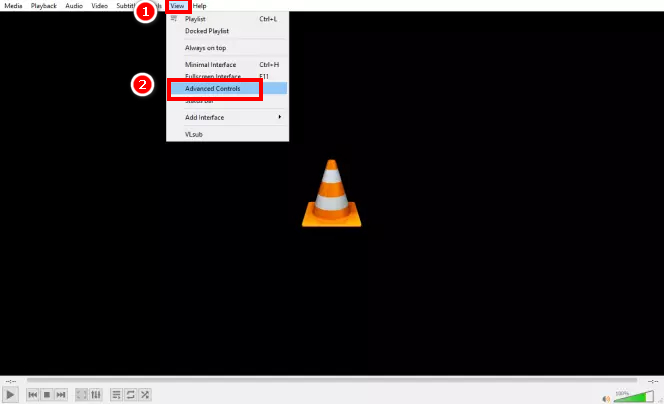
Pasul 2. Apoi, mergeți la fila View și alegeți Advanced Control din meniu.
Notă: Butonul de înregistrare a ecranului ar trebui să apară lângă butonul Play, în partea de jos.
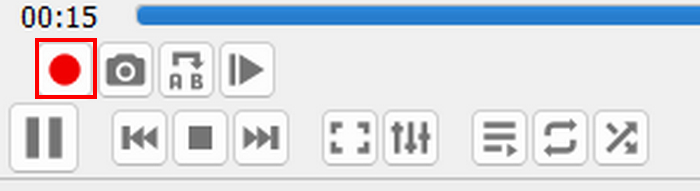
Partea 3. Cum se efectuează înregistrarea ecranului în VLC?
În funcție de ceea ce veți înregistra, există diverse modalități de a efectua o înregistrare a ecranului în VLC. Deoarece VLC poate reda diverse fișiere media, modalitățile de capturare a acestora variază ușor.
Cum se folosește VLC Player pentru a înregistra ecranul?
Dacă doar vizionezi un film sau un videoclip simplu pe VLC, poți înregistra cu ușurință ecranul în VLC urmând pașii de mai jos. Dar înainte de a începe, trebuie mai întâi să activezi funcția de înregistrare a ecranului VLC. Dacă este gata, urmează pașii de mai jos pentru a înregistra ecranul în VLC.
Pasul 1. În VLC, mergeți la fila Media.
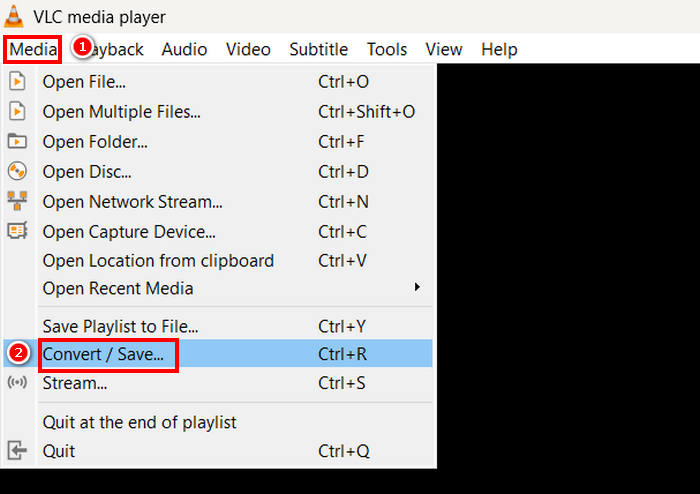
Pasul 2. Derulați în jos și alegeți Convert/Save.
Pasul 3. După aceea, alegeți fila Capture Device, faceți clic pe Capture mode și selectați Desktop.
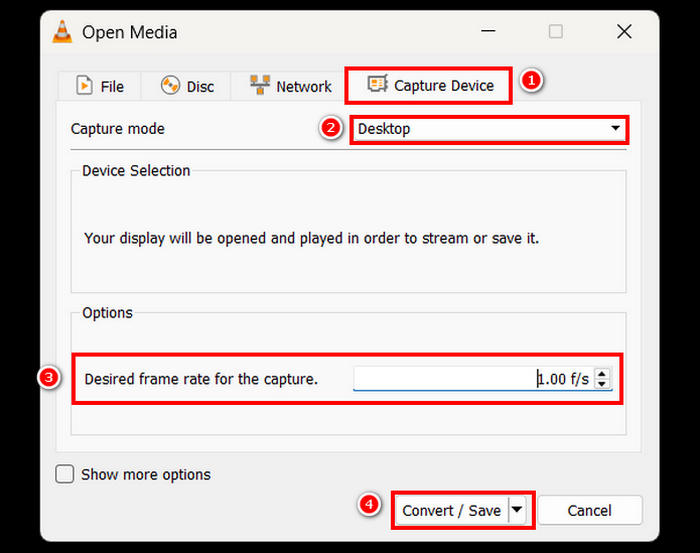
Pasul 4. Alegeți rata de cadre dorită, apoi faceți clic pe butonul Convert/Save.
Pasul 5. În final, denumiți fișierul, alegeți folderul în care doriți să îl salvați și faceți clic pe butonul Save.
Cu acești pași simpli, puteți înregistra activitatea de pe desktop direct folosind VLC. Deși această metodă funcționează bine pentru înregistrarea de bază a ecranului, rețineți că înregistrarea ecranului VLC nu are funcții avansate, cum ar fi adnotările în timp real și instrumentele de editare. Dacă aveți nevoie de mai multă personalizare, luați în considerare utilizarea unui înregistrator de ecran dedicat.
Cum să înregistrezi videoclipuri de pe un disc folosind VLC?
Dacă redați un disc pe VLC și doriți să înregistrați un videoclip cu acesta, puteți face acest lucru cu ușurință. VLC permite utilizatorilor să captureze videoclipuri de pe discurile lor în timp ce redau în software.
Iată cum să înregistrați ecranul folosind VLC atunci când vizionați videoclipuri de pe un disc:
Pasul 1. Mai întâi, trebuie să redați discul în VLC Media Player.
Notă: Asigurați-vă că ați activat funcția de înregistrare a ecranului în VLC înainte de a trece la pasul următor.
Pasul 2. În timp ce discul rulează, faceți clic pe butonul Record de mai jos, din partea stângă a ecranului.
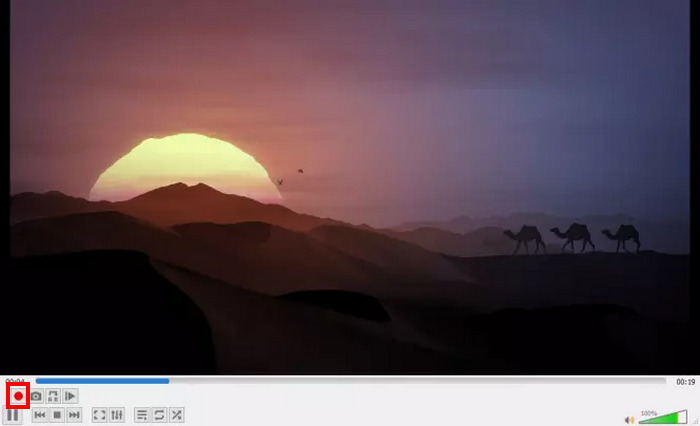
Pasul 3. După ce ați terminat înregistrarea, faceți din nou clic pe butonul Record pentru a opri.
Înregistrarea videoclipurilor de pe un disc folosind VLC este o modalitate convenabilă de a salva clipuri pentru vizionare ulterioară. Cu toate acestea, VLC nu oferă opțiuni pentru ajustarea calității înregistrării sau editarea materialului filmat.
Cum să înregistrezi videoclipuri online în flux cu VLC?
Dacă ești un streamer și vrei să înregistrezi ecranul videoclipului pe care îl transmiți în VLC, poți face și asta. VLC acceptă streamingul de videoclipuri, iar utilizatorii care transmit în direct pot avea copii de rezervă ale vieților lor pe care le pot partaja, salva sau posta online. Pentru a face acest lucru, urmează pașii de mai jos:
Pasul 1. În VLC, mergeți la fila Media și selectați Open Network Stream.
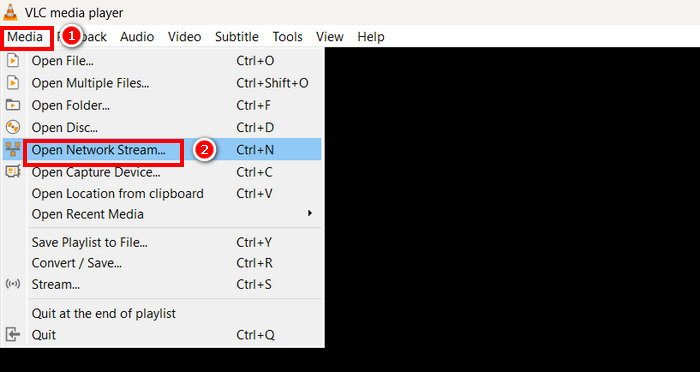
Pasul 2. După aceea, deschideți browserul preferat și copiați URL-ul fluxului dvs.
Pasul 3. Lipiți URL-ul fluxului în caseta Please Enter a Network URL din VLC.
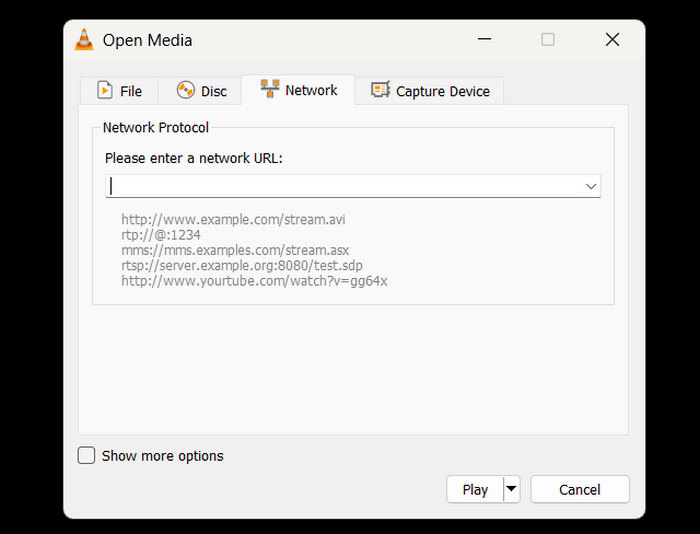
Pasul 4. Acum, faceți clic pe butonul Record pentru a porni înregistrarea fluxului și procedați la fel pentru a o opri.
Pasul 5. La final, videoclipul transmis va fi salvat automat pe dispozitivul dvs.
Notă: Țineți cont că VLC înregistrează doar fluxul pe măsură ce este redat, astfel încât întreruperile sau buffering-ul pot afecta videoclipul final.
Cum se capturează un dispozitiv folosind VLC?
Dacă doriți să înregistrați videoclipuri de pe dispozitive externe, cum ar fi camere web sau alte surse conectate, puteți face acest lucru direct în VLC. Pentru a face acest lucru, urmați pașii de mai jos:
Pasul 1. În VLC, mergeți la fila Media și selectați Open Capture Device.
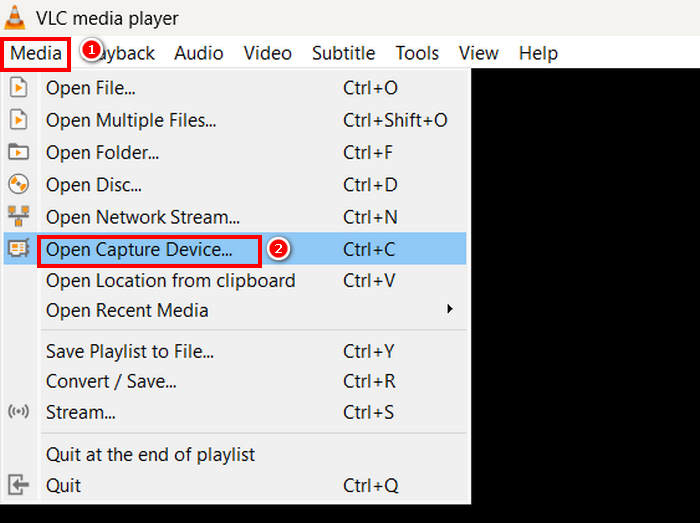
Pasul 2. După aceea, mergeți la fila Capture Device și selectați DirectShow la Capture Mode.
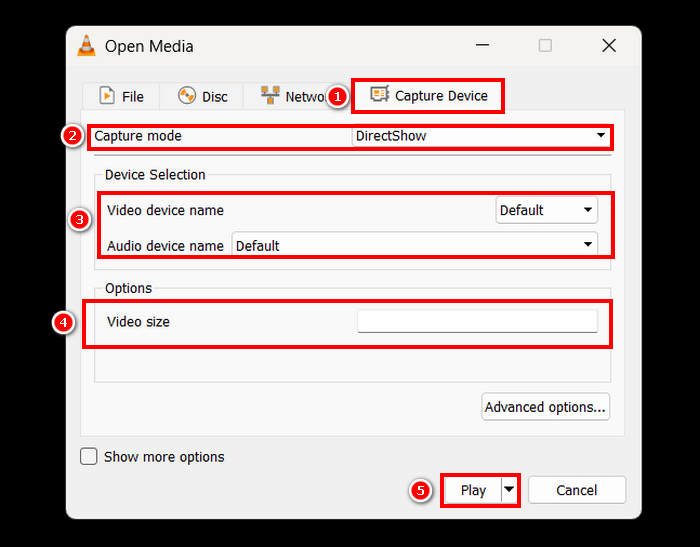
Pasul 3. Apoi, alegeți Video și Audio Device Name. De asemenea, puteți modifica Video Size. După ce ați terminat, faceți clic pe butonul Play.
Pasul 4. În final, pentru a începe înregistrarea, este suficient să dați clic pe butonul Record de mai jos.
Deși VLC vă permite să capturați videoclipuri de pe dispozitive externe, opțiunile sale de înregistrare sunt destul de limitate. Pentru o experiență de înregistrare mai profesională, luați în considerare utilizarea unui software dedicat de captură dacă aveți nevoie de o calitate mai mare, un control mai bun asupra setărilor sau funcții suplimentare, cum ar fi ajustările în timp real.
Faceți clic aici pentru a citi mai multe despre capturile de ecran VLC, dacă sunteți interesat.
Partea 4. Cea mai bună alternativă la VLC pentru înregistrarea ecranului
Dacă funcția de înregistrare a ecranului în VLC vi se pare puțin dificil de folosit, există o alternativă. este un instrument profesionist și dedicat de înregistrare a ecranului, care le permite utilizatorilor să își captureze și să își înregistreze ecranul cu ușurință. Cu acest instrument, utilizatorii își pot înregistra întregul ecran, o anumită zonă a ecranului sau o regiune fixă ori o fereastră activă, ceea ce le oferă flexibilitate în modul de înregistrare, în funcție de nevoi. De asemenea, acest recorder de ecran permite înregistrarea vocii și capturarea de imagini de pe ecran. În final, acest instrument oferă o gamă largă de formate de ieșire ce pot fi alese după ce înregistrarea ecranului este finalizată și gata de salvat.
Descărcare gratuităPentru Windows 7 sau versiuni mai noiDescărcare sigură
Descărcare gratuităPentru MacOS 10.7 sau versiuni mai noiDescărcare sigură
Pentru a-ți înregistra ecranul folosind FVC Screen Recorder, urmează pașii de mai jos:
Pasul 1. Descarcă și instalează FVC Screen Recorder pe computer. Este disponibil pentru Windows și macOS.
Descărcare gratuităPentru Windows 7 sau versiuni mai noiDescărcare sigură
Descărcare gratuităPentru MacOS 10.7 sau versiuni mai noiDescărcare sigură
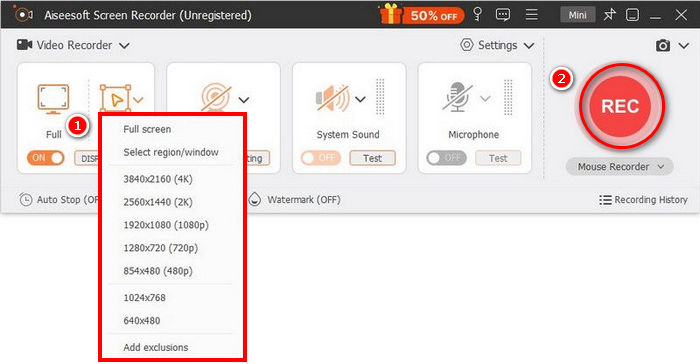
Pasul 2. După aceea, lansează instrumentul și fă clic pe butonul REC pentru a începe înregistrarea ecranului. Poți alege dimensiunea sau metoda de înregistrare a ecranului. Când ai terminat, doar fă clic pe butonul de oprire.
Pasul 3. Acum ai opțiuni pentru a edita videoclipul. După ce ești mulțumit(ă), apasă butonul Import pentru a salva videoclipul înregistrat.
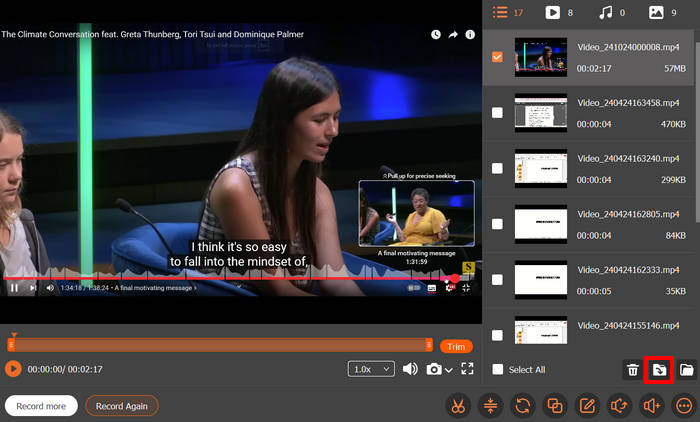
Cu interfața simplă și intuitivă a aplicației FVC Screen Recorder, orice utilizator, chiar și începătorii, o poate utiliza cu ușurință. Setul său de funcții avansate permite utilizatorilor să înregistreze videoclipuri de înaltă calitate și personalizabile.
Partea 5. Întrebări frecvente despre VLC Screen Recorder
Poate VLC să înregistreze ecranul cu sunet?
Da, funcția de înregistrare a ecranului în VLC vă permite să vă înregistrați ecranul, dar nu captează sunetul de sistem în mod implicit. Pentru a înregistra atât ecranul, cât și sunetul, este posibil să fie nevoie să configurați setări avansate suplimentare sau să folosiți un software extern.
Unde sunt salvate înregistrările de ecran VLC?
În mod implicit, VLC salvează înregistrările de ecran în folderul Videoclipuri pe Windows sau în folderul Filme pe macOS. Cu toate acestea, utilizatorii îl pot personaliza și își pot alege folderul preferat atunci când salvează fișierele înregistrate video.
De ce are întârziere înregistrarea ecranului meu VLC?
Există diverse motive pentru care înregistrarea ecranului VLC are întârzieri. Dar, de obicei, principalele motive sunt VLC din cauza utilizării ridicate a procesorului, a ratelor de cadre scăzute sau a resurselor de sistem insuficiente. Ajustarea setărilor ratei de cadre sau închiderea aplicațiilor inutile poate ajuta la îmbunătățirea performanței.
Pot înregistra o anumită fereastră în loc de întregul ecran în VLC?
Din păcate, nu. VLC nu are o opțiune încorporată pentru a înregistra o anumită fereastră, așa cum au alte programe dedicate de înregistrare a ecranului. Permite doar înregistrarea pe tot ecranul. Pentru înregistrarea specifică ferestrei, luați în considerare utilizarea unui software dedicat de înregistrare a ecranului.
Cum pot opri o înregistrare a ecranului în VLC?
Pentru a opri o înregistrare în VLC, trebuie doar să faceți clic din nou pe butonul Înregistrare sau pur și simplu să închideți VLC. După aceea, fișierul înregistrat va fi salvat automat în folderul desemnat sau în folderul ales de dvs.
Concluzie
Înregistrarea video cu VLC este o funcție excelentă a VLC Media Player, deoarece, pe lângă capacitatea de a reda și transmite diverse videoclipuri, poate și captura și înregistra ecranul. Această funcție este comodă și ușor de utilizat; totuși, îi lipsesc unele funcții avansate pe care le au alte programe dedicate de înregistrare a ecranului, cum ar fi FVC Screen Recorder. Cu toate acestea, VLC este un instrument foarte bun dacă aveți nevoie doar de o înregistrare de bază a ecranului.
-
 Ghid pas cu pas pentru capturi de ecran în VLC Media Player
 Aflați pașii simpli pentru a face capturi de ecran VLC fără efort. Urmați ghidul nostru pentru capturi rapide și ușoare de instantanee prin tastele de comenzi rapide și setările de meniu.
-
 Cum să înregistrezi audio cu VLC Media Player: Un ghid complet
 În această postare, veți învăța cum să înregistrați audio cu VLC Media Player. Acest articol prezintă pașii detaliați și va recomanda una dintre cele mai bune alternative la VLC.
-
 9 Cele mai bune înregistratoare de ecran 4K pentru înregistrare Ultra HD în 2025
 Cauți un înregistrator de ecran care capturează la calitate 4K reală? Descoperă cele mai bune 9 instrumente de înregistrare a ecranului 4K pentru a asigura o redare video fără pierderi de calitate.
