


 Video Converter Ultimate
 Screen Recorder
 Reparație video
 Descărcare sigură
Cum să elimini imaginea de fundal în PowerPoint: Desktop și online
Când creăm prezentări PowerPoint, adesea trebuie să setăm mai multe șabloane în stiluri diferite și să inserăm pictogramele sau imaginile pregătite. Însă multe imagini au fundal colorat. Când există prea multe culori diferite pe o pagină, aceasta va părea aglomerată. Toate elementele sunt aranjate aleatoriu și nu alcătuiesc un design complet.
Așadar, trebuie să tratăm problema cu seriozitate și să realizăm eliminarea fundalului în PPT. PowerPoint are în sine două moduri de a realiza această operațiune. Însă, dacă vrei să experimentezi un serviciu de îndepărtare a fundalului mai performant, poți încerca cele mai bune instrumente online recomandate în articol. Nu te mai reținem cu explicații; să trecem imediat la a vedea cum se face.

Partea 1. Cum se elimină fundalul în PPT
Puteți gestiona manual imaginile din PowerPoint atunci când creați o prezentare PPT. Există două instrumente pe interfața sa care vă vor ajuta să eliminați fundalul imaginii. Să vedem cum se face acest lucru în aceste două situații în continuare.
Eliminați fundalul cu funcția Setare culoare transparentă
Prima este adăugarea unui efect de culoare transparentă imaginilor. Această metodă este foarte potrivită pentru imaginile cu culori monocrome, iar efectul este imediat.
Iată cum se elimină fundalul alb din imaginea din PPT cu funcția de culoare transparentă.
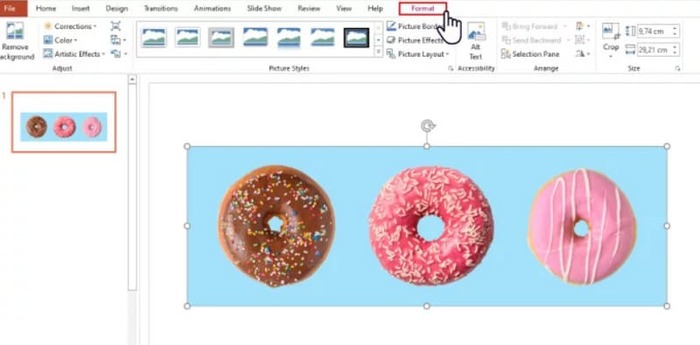
Pasul 1. Deschide fișierul PPT. Mergi la imaginea pe care vrei să o editezi. Selecteaz-o și alege Format din bara de instrumente.
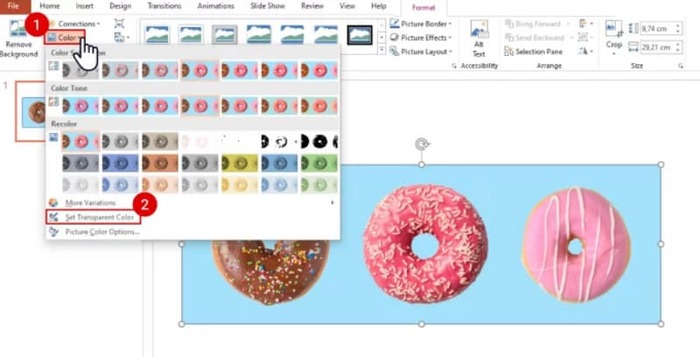
Pasul 2. Găsește opțiunea Culoare în colțul din stânga sus. Deschide meniul și alege Setare culoare transparentă.
Pasul 3. Cursorul va deveni un creion. Plasează-l deasupra imaginii și dă clic. Culoarea de fundal a imaginii va deveni transparentă.
Rețineți că această metodă nu funcționează pentru imaginile cu umbre în fundal. De asemenea, dacă obiectele din imagine au o culoare prea apropiată de fundal, funcția Transparență poate șterge atât fundalul, cât și obiectele.
Eliminați fundalul cu funcția Eliminare fundal
Veți vedea un buton Eliminare fundal în colțul din stânga sus al paginii PowerPoint. Faceți clic pe acesta și aplicația Eliminare fundal PPT va recunoaște automat fundalul și va evidenția partea care trebuie eliminată.
Iată cum se elimină o imagine de fundal dintr-un diapozitiv PPT cu funcția Eliminare fundal.
Pasul 1. După ce inserezi imaginea în diapozitiv, selecteaz-o.
Pasul 2. Fă clic pe Format imagine > Eliminare fundal.
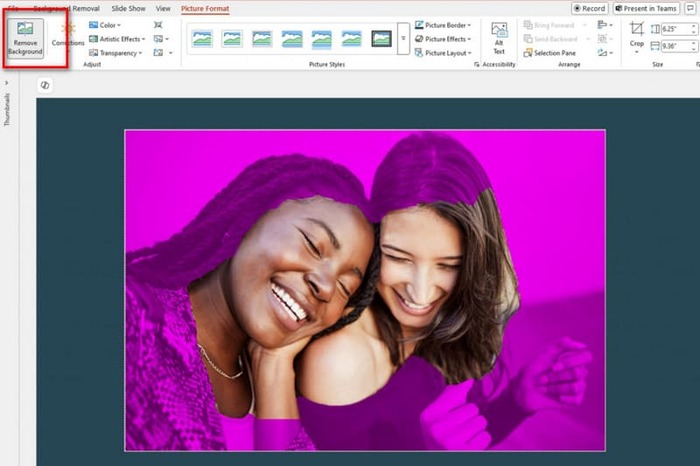
Pasul 3. Platforma va rula și va detecta automat fundalul. Fundalul va fi evidențiat cu mov. Poți, de asemenea, să alegi Marcare zone de păstrat sau Marcare zone de eliminat pentru a ajusta manual zona de lucru.
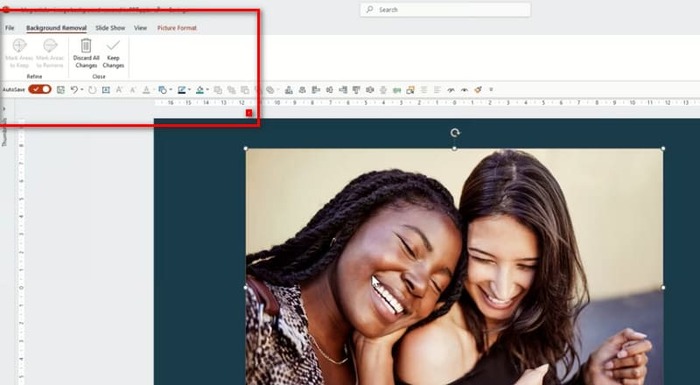
Din păcate, există o problemă frecventă atât cu această funcție, cât și cu efectele de transparență. Ambele se descurcă foarte prost la detectarea fundalului și este probabil să șteargă obiectele principale din imagine. Iar chiar dacă încerci să ajustezi manual, PowerPoint tot va urma propria 'logică' la aplicare. Dacă fundalul imaginii tale este închis la culoare sau nu este o singură culoare, încearcă să găsești un instrument mai avansat pentru a elimina sau pentru a adăuga un fundal imaginii tale.
Partea a 2-a. Cum să elimini fundalul alb dintr-o imagine online și să o încarci în PowerPoint
Gratuit: FVC Eliminare fundal
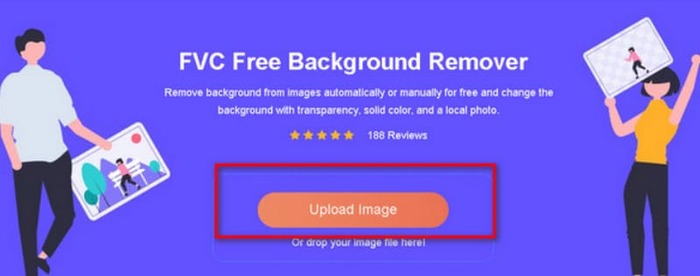
Din cele de mai sus reiese că instrumentele oferite de PowerPoint, deși ușor de folosit, nu pot fi utilizate pentru a procesa imagini cu fundaluri complexe. Dacă ai astfel de sarcini, îți recomandăm să folosești FVC Free Background Remover ca asistent. Nu te costă nimic. Tot ce trebuie să faci este să încarci imaginea pe platformă, care poate fi în format PNG, JPG sau JPEG, iar FVC Free Background Remover poate fi folosit chiar și pentru a schimba fundalul imaginii din diapozitiv. Încarcă noul fundal dorit sau alege o culoare uni.
Iată cum se elimină grafica de fundal din PPT cu FVC Free Background Remover.
Pasul 1. Deschide FVC Free Background Remover în browser. Fă clic pe Upload Image pentru a adăuga imaginea în diapozitiv.
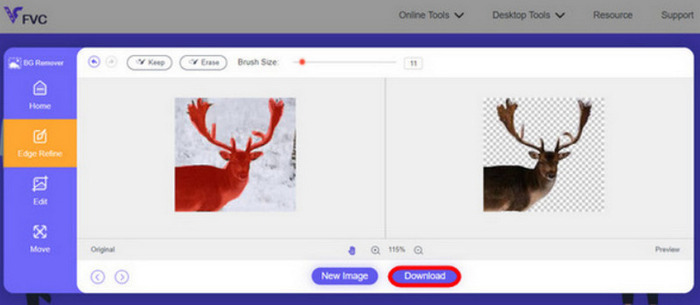
Pasul 2. FVC Free Background Remover va încărca imaginea și va elimina fundalul automat. Poți edita imaginea și personaliza setările după ce procesul se încheie.
Pasul 3. În final, fă clic pe Download pentru a salva videoclipul editat.
Metoda de mai sus prin care PPT elimină fundalul imaginilor se aplică în principal imaginilor statice. Dacă ai filigrane, logo‑uri etc. pe ecranul imaginii, află cum să elimini filigranele din fotografii pentru un afișaj optim.
Partea 3. Întrebări frecvente despre eliminarea imaginii de fundal în PPT
Cum elimini fundalul alb dintr-o imagine în PPT?
PowerPoint are funcțiile Background Remover și Transparent Color Effect pentru a vă ajuta. Cu toate acestea, există posibilitatea ca acestea să distrugă integritatea ecranului. Puteți utiliza FVC Free Background Remover pentru a rezolva problema imaginii.
De ce nu am culoare transparentă în PowerPoint?
Mai întâi trebuie să vă asigurați că ați selectat imaginea țintă. Dacă imaginea nu este selectată, nu îi puteți adăuga un efect de culoare transparentă.
Ce ar trebui să fac dacă instrumentul Eliminare fundal nu funcționează?
Mai întâi, verificați dacă formatul imaginii este compatibil cu PowerPoint, de exemplu JPG, JPEG sau PNG. Dacă nu, vă rugăm să convertiți mai întâi formatul. Această problemă poate apărea și deoarece PowerPoint-ul nu este la cea mai recentă versiune. Actualizați-l mai întâi, apoi redeschideți operațiunea.
Concluzie
Deși PowerPoint are funcții care permit PPT‑ului să elimine fundalul imaginilor, acestea sunt prea de bază. Este, de asemenea, foarte probabil ca elementele existente pe ecran să fie afectate. Dacă imaginea ta are un fundal simplu sau alb, atunci instrumentele din PowerPoint pot fi suficiente. Totuși, dacă imaginea are multe detalii, îți recomandăm să folosești un instrument profesional precum FVC Free Background Remover. Este ușor de utilizat și nu necesită descărcarea unui software suplimentar.
-
 Ghid pas cu pas pentru a schimba fundalul imaginii în 4 moduri
 Căutați instrumente pentru a schimba fundalul fotografiilor? În acest articol, aflați diverse instrumente de editare a imaginilor pe care le puteți utiliza pentru a schimba cu ușurință fundalul imaginilor.
-
 Eliminarea fundalului GIF cu instrumente eficiente și utile
 Eliminarea fundalului fără instrumentul potrivit poate fi frustrantă. Consultați această postare pentru recomandări de aplicații despre cum să faceți transparente fundalurile GIF.
-
 Cum să eliminați fundalul din imagine folosind GIMP
 Începeți cu GIMP și procesul pas cu pas de eliminare a fundalurilor din imagini. Descoperiți modalități eficiente de a crea imagini transparente folosind GIMP astăzi!
