


 Video Converter Ultimate
 Screen Recorder
 Reparație video
 Descărcare sigură
Cum să comprimați fișiere PDF pentru e-mail 3 moduri eficiente de a alege
Într-adevăr, trimiterea fișierelor mari prin e‑mail poate fi o bătaie de cap. De fapt, îți poate provoca diverse probleme sau este posibil ca mesajul să nu fie livrat deloc. De asemenea, mulți furnizori de e‑mail limitează dimensiunea atașamentelor, limită ce poate fi depășită ușor de un PDF complex. Acest lucru este cu atât mai valabil pentru PDF-urile cu multe imagini sau pentru documentele foarte lungi. Pentru a rezolva această problemă, majoritatea persoanelor în astfel de situații recurg la servicii de partajare a fișierelor, precum Dropbox sau Google Drive. Totuși, aproape că uită de un truc foarte util, și anume comprimarea fișierelor. Există multe instrumente online gratuite care pot face acest lucru, iar unele sunt destul de populare. Dar cum să comprimi un PDF pentru e‑mail în mod eficient? Asta urmează să înveți în timp ce continui să citești conținutul de mai jos.

Partea 1. Care este cea mai bună dimensiune PDF pentru e-mail
Iată un fapt: nu există un număr magic pentru dimensiunea PDF ideală pentru e-mailuri. Lucrul la care trebuie să aveți grijă este limita de atașamente a platformei dvs. de e-mail. Serviciile populare limitează atașamentele la aproximativ 20 MB, care pot fi surprinzător de ușor de accesat, mai ales cu PDF-uri care conțin o mulțime de imagini sau sunt documente foarte lungi. Astfel, dacă PDF-ul dvs. este mai mare decât limita menționată de 20 MB, e-mailul dvs. probabil nu va fi trimis și veți primi un mesaj de eroare. Acestea fiind spuse, în loc să urmăriți o anumită dimensiune sau cea mai bună dimensiune PDF pentru e-mail, cel mai bine este să o jucați în siguranță și să o păstrați sub 20 MB. În acest fel, poți fi sigur că se va atașa și se va trimite cu succes.
Partea 2. Un clic pentru a comprima fișierele PDF pentru e-mail
Iată un mod excelent și rapid de a comprima fișierele pentru e‑mail. Pregătește-te să folosești acest instrument gratuit numit FVC Free PDF Compressor, care poate micșora fișierele tale PDF voluminoase fără să le deterioreze. Având în vedere că majoritatea serviciilor de e‑mail permit atașamente de aproximativ 20 MB, PDF-urile cu imagini sau mult text pot atinge cu ușurință această limită. Acest compresor îți poate reduce PDF-ul la o dimensiune mult mai mică, chiar și sub 100 de kilobiți! Nu trebuie să îți faci griji în privința faptului că îți micșorează PDF-urile pentru e‑mail în mod drastic, deoarece păstrează în continuare calitatea fișierelor. De fapt, probabil că nici nu vei observa o diferență între versiunea originală și cea comprimată.
În plus, acest instrument uimitor este foarte ușor de utilizat și îl poate folosi oricine cu orice nivel de experiență. Tot ce trebuie să faceți este să trageți și să plasați fișierul PDF în program, iar acesta îl micșorează automat. Apoi, cu doar un clic, puteți salva PDF-ul mai mic pe computer. În acest fel, puteți comprima rapid PDF-ul la dimensiunea de e-mail online la o dimensiune care este perfectă pentru a trimite prin e-mail sau a încărca totul fără niciun filigran pe documentul final. Pentru o mai bună înțelegere a procesului său, consultați instrucțiunile detaliate de mai jos.
Pasul 1. Pe interfața principală, dă clic pe fila Add PDF File și alege fișierul PDF pe care trebuie să îl comprimi.
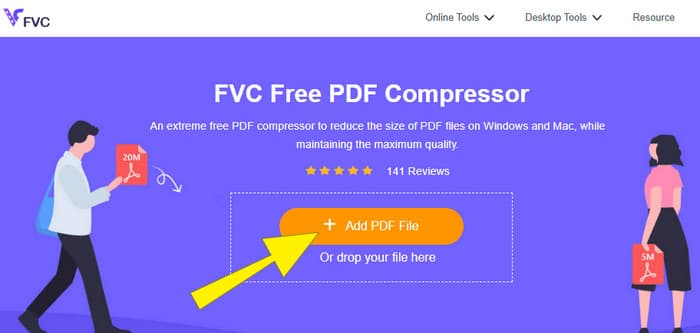
Pasul 2. În timp ce fișierul PDF este încărcat, instrumentul lucrează deja la comprimarea lui.
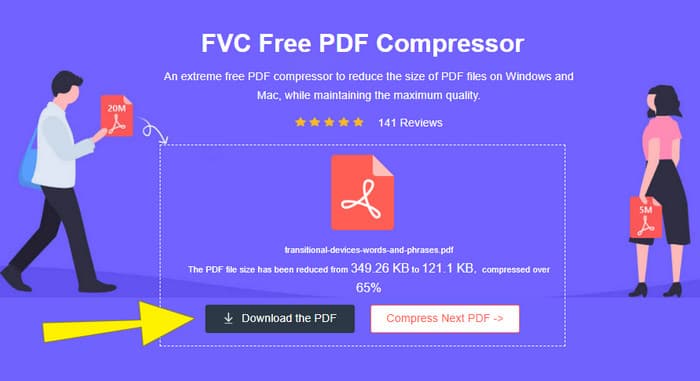
Pasul 3. După ce procesul s-a încheiat, dă clic pe butonul Download the PDF.
Partea 3. Comprimați fișiere PDF pentru e-mail cu funcții de editare
Dacă preferi un instrument care vine și cu funcții de editare, atunci Adobe Acrobat este exact ceea ce îți trebuie pentru această sarcină. Adobe Acrobat este un program cunoscut pentru crearea, editarea și gestionarea fișierelor PDF. Este ca un set de instrumente puternic, conceput special pentru lucrul cu PDF-uri. Una dintre funcțiile sale utile este comprimarea PDF-urilor, pe care o poți folosi atunci când ai un PDF voluminos care nu încape în e‑mail din cauza limitelor de dimensiune. Adobe Acrobat, care are atât versiune online, cât și versiune desktop, te poate ajuta să comprimi fișiere PDF mari pentru e‑mail fără să afecteze prea mult calitatea. Face acest lucru în mai multe moduri, cum ar fi reducerea dimensiunii imaginilor din PDF sau eliminarea fonturilor inutile. Totuși, cunoscând Adobe și suita sa de programe, nu ar trebui să te mire dacă descoperi că necesită ceva timp pentru a te obișnui cu el. Prin urmare, iată pașii care te vor ajuta să simplifici procesul.
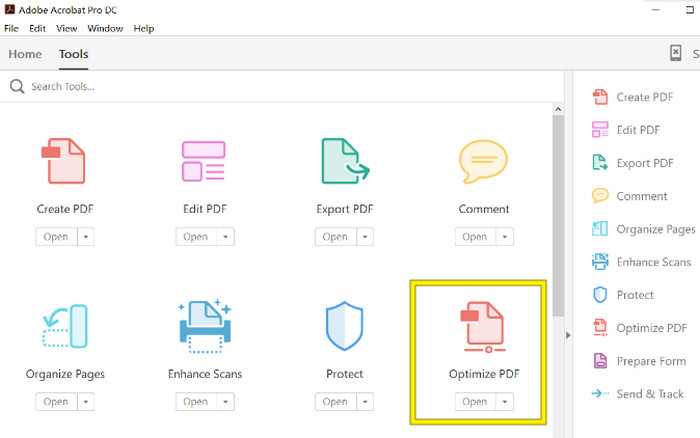
Pasul 1. Deschide Acrobat și apoi fișierul PDF la care trebuie să lucrezi. Pentru a face acest lucru, mergi la Tools-Optimize PDF-Open.
Pasul 2. După ce ai deschis fișierul PDF, dă clic pe opțiunea Reduce File Size din noua bară de navigare afișată. Apoi setează sau folosește opțiunile de editare oferite pentru a obține nivelul de comprimare și optimizare dorit.
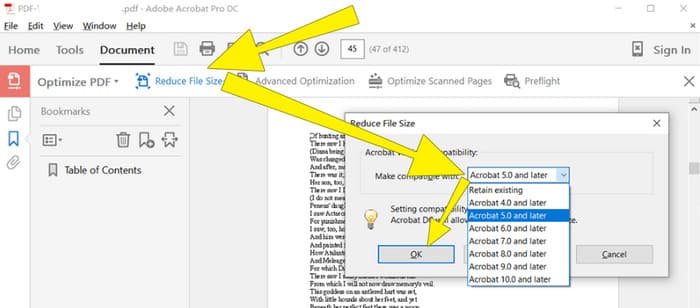
Pasul 3. După aceea, salvează fișierul PDF comprimat.
Partea 4. Comprimați fișiere PDF pentru e-mail prin conversie
Vrei să înveți un nou truc despre cum să comprimi un PDF pentru a‑l trimite prin e‑mail? Hai să convertim fișierul în JPG. Acest truc de conversie poate fi realizat perfect folosind PowerPoint. PowerPoint este un program pe care, cel mai probabil, îl folosești pentru a crea prezentări. Imaginează-ți un slideshow cu text, imagini și poate chiar videoclipuri. PowerPoint îți permite să creezi aceste prezentări cu diapozitive individuale prin care treci dând clic, pentru a le arăta publicului. Este un instrument popular pentru profesori, studenți, oameni de afaceri și pentru oricine dorește să prezinte informații într-un mod vizual.
Acum, inserarea unui PDF în prezentarea PowerPoint poate fi utilă, dar s-ar putea să nu fie cel mai intuitiv proces. Dar odată ce o faci, producerea unui fișier JPG va fi ușor. Nu-ți face griji, totuși! Vă putem ghida prin el pas cu pas, pe care trebuie să îl urmați pentru a avea PDF-ul încorporat în cel mai scurt timp.
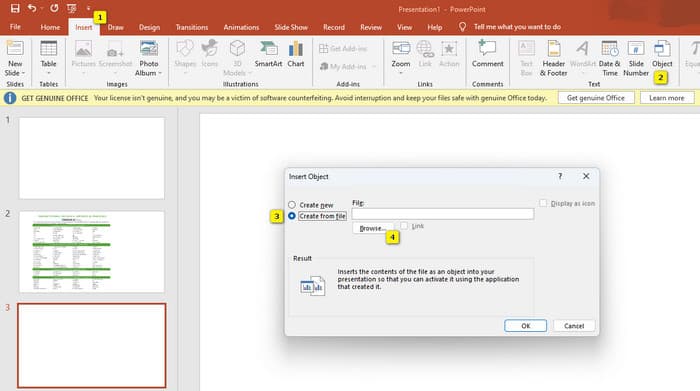
Pasul 1. Deschide PowerPoint pe PC și selectează diapozitivul corect pe care poți deschide fișierul PDF.
Pasul 2. Apoi, mergi la meniul fila Insert și caută opțiunea Object din secțiunea Text. Dă clic pe această opțiune și se va deschide o fereastră nouă. În acea fereastră, bifează opțiunea Create from File, aflată în partea stângă a interfeței. Apoi, dă clic pe butonul Browse, care îți va permite să imporți fișierul PDF pe diapozitiv.
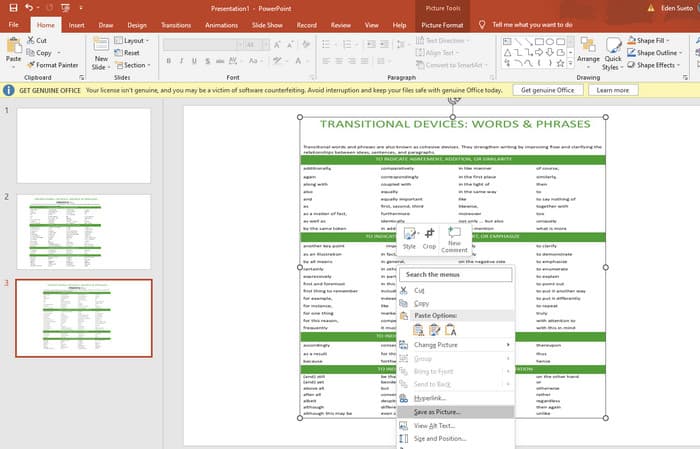
Pasul 3. După ce fișierul PDF este încărcat, îl poți converti în JPG. Pentru a face acest lucru, dă clic dreapta pe PDF-ul de pe diapozitiv, selectează Save As Picture și salvează-l ca fișier JPEG.
Partea 5. Întrebări frecvente despre PDF și compresie
Ce dimensiune poți trimite prin e-mail un atașament PDF?
Depinde de furnizorul dvs. de e-mail, dar majoritatea limitează atașamentele la aproximativ 20 MB.
Care este cel mai bun compresor PDF gratuit?
Există compresoare PDF gratuite disponibile, dar cel mai bun depinde întotdeauna de preferințele utilizatorilor. Până acum, FVC Free PDF Compressor este cel mai recomandat instrument online gratuit.
Cum să arhivați fișierele PDF pentru e-mail?
De fapt, arhivarea funcționează pentru PDF-uri, deoarece acestea sunt deja fișiere comprimate.
Concluzie
Acest articol prezintă cele mai bune moduri despre cum să comprimi fișiere PDF pentru e‑mail. Acum poți asigura o modalitate mai fluentă și mai eficientă de a trimite PDF-uri prin e‑mail, atâta timp cât le reduci corespunzător pentru a te încadra în limita de dimensiune a fișierelor.
-
 3 cele mai bune soluții despre cum să eliminați cu ușurință filigranul din videoclipuri
 Doriți să eliminați filigranul enervant de pe videoclip? Cu acest blog, puteți afla diferitele idei despre eliminarea filigranului dintr-un videoclip.
-
 4 Cele mai bune moduri de a adăuga rapid filigran pe orice videoclipuri
 Să învățăm cum să adăugați filigran la orice videoclipuri de pe Windows, Mac, Online, iOS și Android cu pași detaliați dacă citiți acest articol.
-
 3 cele mai simple moduri de a adăuga filigran la un GIF online și offline
 Adăugarea unui filigran la un GIF poate fi la fel de ușoară ca 1-2-3 dacă utilizați corect instrumentul potrivit. Instrumentele de pe piață sunt prea largi, dar vă vom prezenta cele trei instrumente de care vă puteți baza.
