


 Video Converter Ultimate
 Screen Recorder
 Reparație video
 Descărcare sigură
Cum să vă alăturați clipurilor WMV online? Iată 3 metode dovedite
Tocmai ați descărcat mai multe animații scurte în format WMV. Acum doriți să le alăturați într-o singură poveste completă și să o împărtășiți pe rețelele dvs. sociale. Doriți să știți cum să vă alăturați videoclipurilor WMV? Treci doar prin acest pasaj. Am încheiat cele mai bune 3 modalități de a vă alătura fișierelor WMV online gratuit.

Partea 1: Cum să vă alăturați fișierelor WMV online și gratuit
Metoda 1: FVC Free Video Merger
Pentru a îmbina fișiere WMV, FVC Free Online Video Merger este fără îndoială cea mai bună alegere. Cu acest instrument ușor, dar puternic, poți îmbina orice număr de fișiere WMV dintr‑o singură dată. Videoclipul rezultat își va păstra de asemenea calitatea originală a imaginii.
Caracteristici cheie
- 1. Interfața ușor de utilizat vă face să utilizați caracteristicile cu ușurință.
- 2. Compatibil cu aproape toate formatele video populare de pe piață.
- 3. Alăturați-vă fișierelor WMV în calitate originală fără a lăsa filigran.
- 4. Nu este nevoie să descărcați programul și să operați complet în pagina web.
Iată pașii pentru alăturarea fișierelor WMV cu FVC Free Online Video Merger:
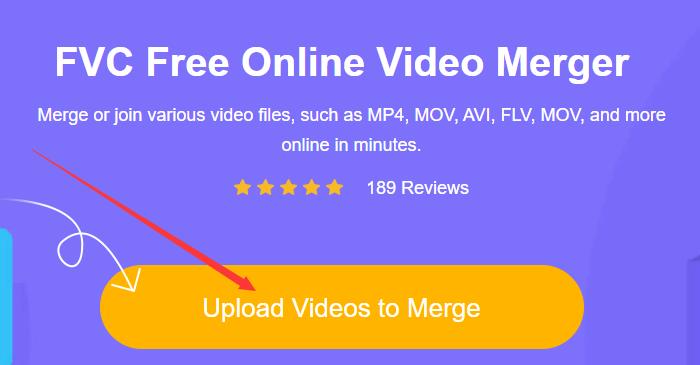
Pasul 1: Încarcă FVC Free Online Video Merger în browserul tău
Încărcați FVC Free Video Merger în browserul dvs. Apoi faceți clic pe butonul mare Încărcați videoclipuri pentru a îmbina din mijlocul paginii web și veți vedea fereastra Deschidere.
Pasul 2: Încarcă fișierele WMV
În fereastra Deschidere, selectați unul dintre fișierele dvs. WMV de încărcat. De asemenea, puteți selecta mai multe apăsând și menținând apăsată tasta Ctrl de pe tastatură și făcând clic pe fișierele WMV unul câte unul. Apoi eliberați tasta Ctrl și faceți clic pe butonul Deschidere pentru a le încărca pe toate.
Pasul 3: Aranjează ordinea clipurilor înainte de a uni fișierele WMV
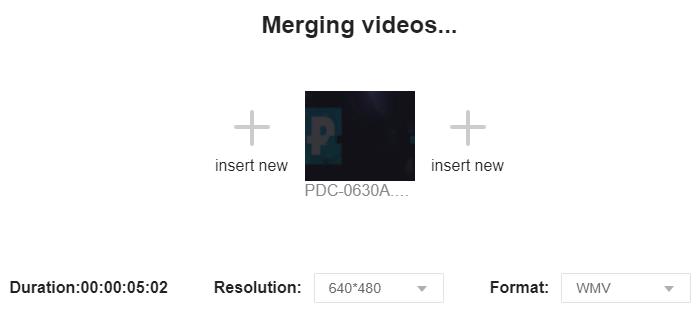
Pentru a aranja secvența acestora, trebuie doar să încărcați mai multe videoclipuri WMV făcând clic pe unul dintre butoanele noi. Dacă doriți să ștergeți oricare dintre clipuri, pur și simplu puneți cursorul pe el. Butonul Închidere va apărea în colțul din dreapta sus al acestuia.
Pasul 4: Personalizează rezoluția și formatul de ieșire și pornește îmbinarea
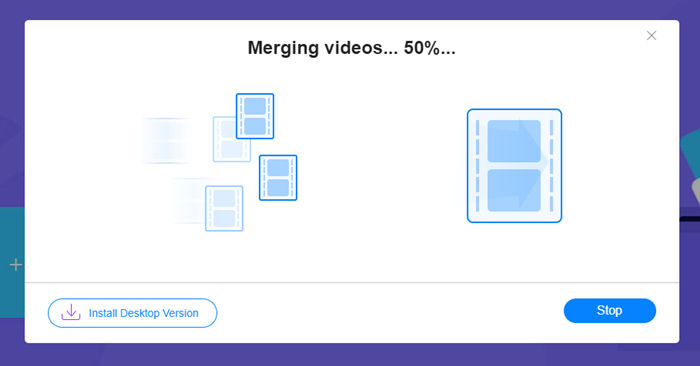
Aveți permisiunea de a selecta o rezoluție între 320 * 240, 480 * 360, 640 * 480, 1280 * 720 și 1920 * 1080. FVC Free Online Video Merger acceptă 9 formate pe care le puteți alege ca format de ieșire. Puteți alege WMV sau alte formate de ieșit. În cele din urmă, faceți clic pe butonul Merge Now și selectați o destinație pentru a începe să îmbinați fișierele WMV.
Metoda 2: Clideo WMV Joiner
Clideo WMV Joiner este, de asemenea, un instrument online excelent pentru a vă alătura fișierelor WMV. Cu toate acestea, puteți încărca numai fișiere mai mici de 500 MB.
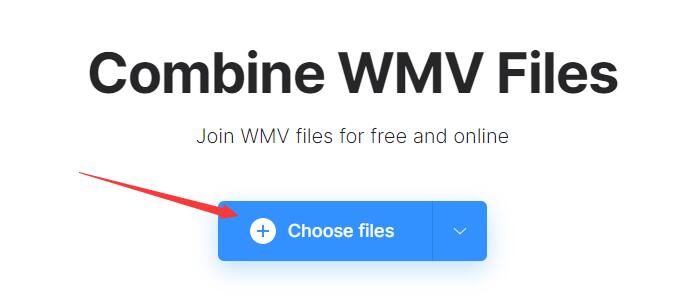
Pasul 1: Încarcă Clideo WMV Joiner în browserul tău. Apasă butonul Choose files din centrul paginii web și se va deschide fereastra Open.
Pasul 2: Navighează la fișierele tale WMV și selectează-le. Apasă butonul Open. Procesul de încărcare va dura puțin mai mult decât în FVC Free Online Video Merger. După încărcare, ar trebui să vezi interfața de operare. Apasă Add more files dacă vrei să adaugi mai multe videoclipuri.
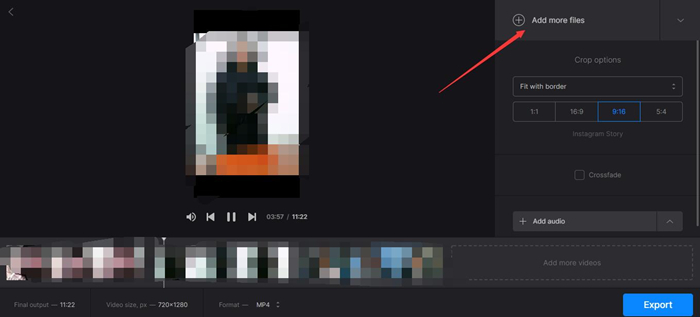
Pasul 3: Poți să tragi clipurile pentru a le schimba pozițiile. În acest fel poți ajusta secvența clipurilor WMV. Nu poți schimba rezoluția, dar poți alege formatul de ieșire în partea de jos a paginii web. La final, trebuie doar să apeși butonul Export din colțul din dreapta jos.

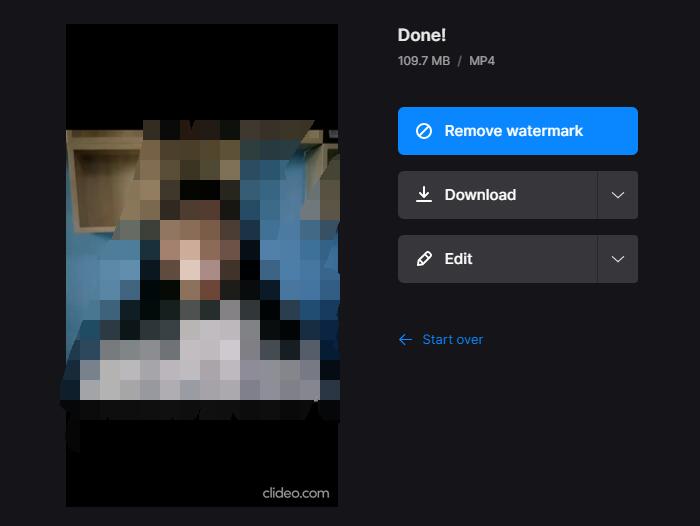
Pasul 4: După ce aștepți câteva minute, vei vedea pagina Done. Apasă butonul Download pentru a descărca videoclipul.
Partea 2: Cum să combinați fișiere WMV ca un Pro
FVC Video Converter Ultimate este un puternic program de editare video desktop care nu numai că poate alătura fișierelor WMV, ci și le poate tăia, decupa și roti. Funcționează de 70 de ori mai repede decât colegii săi, deoarece are o tehnologie super-avansată de accelerare hardware. Toate operațiunile către fișierele dvs. video nu vor reduce calitatea imaginii și nu vor lăsa niciun filigran.
Funcții principale
- 1. Îmbinați fișierele video WMV fără niciun efort.
- 2. Accelerarea hardware avansată asigură o viteză inegalabilă.
- 3. Fără filigran și chiar personalizați-vă propria siglă.
- 4. Adăugați filtre de bază și efecte 3D videoclipurilor dvs. WMV.
- 5. Suportă ieșirea fișierelor video în peste 1000 de formate.
Descărcare gratuită pentru Windows 7 sau o versiune ulterioară Descărcare securizată
Descărcare gratuită pentru MacOS 10.7 sau o versiune ulterioară Descărcare securizată
Pași pentru îmbinarea perfectă a fișierelor WMV
Pasul 1: Descarcă, instalează și lansează Video Converter Ultimate pe computerul tău. Apasă pe butonul mare “+” din mijlocul interfeței pentru a adăuga fișierele WMV.

Pasul 2: Ajustează secvența fișierelor WMV de intrare trăgându-le. Dacă vrei să editezi fișierele WMV, poți apăsa pe pictograma Edit pentru a roti, decupa fișierele WMV, a adăuga filtre, efecte, filigran și pistă audio.

Pasul 3: Bifează caseta Merge into one file și apoi apasă butonul Convert All. Ambele se află în colțul din dreapta jos al interfeței principale.

Partea 3: Întrebări frecvente despre alăturarea pieselor WMV
Ce este un fișier WMV?
WMV, sau Windows Media Video, este un tip de format media folosit pentru redarea videoclipurilor pe dispozitivele cu Windows. A fost creat de Microsoft și poate fi redat în diverse programe de tip media player, inclusiv Windows Media Player.
Pot reda videoclipuri WMV pe smartphone-ul meu?
Android și iOS nu pot reda în mod nativ videoclipuri WMV. Poți folosi aplicații media player de la terți pentru a deschide și viziona fișierele WMV.
Pot combina fișiere WMV cu fișiere video în alte formate?
Da. Ambele două instrumente online pe care le-am introdus mai sus vă pot ajuta să combinați fișiere WMV cu videoclipuri în alte formate.
Concluzie
În acest articol, am introdus trei instrumente puternice pentru a combina fișiere video WMV. FVC Free Online Video Merger este ușor, dar foarte puternic. Nu are limită de dimensiune pentru videoclipurile pe care le încărcați. Cu toate acestea, puteți încărca clipuri video de până la 500 MB pe Clideo WMV Joiner. Video Converter Ultimate este un tamplar profesionist de tip WMV pentru desktop. Funcționează atât pe Windows, cât și pe Mac și acceptă peste 1000 de formate video. Cu acesta, puteți nu numai să îmbinați fișiere WMV, ci și să le tăiați și să le decupați.
-
 Alăturați-vă gratuit la MOV - Cum să îmbinați două fișiere MOV într-unul
 Poate fi dificil pentru începători să se alăture mai multor videoclipuri MOV împreună. Deci, există o modalitate simplă și rapidă de a combina fișiere MOV? Dacă există, atunci cum să-l folosiți? Această postare vă va ajuta să obțineți aceste răspunsuri.
-
 Tutorial - 4 moduri gratuite de a îmbina videoclipurile pe iPhone într-unul nou
 Citiți și obțineți 4 modalități ușoare de a îmbina videoclipurile pe iPhone. Toate modelele iPhone și versiunile iOS sunt acceptate. Puteți combina rapid 2 și mai multe videoclipuri pe iPhone într-un videoclip nou.
-
 Cum se convertește WMV în MP4 gratuit și online - FVC | Centrul software gratuit pentru convertorul video
 Cum se convertesc fișiere WMV în MP4? Iată cele 4 modalități ușoare de a converti WMV în MP4 pe Mac și Windows cu pași simpli.
