


 Video Converter Ultimate
 Screen Recorder
 Reparație video
 Descărcare sigură
Disc Vudu în format digital: Învață cum să-ți converti cu ușurință DVD-urile
Dacă aveți o colecție de DVD-uri și doriți să le transformați în format digital, serviciul Disc to Digital de la Vudu vă simplifică procesul. În loc să păstrați carcase DVD voluminoase care ocupă spațiu, puteți accesa cu ușurință filmele pe dispozitivele preferate, fără a fi nevoie de un player DVD. Cu doar câțiva pași simpli, veți putea transforma DVD-urile în fișiere digitale care sunt stocate în biblioteca Vudu, gata de redare în flux oricând.
Prin urmare, în acest ghid vom explora ce este un serviciu de tip Vudu Disc to Digital și cum să convertești discurile. De asemenea, te vom ghida pas cu pas cum să le convertești folosind alternativele sale. Ești curios să afli mai multe? Continuă să citești.

Partea 1. Ce este Vudu Disc to Digital?
Vudu este o platformă americană de magazine video digitale și servicii de streaming bine-cunoscută, deținută de Walmart. Acest instrument permite utilizatorilor să cumpere sau să închirieze filme sau, uneori, le permite să le vizioneze gratuit, dar cu o gamă limitată de opțiuni. Însă, în afară de asta, una dintre cele mai bune caracteristici ale Vudu este că oferă un serviciu de conversie a discurilor Vudu în format digital. Această funcție vă permite să convertiți discurile fizice în copii digitale folosind Blu-ray sau DVD Ripper pentru macOS și Windows.
Preț:
• DVD către SD sau Definiție Standard: $2 per conversie
• DVD către HDX sau înaltă definiție: $5 per conversie
• Blu-ray către HDX: $2 per conversie
Partea a 2-a. Funcționează conversia Vudu Disc la imagine digitală?
Din păcate, serviciul Vudu Disc to Digital nu mai este disponibil din 31 decembrie 2019, din cauza modificărilor acordurilor de licențiere și a actualizărilor tehnologice, care au făcut dificilă menținerea serviciului bazat pe desktop. Aceasta înseamnă că opțiunea de a converti discurile direct pe un computer desktop folosind software-ul Vudu To Go nu mai este disponibilă. Cu toate acestea, există vești bune pentru cei care doresc să continue să își digitalizeze colecțiile de DVD-uri și Blu-ray. Funcția Mobile Disc to Digital a Vudu este încă complet funcțională. Cu serviciul Mobile Disc to Digital, utilizatorii își pot converti în continuare discurile fizice folosind aplicația Vudu pe un smartphone sau o tabletă compatibilă.
Partea 3. Alternative Vudu la DVD-urile digitalizate
Întrucât conversia Vudu Disc to Digital nu mai este acceptată, există încă diverse metode de digitalizare a DVD-urilor. Aceste alternative oferă același serviciu, dar variază în ceea ce privește caracteristicile și procesul de extragere. Cu toate acestea, următoarele instrumente reprezintă o alternativă excelentă pentru digitalizarea DVD-urilor:
AnyMP4 DVD Ripper
Primul pe listă, ca una dintre cele mai bune alternative pentru Vudu Disc to Digital, este AnyMP4 DVD Ripper. Acesta este un ripper DVD fiabil care acceptă unele formate de ieșire video utilizate pe scară largă, inclusiv MP4, MOV, AVI, MKV și multe altele. Cu acesta, utilizatorii pot extrage DVD-uri în formatul care se potrivește cel mai bine nevoilor lor. Are o funcție de editare încorporată pe care o pot utiliza pentru a personaliza în continuare conținutul DVD-ului, cum ar fi titlul, pista audio, subtitrarea etc., înainte de a-l extrage. Mai mult, este susținut de tehnologie avansată, cum ar fi tehnologia Blu-Hyper, pentru o digitalizare DVD-urilor mai rapidă și mai eficientă.
Cum se utilizează AnyMP4 DVD Ripper pentru a digitaliza DVD-uri:
Pasul 1. Mai întâi, instalează AnyMP4 DVD Ripper și introdu DVD-ul în unitatea DVD.
Descărcare gratuităPentru Windows 7 sau versiuni mai noiDescărcare sigură
Descărcare gratuităPentru MacOS 10.7 sau versiuni mai noiDescărcare sigură
Notă: Înainte de pasul următor, trebuie să introduci DVD-ul în unitatea DVD a computerului tău și să aștepți câteva minute până când este detectat.
Pasul 2. Programul va detecta automat DVD-ul și îl va analiza. După ce este încărcat cu succes, poți edita titlurile, subtitrările și altele, după nevoie.
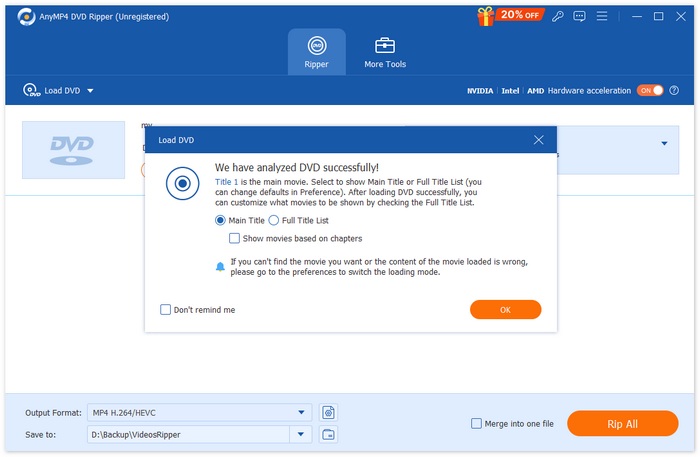
Pasul 3. Apoi, dă clic pe butonul "Format de ieșire" de mai jos și alege formatul digital dorit din fila Video. După ce ai terminat, pur și simplu dă clic pe butonul “Rip All” pentru a începe extragerea DVD‑ului.
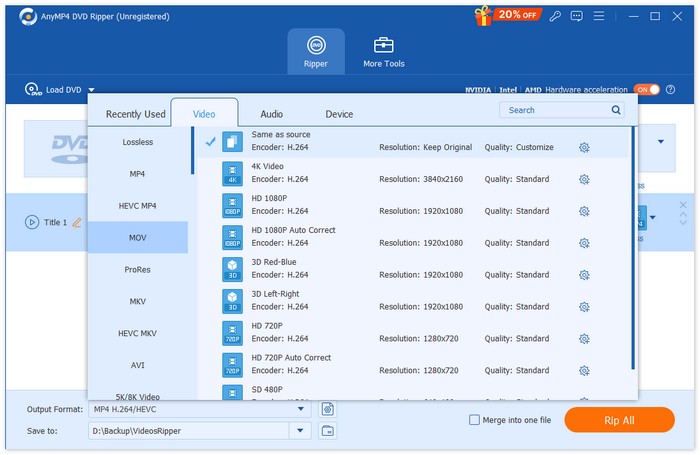
AnyMP4 DVD Ripper este un program cu adevărat revoluționar, în special ca alternativă pentru convertirea discurilor Vudu în format digital. Facilitează digitalizarea DVD-urilor pentru o gamă largă de formate, iar partea cea mai bună este că calitatea rămâne de top datorită tehnologiei avansate și algoritmului pe care îl utilizează.
Descărcare gratuităPentru Windows 7 sau versiuni mai noiDescărcare sigură
Descărcare gratuităPentru MacOS 10.7 sau versiuni mai noiDescărcare sigură
DVDFab
DVDFab este, de asemenea, un excelent software de copiere DVD, ca alternativă la Vudu Disc to Digital, deoarece le oferă utilizatorilor flexibilitatea de a converti DVD-urile fizice în diverse formate digitale. În plus, suportă o gamă largă de formate de ieșire, inclusiv MP4, MKV, AVI și altele, asigurând compatibilitatea cu numeroase playere media.
Pași pentru a digitaliza DVD-uri folosind DVDfab:
Pasul 1. Descarcă și instalează DVDfab pe computerul tău.
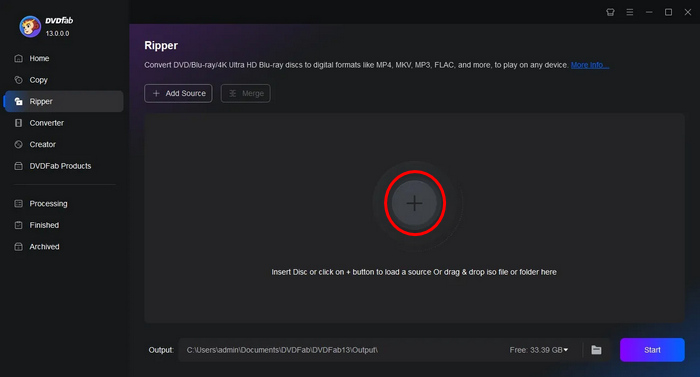
Pasul 2. După aceea, lansează instrumentul și fă clic pe butonul Plus pentru a încărca DVD-ul de pe dispozitivul tău.
Pasul 3. Apoi, dă clic pe Choose Other Titles pentru a selecta un format de ieșire.
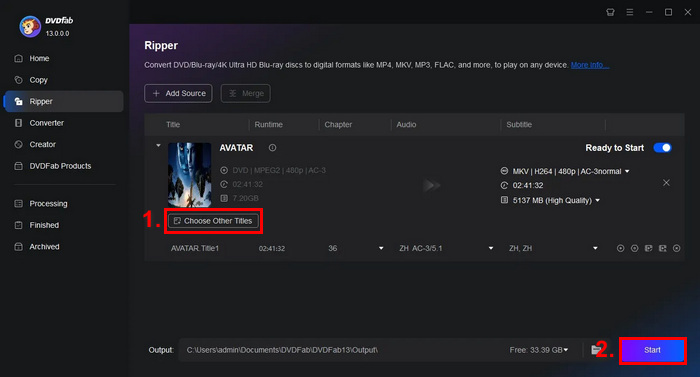
Pasul 4. În final, fă clic pe butonul Start pentru a începe digitizarea DVD-urilor tale.
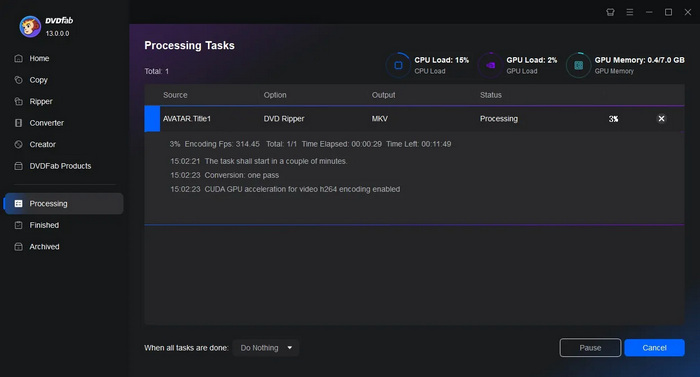
DVDfab este excelent pentru utilizatorii care doresc să digitalizeze DVD-urile cu ușurință. Deși funcția principală este copleșitoare, procesul de extragere este foarte ușor odată ce utilizatorii știu în sfârșit cum să o facă.
Frână de mână
HandBrake este un instrument popular, open-source, de conversie video, care poate fi o alternativă excelentă la Vudu Disc to Digital. Acest instrument acceptă o gamă largă dintre cele mai utilizate formate video, ceea ce face ușoară și eficientă copierea DVD-urilor și Blu-ray-urilor în fișiere digitale. Așadar, când folosești HandBrake DVD Ripper, poți converti cu ușurință discurile fizice în fișiere digitale pentru stocare comodă și redare pe mai multe dispozitive.
Pași pentru a digitaliza DVD-uri cu HandBrake:
Pasul 1. Mai întâi, trebuie să descarci și să instalezi HandBrake pe computer.
Pasul 2. În continuare, lansează instrumentul, introduce DVD-ul în DVD-ROM și selectează DVD-ul tău în Source Selection. Instrumentul va începe apoi să scaneze titlurile filmului de pe DVD.
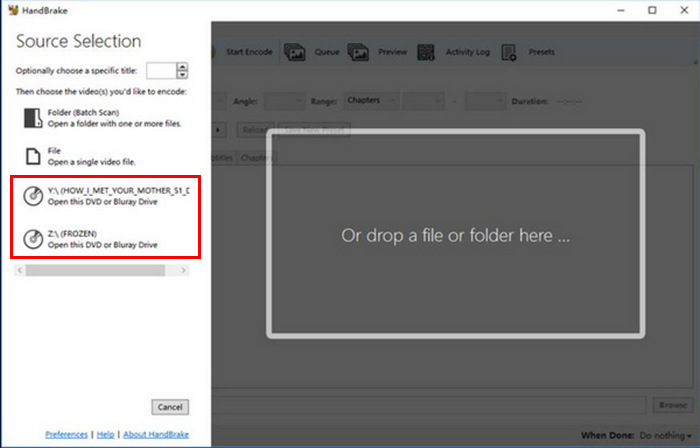
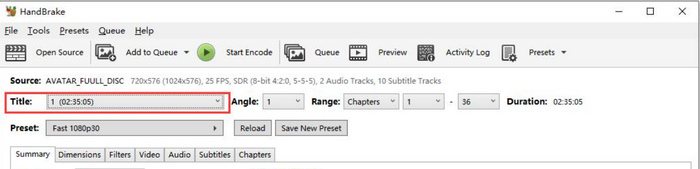
Pasul 3. După ce DVD‑ul este deschis, selectează titlul pe care vrei să îl extragi din meniul derulant Title.
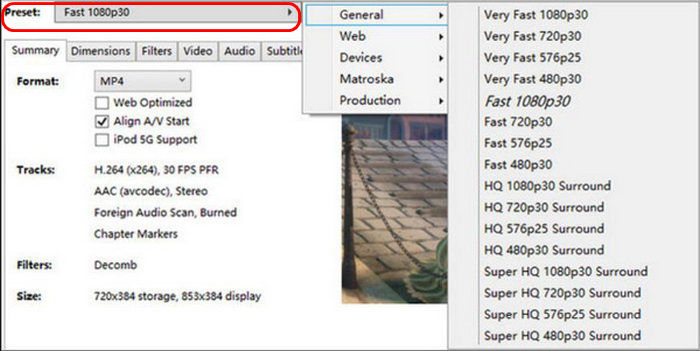
Pasul 4. Apoi, va trebui să stabilești calitatea fișierului de ieșire. Trebuie doar să dai clic pe butonul Preset și să îți personalizezi setările. Există presetări pentru tot ce ai nevoie: Apple TV, telefon Android, PlayStation și multe altele.
Pasul 5. După ce ai ales un nume și o presetare, este momentul să copiez DVD‑ul făcând clic pe butonul Start Encode din partea de sus a ferestrei. Vei vedea o bară de progres în partea de jos, care îți arată cât timp a mai rămas până la finalizarea copierii.
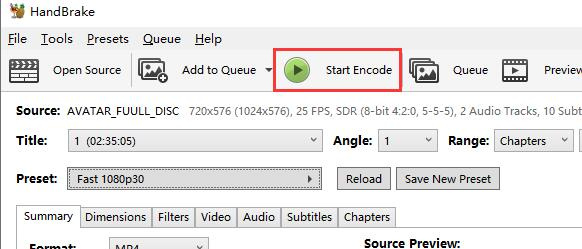
Notă: O copiere la calitate mai înaltă va dura mai mult, așa că lasă computerul să ruleze o perioadă.
Ceea ce este bun la HandBrake este că este open-source, dar utilizarea sa ca alternativă la DVD-urile digitalizate ar putea reprezenta o provocare pentru începători.
Partea 4. Întrebări frecvente despre discul Vudu
Pot converti DVD-urile mele în format digital dacă sunt zgâriate sau deteriorate?
Depinde de amploarea deteriorării. Zgârieturile minore pot să nu afecteze procesul de conversie, dar DVD-urile puternic zgâriate sau deteriorate pot cauza erori.
Am nevoie de o conexiune la internet pentru a utiliza funcția Mobile Disc to Digital a Vudu?
procesul de conversie. Copiile digitale vor fi adăugate în biblioteca dvs. Vudu, pe care o puteți accesa apoi online.
Există o limită a numărului de DVD-uri pe care le pot converti cu aplicația Mobile Disc to Digital de la Vudu?
Nu există o limită strictă privind numărul de discuri pe care le puteți converti, dar fiecare conversie are un cost și trebuie să respectați regulile stabilite de Vudu, cum ar fi restricțiile bazate pe locație și titlurile acceptate.
Concluzie
Deși Vudu Disc to Digital nu mai este disponibil, alternativele menționate aici te pot ajuta să îți digitalizezi DVD-urile. De asemenea, versiunea mobilă încă este disponibilă, dar s-ar putea să nu fie la fel de eficientă și convenabilă ca versiunea pentru computer. Cu toate acestea, AnyMP4 DVD Ripper, DVDfab și HandBrake îți pot fi de ajutor de la un capăt la altul. Așadar, ce mai aștepți? Începe să îți digitalizezi DVD-urile chiar de astăzi!
-
 5 Cele mai bune rippere DVD gratuite pentru Windows/ MacOS/ Linux [Recenzie]
 Cauți un ripper DVD gratuit pentru discul tău? În acest articol, află despre 5 instrumente de ripping DVD care te pot ajuta să economisești bani pentru conversia DVD-urilor.
-
 4 Cele mai bune unități CD/DVD externe: Recenzie completă
 Dacă sunteți în căutarea celei mai bune unități CD/DVD externe, sunteți în locul potrivit. Acest articol a selectat 3 dintre cele mai bune și le-a analizat temeinic pe fiecare dintre ele.
-
 Ce este VideoByte BD-DVD Ripper și cum se utilizează [Recenzie]
 Dacă intenționezi să folosești VideoByte BD-DVD Ripper pentru a extrage DVD-uri, citește acest articol pentru a afla detalii complete despre caracteristicile, prețurile și ghidul de utilizare.
