


 Video Converter Ultimate
 Screen Recorder
 Reparație video
 Descărcare sigură
Un ghid complet despre cum să decupezi videoclipuri cu VLC pe Win și Mac
VLC Player este într-adevăr un instrument excelent pentru gestionarea diverselor sarcini de editare video și audio—este gratuit, open‑source și compatibil cu Windows, Mac și Linux. Este incredibil de versatil: poate reda fișiere multimedia, poate converti formate de fișiere, poate decupa și edita fișiere video și audio și chiar poate extrage conținut de pe DVD‑uri. Funcționează cu adevărat ca un editor video profesional.
Acest ghid se va concentra pe tăierea (decuparea) videoclipurilor cu VLC, oferind pași detaliați atât pentru dispozitive Windows, cât și pentru Mac, și îți va prezenta, de asemenea, cele mai bune alternative la VLC care pot îndeplini aceeași sarcină.

Partea 1. Cum să decupezi videoclipuri în VLC pe Windows și Mac
În primul rând, să începem cu o confirmare teoretică - VLC Player poate gestiona cu ușurință decuparea videoclipurilor, atât pe Windows, cât și pe Mac. Cu toate acestea, este în primul rând un player media, așa că interfața sa de editare diferă de cea a software-ului convențional de editare video. Având în vedere că utilizatorii începători ar putea întâmpina dificultăți în a găsi funcția de decupare pe interfața sa, acest ghid va oferi instrucțiuni pas cu pas în această secțiune despre cum să decupați un videoclip cu VLC Media Player.
Să începem mai întâi cu Windows:
Decuparea videoclipurilor cu VLC pe Windows
Înainte de a începe, vă rugăm să vă asigurați că aveți următoarele:
• O conexiune stabilă la internet
• VLC Media Player compatibil cu computerul dvs. cu Windows, de preferință cea mai recentă versiune
Iată un ghid despre cum să decupezi un videoclip cu VLC.
Pasul 1. Descarcă și instalează versiunea adaptată de VLC Media Player pe computerul tău cu Windows de pe site‑ul oficial VideoLan.
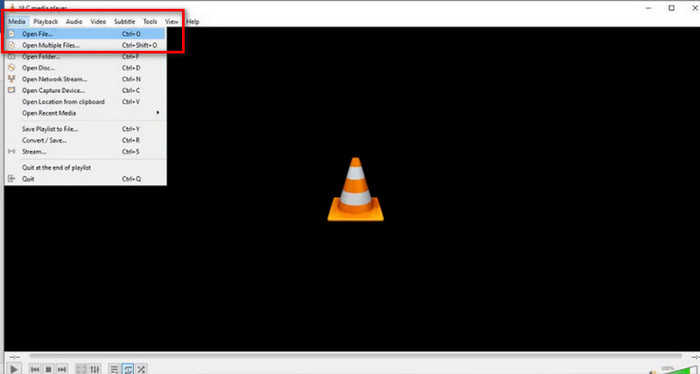
Pasul 2. Pornește VLC Media Player. Mergi în colțul din stânga sus și dă clic pe Media > Open File. Selectează videoclipul pe care vrei să îl decupezi și fă clic pe Open.
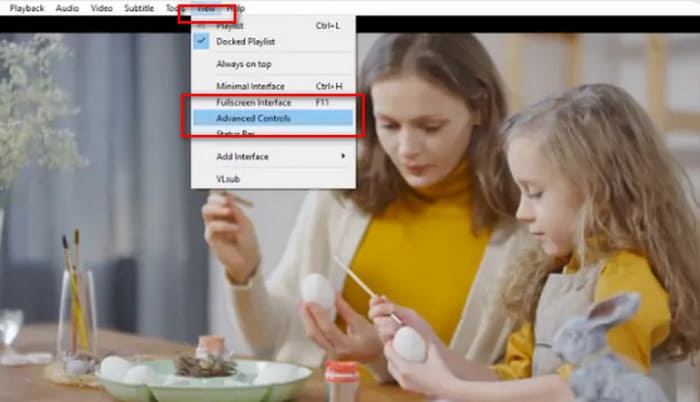
Pasul 3. Mergi la meniul de sus și dă clic pe View > Advanced Controls. Apoi vei vedea funcțiile de editare afișate sub fereastra de redare.
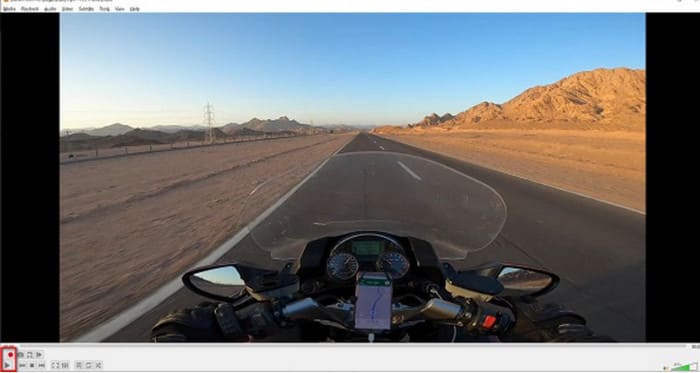
Pasul 4. Identifică secțiunea din videoclip pe care dorești să o decupezi și apasă butonul de redare la punctul de început. Apasă butonul roșu Record.
Pasul 5. Redă videoclipul până la punctul în care vrei ca secvența să se oprească, apoi apasă din nou butonul Record.
Acum ați decupat cu succes un videoclip în VLC. Dacă doriți să găsiți locația unde este salvat videoclipul decupat, consultați:
Pasul 6. După ce ai terminat secvența, VLC va salva automat fișierul în folderul Videos de pe computerul tău cu Windows. Îl poți găsi urmând calea C:UsersUsersnameideo .
Decuparea videoclipurilor cu VLC pe Mac
Pașii pentru decuparea videoclipurilor cu VLC pe un Mac sunt la fel de simpli.
Reține încă o dată că trebuie să te asiguri că Mac‑ul tău are o conexiune de rețea stabilă și că sistemul și funcția de tăiere video din VLC sunt compatibile.
Acum, haideți să învățăm cum să decupăm videoclipuri în VLC pe un computer Mac.
Pasul 1. Descarcă și instalează VLC Media Player pe computer.
Pasul 2. Pornește VLC Media Player. Deschide fișierul pe care vrei să îl decupezi și trage‑l în lista de redare VLC. Videoclipul va începe să ruleze automat. Dacă nu pornește, dă dublu clic pentru a‑l reda manual.
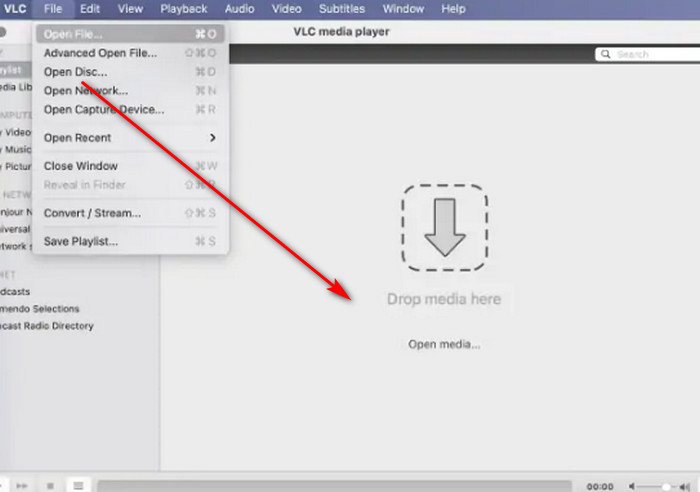
Pasul 3. Redă sau derulează până la punctul de început al segmentului pe care vrei să îl păstrezi. Mergi la meniul de sus și dă clic pe Playback > Record.
Pasul 4. Lasă videoclipul să ruleze până ajunge la punctul final al segmentului. Dă clic din nou pe butonul Record pentru a opri înregistrarea.
Videoclipul decupat va fi salvat automat în folderul Filme. Numele fișierului poate începe cu vlc-record. Puteți încerca să îl găsiți.
Partea 2. Cea mai bună alternativă VLC la Trim Video
Poți decupa videoclipuri cu VLC Player?
Da, conform instrucțiunilor din cele două secțiuni de mai sus, decuparea unui videoclip cu VLC este destul de simplă atât pe computerele Windows, cât și pe cele Mac.
Totuși, există câteva aspecte pe care nu le poți trece cu vederea:
• Modulul pentru selectarea secțiunii de editare în VLC nu este foarte flexibil și poate efectua doar cea mai elementară selecție continuă a secțiunii.
• VLC nu poate împărți un videoclip în mai multe segmente mai mici, în special în mai multe segmente de lungime egală.
• VLC nu poate procesa decuparea videoclipurilor în lot; fiecare proces poate edita doar un singur fișier odată.
În prezent, funcția de tăiere din VLC Media Player este potrivită doar pentru realizarea celor mai de bază sarcini de editare video. Dacă, după ce o încerci, consideri că funcționalitatea nu este suficient de flexibilă pentru a gestiona editări de segmente mai complexe, îți recomandăm cu tărie să explorezi câteva dintre alternativele la VLC.
Dintre toate produsele similare, îți recomandăm cu prioritate să încerci FVC Video Converter Ultimate. Acest software îmbină multiple funcții precum conversia video, tăierea, îmbinarea, comprimarea și îmbunătățirea fișierelor, oferindu‑ți o soluție completă pentru servicii de tăiere și editare nu doar pentru conținut audio‑video, ci și pentru imagini. În plus, este compatibil atât cu sistemele Windows, cât și cu Mac, nu are bariere de utilizare și dispune de o interfață curată și intuitivă. Nu trebuie nici să îți faci griji în privința compatibilității. FVC Video Converter Ultimate acceptă peste o mie de formate multimedia, acoperind eficient orice format video cu care te poți întâlni în viața de zi cu zi.
Descărcare gratuită pentru Windows 7 sau o versiune ulterioară Descărcare securizată
Descărcare gratuită pentru MacOS 10.7 sau o versiune ulterioară Descărcare securizată
• Acceptă peste 1000 de formate video, audio și imagine.
• Oferă funcții de decupare, tăiere și divizare. Nu numai că puteți edita lungimea videoclipului, dar permite și divizarea acestuia în mai multe segmente de lungime egală.
• Acceptă încărcarea în lot a fișierelor video pentru editare.
• Oferă setări complete de ajustare a redării video, inclusiv reglarea volumului, reglarea vitezei de redare și așa mai departe.
Iată cum poți decupa un videoclip cu FVC Video Converter Ultimate.
Pasul 1. Descarcă și instalează FVC Video Converter Ultimate pe computer. Dă clic pe Add Files pentru a încărca videoclipul pe care vrei să îl decupezi.
Pasul 2. Fă clic pe pictograma Cut pentru a deschide interfața de tăiere. Trage bara de timp pentru a stabili punctele de început și de sfârșit.

Poți folosi și butoanele Set Start și Set End.
După ce ai terminat tăierea, fă clic pe Save.
Pasul 3. Întoarce‑te la interfața principală. Dă clic pe Convert All pentru a exporta videoclipul.

Partea 3. Întrebări frecvente despre decuparea videoclipurilor cu VLC
Pot decupa un videoclip cu VLC?
Da, poți tăia videoclipuri complet pe VLC. Acest player video are o funcție de editare video care funcționează atât pentru utilizatorii de Windows, cât și pentru cei de Mac. Poți găsi pașii detaliați în textul de mai sus.
Poți converti fișiere video în VLC?
Da. VLC Media Player acceptă o gamă largă de formate video și vă poate ajuta să finalizați sarcinile de conversie a formatelor. Cu toate acestea, procesul său de conversie a formatelor poate fi oarecum complex, spre deosebire de convertoarele video tradiționale.
Există ceva mai bun decât VLC?
După ce ați folosit VLC pentru a scurta un videoclip, este posibil să îl considerați mai puțin ușor de utilizat. FVC Video Converter Ultimate are performanțe mai bune în acest sens. Nu numai că pașii sunt mai simpli, dar acceptă și procesarea în lot.
Concluzie
Putem confirma acum cu certitudine că VLC Player suportă tăierea videoclipurilor. Pentru a te ajuta să înțelegi mai bine procesul, am pregătit un ghid cuprinzător despre cum să tai videoclipuri cu VLC, care acoperă atât platformele Windows, cât și Mac. Totuși, VLC Player nu suportă procesarea în lot, iar funcția de tăiere este destul de simplă.
Dacă ești în căutarea unui instrument mai ușor de folosit, cu mai multe opțiuni de tăiere, cum ar fi împărțirea videoclipurilor în mai multe segmente, îți recomandăm să folosești FVC Video Converter Ultimate ca alternativă la funcția de tăiere video din VLC.
-
 Cum să utilizați VLC pentru a repara videoclipuri | Ghidul tău suprem
 Ai videoclipuri sparte blocate pe fișierele tale? Explorați ghidul final pentru repararea video VLC pentru a vă repara videoclipurile și a le reda cu ușurință.
-
 Cum să înregistrezi audio cu VLC Media Player: Un ghid complet
 În această postare, veți învăța cum să înregistrați audio cu VLC Media Player. Acest articol prezintă pașii detaliați și va recomanda una dintre cele mai bune alternative la VLC.
-
 Captură de ecran în VLC - Cum să faceți instantanee în VLC Media Player
 Cum să faceți instantanee în VLC Media Player și unde să le salvați? Parcurgeți caracteristica instantanee VLC și alternativa acesteia din articol.
