


 Video Converter Ultimate
 Screen Recorder
 Reparație video
 Descărcare sigură
5 Soluții pentru QuickTime Player care nu funcționează: Cum se aplică
Pentru utilizatorii de Mac, QuickTime Player ar trebui să fie unul dintre cele mai cunoscute programe. Este preinstalat în sistem și este folosit de obicei pentru a reda videoclipuri pe dispozitiv, precum și pentru a efectua câteva sarcini simple de editare a fișierelor multimedia și de conversie de formate. Totuși, nu este un instrument universal; nu acceptă foarte multe formate și poate produce unele erori în timpul funcționării. În acest articol, vom rezuma unele dintre cele mai frecvente probleme care pot apărea și vom explica, pe rând, cum să remediezi situația în care QuickTime Player nu funcționează. Dacă întâmpini și tu probleme cu acesta, poți verifica dacă există în acest articol o soluție care să se potrivească situației tale. Pentru cei care apreciază QuickTime Player, dar consideră că funcționalitatea lui este destul de limitată, recomandăm și una dintre cele mai bune alternative ale sale.

Partea 1. Remediați problema QuickTime care afișează în mod constant istoricul pe Mac
QuickTime Player înregistrează ce ați redat și afișează istoricul în Fișier și Deschidere recentă. Utilizatorii pot găsi, de asemenea, videoclipurile pe care le-au deschis prin lista de sub pictograma Dock. Dacă nu doriți să mai vedeți acest istoric sau dacă nu doriți ca următoarea persoană care folosește dispozitivul să vadă ce ați deschis, puteți șterge fișierele recente din QuickTime Player.
Iată cum se rezolvă problema cu afișarea continuă a istoricului în QuickTime pe Mac.
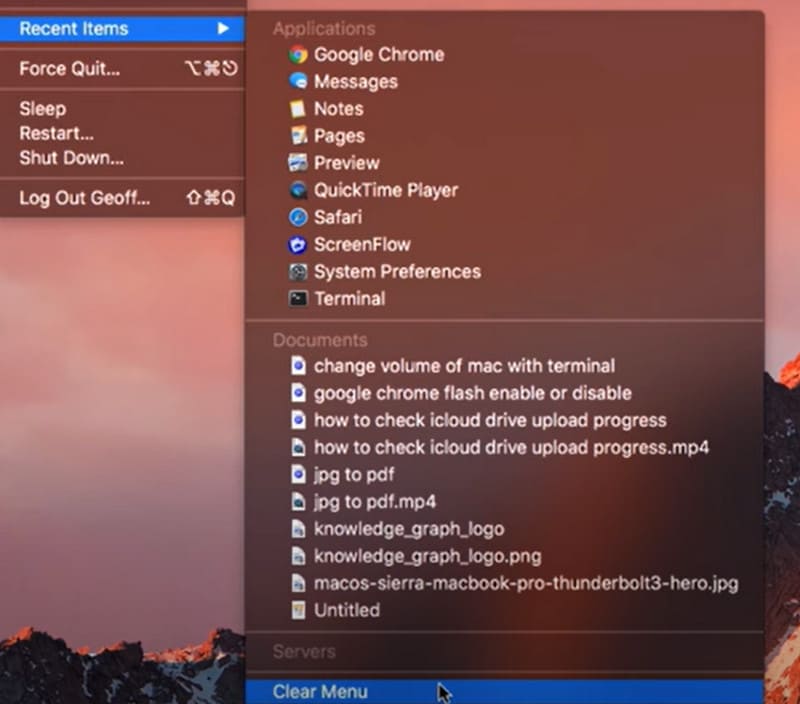
Pasul 1. Deschide QuickTime Player pe computerul Mac. Mergi în colțul din stânga sus și dă clic pe sigla QuickTime. Deschide lista și alege Recent items > Clear Menu.
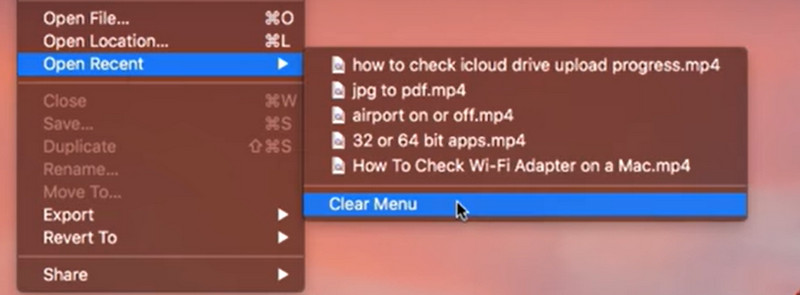
Pasul 2. Apoi mergi la fila File și alege Open Recent > Clear Menu.
Pasul 3. Închide QuickTime Player și pornește-l din nou. Apoi nu vei mai vedea fișierele recente pe această platformă.
Partea 2. Remediați imposibilitatea de a decupa videoclipul în QuickTime Player
În ultimii ani, utilizatorii au raportat că, atunci când folosesc QuickTime Player pentru a decupa un videoclip, toate butoanele de opțiuni devin brusc gri și nu mai pot fi accesate. Se pare că nu mai putem utiliza funcțiile de editare ale QuickTime Player. Din fericire, s-a găsit o soluție pentru această eroare.
Iată cum se remediază problema imposibilității de decupare a videoclipurilor în QuickTime Player.
Pasul 1. Pornește QuickTime Player și deschide videoclipul pe care vrei să îl decupezi. Dacă observi că toate butoanele din meniul Edit sunt gri, închide fișierul și revino la interfața principală. Fă clic dreapta pe el și alege Quick Actions > Trim.

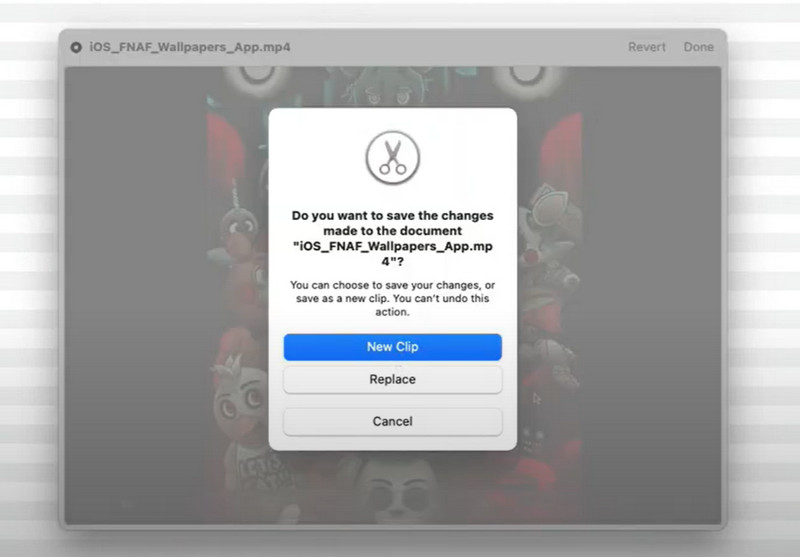
Pasul 2. Fă o mică tăietură clipului curent și dă clic pe Done > New Clip. Salvează fișierul decupat ca fișier nou și dă-i un alt nume.
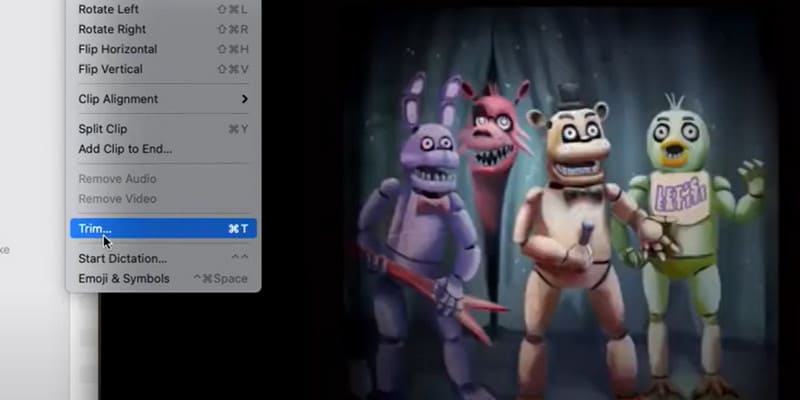
Pasul 3. Revino la interfața principală și deschide noul fișier. Acum poți alege Edit și selecta din nou Trim.
Partea 3. Remediați eroarea QuickTime nu poate deschide fișiere MP4/MOV
De ce nu mai poate QuickTime Player-ul meu să deschidă fișiere MP4 sau MOV? Nu este compatibil cu ambele formate? Pentru a rezolva această problemă, vom oferi soluții în două scenarii.
Descărcați pachetul de codecuri compatibile QuickTime
Primul lucru pe care trebuie să-l înțelegem este că nu toate fișierele în format MP4 și MOV sunt la fel. Luați fișierele MP4 ca exemplu; un fișier video poate conține o mulțime de fișiere video, audio, subtitrări, metadate etc., toate acestea putând avea codecuri diferite aplicate. Totuși, QuickTime Player este limitat în numărul de codecuri cu care este compatibil, așa că, dacă oricare dintre codecurile pentru oricare dintre tipurile de date din fișierul dvs. nu este acceptat de player, atunci veți întâmpina probleme cu faptul că QuickTime Player nu se deschide. Așadar, puteți încerca să descărcați mai întâi pachetul de codecuri video compatibil cu QuickTime. Asigurați-vă că respectivul conținut pe care îl descărcați este sigur și nu conține viruși sau software dăunător.
Exemple: codec DIVX, codec XVID, ZyGo etc.
Convertește videoclipul într-un format compatibil QuickTime folosind FVC Video Converter Ultimate
O soluție definitivă pentru acest tip de problemă este să folosești un convertor de format video pentru a converti fișierele într-o formă acceptată de QuickTime Player. Recomandăm FVC Video Converter Ultimate, care te poate ajuta să convertești orice format video popular în format MP4 sau MOV acceptat de QuickTime Player, cu opțiunea ca codec-ul să fie H.264. De asemenea, oferă presetări de format de ieșire pentru iTunes, care sunt compatibile cu formatele acceptate de QuickTime Player. Poți, de asemenea, să editezi videoclipul cât dorești înainte de conversie.
Descărcare gratuită pentru Windows 7 sau o versiune ulterioară Descărcare securizată
Descărcare gratuită pentru MacOS 10.7 sau o versiune ulterioară Descărcare securizată
Iată cum se convertește un fișier care nu este compatibil cu QuickTime Player.
Pasul 1. Instalează FVC Video Converter Ultimate pe computer. Deschide-l și fă clic pe Add Files pentru a încărca videoclipul.

Pasul 2. Fă clic pe Convert All to și alege MP4/MOV H.264 ca format de ieșire. Poți, de asemenea, să derulezi în jos și să găsești fila iTunes, apoi să alegi un format.

Pasul 3. În final, fă clic pe Convert All.

Partea 4. Remediați eroarea întâmpinată de QuickTime Player la înregistrarea ecranului
QuickTime Player are și un recorder de ecran integrat foarte bun. Totuși, unii utilizatori au raportat că, atunci când foloseau această funcție, QuickTime Player a întâmpinat o eroare în timpul înregistrării ecranului sau a apărut o fereastră pop-up cu mesajul Cannot Record.
• Există mai multe motive pentru care QuickTime Player nu funcționează. În primul rând, ar trebui să luați în considerare dacă memoria computerului nu este suficientă pentru a stoca videoclipul înregistrat. Puteți verifica mai întâi spațiul de stocare rămas. O altă posibilitate este că a apărut brusc o eroare de origine necunoscută, care a cauzat oprirea funcționării QuickTime Player. În acest moment, puteți reporni programul și puteți vedea dacă problema a fost rezolvată.
• Fereastra pop-up „Nu se poate înregistra” apare adesea dacă utilizați ca sursă audio externă. Puteți încerca să achiziționați un microfon extern nou sau să schimbați sursa audio la audio intern. Dacă problema tot nu este rezolvată, verificați dacă versiunea QuickTime Player trebuie actualizată. De asemenea, puteți verifica dacă macOS este cea mai recentă versiune; dacă nu, actualizați-o.
• Poate ar trebui să te gândești și dacă problema este cu videoclipul înregistrat. Unele platforme au videoclipuri protejate prin DRM pe care utilizatorii nu le pot captura. Dacă platforma pe care o folosești se potrivește acestui profil, nu mai încerca să înregistrezi și vezi dacă există o altă modalitate de a descărca videoclipul.
Partea 5. Remediați sunetul din QuickTime Player care nu funcționează
Ultima problemă frecventă este că sunetul QuickTime Player nu funcționează. Acest lucru s-ar putea datora faptului că nu utilizați cea mai recentă versiune a software-ului. Încercați mai întâi să actualizați la cea mai recentă versiune.
Iată cum poți remedia problema cu sunetul din QuickTime Player prin ajustarea preferințelor.
Pasul 1. Deschide QuickTime Player pe dispozitiv. Alege Edit > Preference.
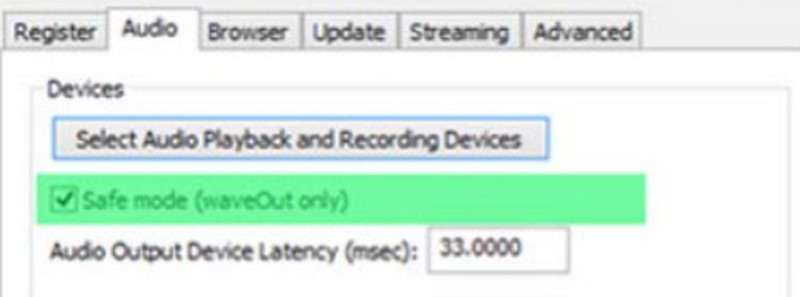
Pasul 2. În fereastra QuickTime Preference, alege Audio și activează opțiunea Save mode. Apoi dă clic pe Apply.
Pasul 3. Repornește QuickTime Player. Verifică dacă problema a fost rezolvată.
Partea 6. Cea mai bună alternativă la QuickTime Player
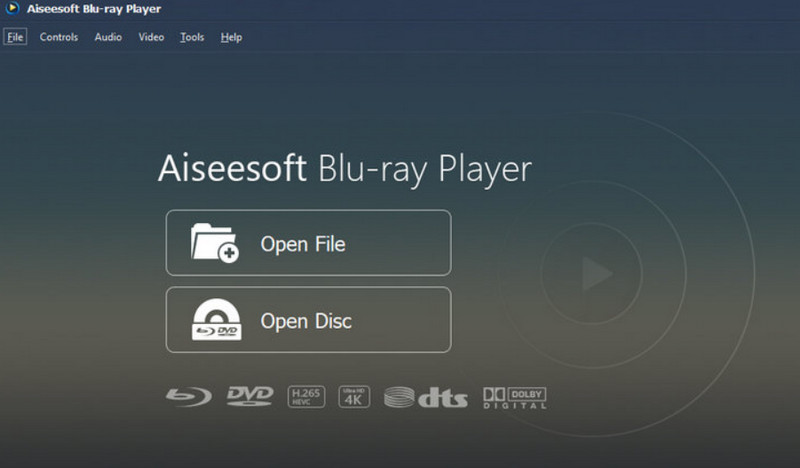
QuickTime Player nu este compatibil cu foarte multe formate video, iar funcțiile sale de editare sunt destul de de bază, așa că, dacă ești în căutarea unui program similar ca natură, dar cu funcții mai cuprinzătoare, îți recomandăm Aiseesoft Blu-ray Player, care poate reda videoclipuri în aproape toate formatele digitale și acceptă, de asemenea, DVD-uri, discuri Blu-ray sau imagini ISO. Calitatea audio și video a programului este absolut de top și îți poți crea propriile liste de redare cu ajutorul lui. Aiseesoft Blu-ray Player oferă, de asemenea, o mulțime de setări personalizate de redare, astfel încât poți face rapid o captură de ecran atunci când vezi ceva deosebit.
Descărcare gratuităPentru Windows 7 sau versiuni ulterioareDescărcare sigură
Descărcare gratuităPentru MacOS 10.7 sau versiuni ulterioareDescărcare sigură
Partea 7. Întrebări frecvente despre cum funcționează QuickTime Player
De ce nu redă QuickTime videoclipuri?
Mai întâi, verifică dacă formatul videoclipului tău este compatibil cu QuickTime Player. Dacă este, atunci ia în considerare dacă platforma respectivă nu acceptă codecul video. Desigur, acest lucru s-ar putea datora și faptului că versiunea playerului tău este prea învechită. Încearcă să o actualizezi.
Ce înlocuiește QuickTime Player?
Cele mai bune alternative la QuickTime Player sunt Aiseesoft Blu-ray Player, VLC Media Player, KMPlayer, Windows Media Player și multe altele.
De ce nu redă QuickTime fișierul meu MOV?
MOV este formatul implicit pentru QuickTime Player. Dacă descoperi că QuickTime Player nu poate deschide fișiere MOV, poți verifica dacă fișierul video este corupt. Dacă nu, încearcă să convertești fișierul curent în format MP4 H.264.
Concluzie
Acesta este un ghid detaliat care te ajută să remediezi problemele de tipul QuickTime Player nu funcționează. Ți-am analizat feedbackul, am evidențiat 5 scenarii frecvente în care apare problema și am explicat cum să o rezolvi pentru fiecare dintre ele. Dacă tot consideri că acest player nu funcționează bine, îți recomandăm să încerci cea mai bună alternativă a sa, Aiseesoft Blu-ray Player, care are o compatibilitate mai largă și mai multe setări personalizate.
-
 Înregistrare ecran QuickTime - Înregistrați videoclipuri cu sunet pe Mac și PC
 Ecranul de înregistrare cu audio pe Mac este util. Playerul încorporat, QuickTime Player poate face acest lucru. Citiți-i postarea și știți cum să capturați ecranul cu sunet pe Mac și PC.
-
 Cel mai bun înlocuitor pentru QuickTime Player online și offline [2025]
 Acest lucru vă va ghida să alegeți care sunt cele mai bune opțiuni de înlocuire QuickTime Player dacă QuickTime Player nu este disponibil pe platforma dvs. sau doriți unul nou.
-
 Cele mai importante lucruri pe care ar trebui să le știți despre QuickTime Slow Motion
 Ați încercat să utilizați QuickTime Media Player pentru a reda videoclipuri cu încetinitorul? Citiți acest articol pentru a afla mai multe despre serviciul excelent pe care îl are acest player media.
