


 Video Converter Ultimate
 Screen Recorder
 Reparație video
 Descărcare sigură
DVD Ripper pentru Linux: 3 moduri de a digitaliza cu ușurință DVD-urile
Extragerea DVD-urilor nu ar trebui să fie o muncă stresantă și plictisitoare. Acesta este motivul pentru care există programe de extragere DVD-uri care fac procesul mai rapid și mai ușor. Așadar, dacă vă stresează extragerea DVD-urilor în Linux, poate că o faceți greșit sau instrumentul pe care îl utilizați nu este pentru dvs.
În acest articol, află despre trei moduri simple prin care poți extrage conținutul DVD‑urilor în Linux. Fiecare metodă te ghidează pas cu pas, astfel încât să știi exact ce trebuie făcut pentru a extrage DVD‑urile eficient și fără probleme. În plus, la finalul articolului te așteaptă o parte bonus. Așadar, dacă ești gata să afli toate acestea, continuă să citești!!

Partea 1. De ce să convertiți DVD-urile în format digital
Deși DVD-ul rămâne o modalitate perfectă de a viziona filme și alte tipuri de conținut media, creșterea digitalizării și a platformelor de streaming online elimină încet utilizarea DVD-urilor. Cu toate acestea, toate acestea sunt motive pentru a arunca toate discurile. Încă poți face ceva în acest sens, și anume digitalizarea lor folosind DVD Ripper pentru Linux. Mai jos sunt motivele pentru care ar trebui să convertiți DVD-urile în format digital în Linux:
• Atunci când digitalizează un DVD, utilizatorii se pot asigura că au o copie de rezervă a conținutului media de pe DVD-urile lor, în cazul în care discul fizic se strică.
• Utilizatorii pot accesa și reda cu ușurință versiunea digitală a DVD-urilor lor pe diverse dispozitive fără a fi nevoie de un player DVD.
• Un alt motiv de luat în considerare este faptul că conversia DVD-urilor poate rezolva problemele de compatibilitate. Așadar, dacă doriți să redați conținutul DVD-ului pe diverse dispozitive, cel mai bine este să îl convertiți într-un format digitalizat.
• După ce ați digitalizat DVD-urile, le puteți viziona oriunde doriți. Totuși, dacă nu, veți suporta povara de a vă aduce discurile fizice.
• În cele din urmă, digitalizarea DVD-urilor este doar un răspuns modern la tendința tot mai mare de a folosi media digitală în detrimentul formatelor fizice.
Partea 2. Copiere DVD în Linux
Riparea DVD-urilor în Linux nu este dificilă dacă folosești instrumentele potrivite și știi cum să le folosești corect. Mai jos sunt trei programe de ripare DVD pentru Linux pe care le poți încerca și învăța să digitalizezi cu ușurință DVD-urile:
Frână de mână
HandBrake este un instrument popular de conversie video open-source care acceptă o gamă largă de formate video cele mai utilizate. Cu suportul său bogat pentru diverse formate audio și video, acest instrument de extragere DVD facilitează și eficientizează digitalizarea conținutului DVD în Linux.
Iată cum poți converti un DVD folosind HandBrake:
Pasul 1. Mai întâi, trebuie să descarci și să instalezi HandBrake pe computerul tău cu Linux.
Pasul 2. Apoi, lansează programul și introdu DVD‑ul. După aceea, selectează DVD‑ul tău în secțiunea Source Selection. Programul va începe apoi să scaneze titlurile filmului de pe DVD.
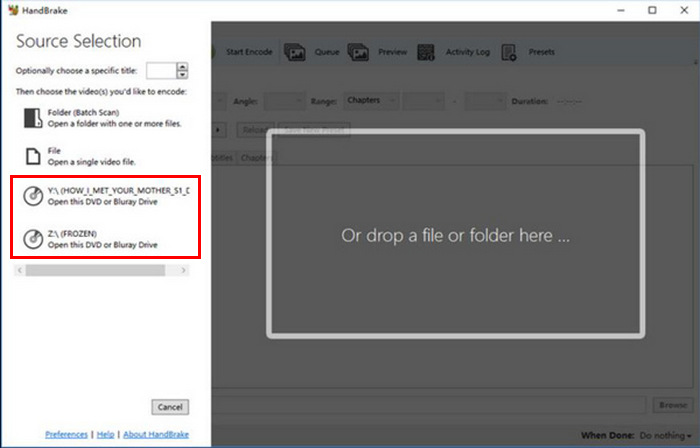
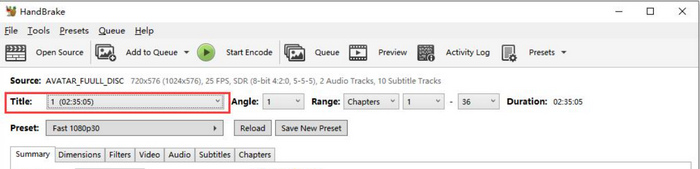
Pasul 3. După ce DVD‑ul este deschis, selectează titlul pe care vrei să îl extragi din meniul derulant Title.
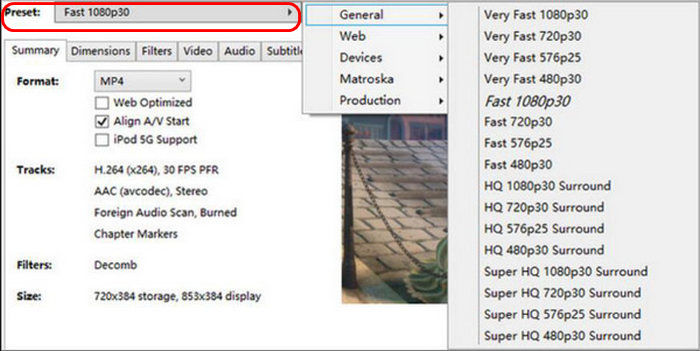
Pasul 4. În continuare, trebuie să decizi calitatea fișierului de ieșire. Trebuie doar să dai clic pe butonul Preset și să îți personalizezi setările. Sub acesta vei vedea Format; dă clic pe el și alege formatul de ieșire dorit.
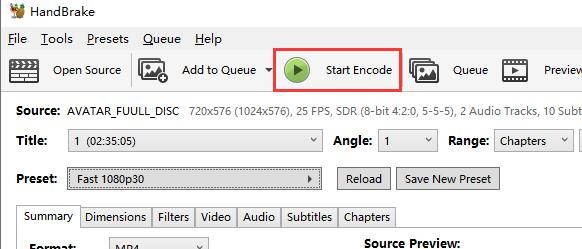
Pasul 5. După aceea, fă clic pe butonul Start Encode din partea de sus a ferestrei pentru a converti DVD‑ul în MKV.
VLC Media Player
VLC este, de asemenea, un ripper DVD excelent pentru Linux. Deși este cunoscut ca un player media pe care îl folosim de obicei pentru a reda și viziona fișiere media digitale, utilizatorii îl pot folosi și pentru a extrage DVD-uri. VLC poate citi DVD-uri și discuri Blu-ray și, deși poate fi redat, utilizatorii pot extrage conținutul de pe disc și apoi îl pot converti într-un format de fișier video digitalizat.
Iată cum poți converti un DVD folosind VLC:
Pasul 1. Mai întâi, trebuie să descarci și să instalezi VLC pe dispozitivul tău. După aceea, încarcă DVD‑ul.
Pasul 2. Apoi, mergi la fila Media și selectează opțiunea Convert/ Save din listă.
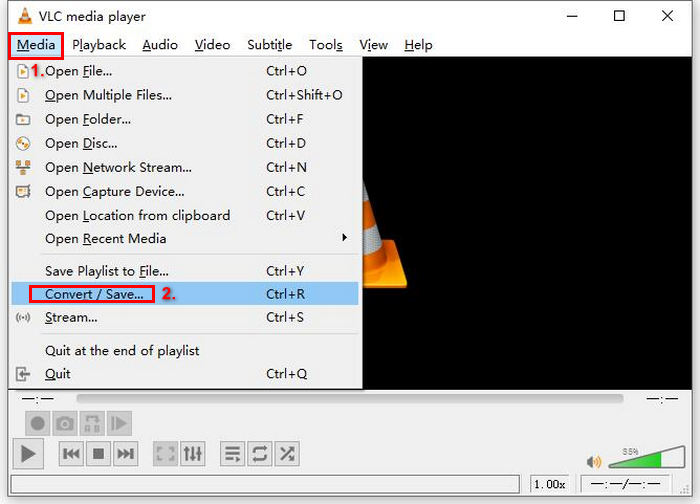
Pasul 3. După aceea, dă clic pe Disc în fila de sus, activează opțiunea DVD și selectează DVD‑ul pe care vrei să îl extragi în câmpul Disc device.
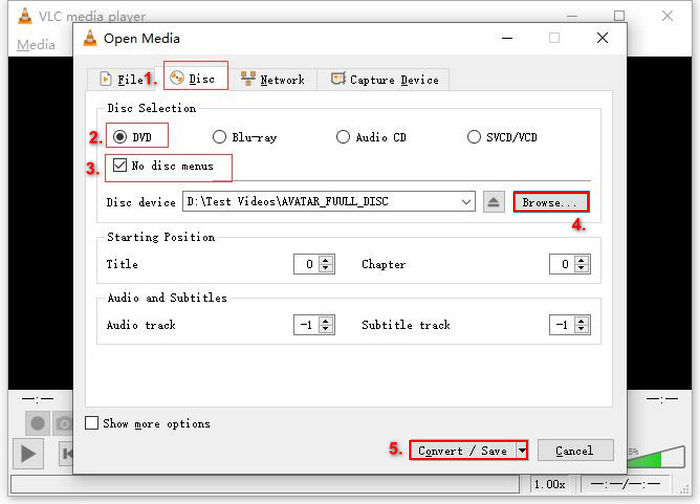
Pasul 4. Acum, dă clic pe butonul Convert/ Save și setează formatul de ieșire făcând clic pe meniul derulant de profil de mai jos.
Pasul 5. În mod implicit, VLC va alege să extragă DVD‑urile în format Video – H.264 + MP3 (MP4).
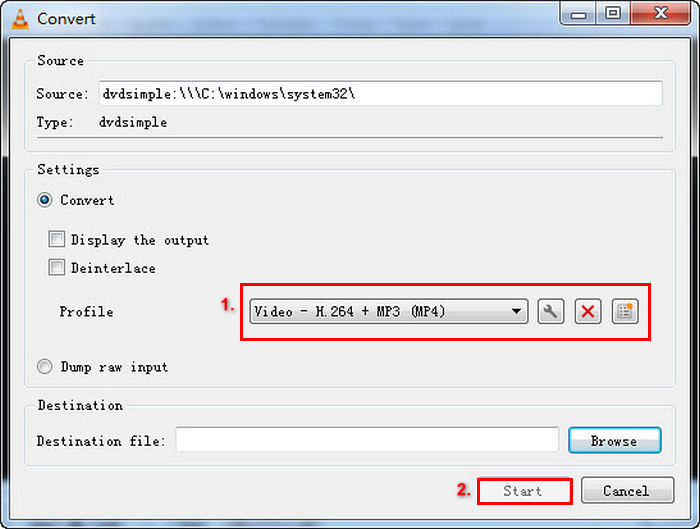
Pasul 6. După aceea, în secțiunea Destination de mai jos, apasă Browse, selectează un folder și dă un nume fișierului de ieșire.
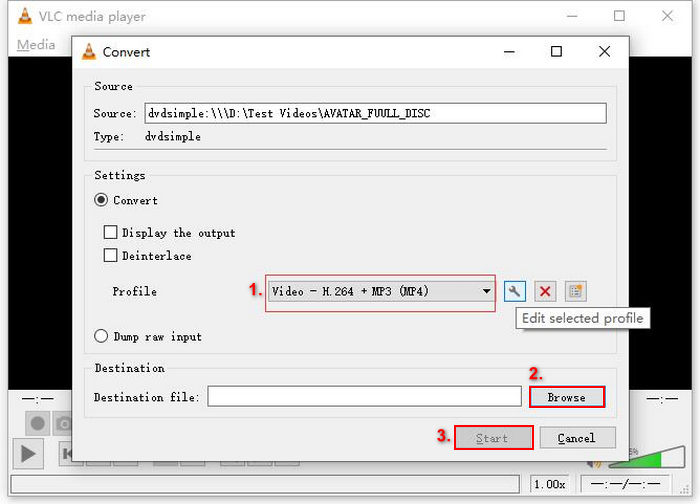
Pasul 7. Când totul este setat, fă clic pe butonul Start pentru a extrage DVD‑ul cu VLC.
VLC poate extrage DVD-uri în Linux. Cu toate acestea, procesul pare foarte complex în comparație cu alte instrumente de extragere DVD. Prin urmare, această metodă poate să nu fie ideală pentru începători, dar este o modalitate excelentă sau o alternativă de a converti DVD-urile.
DVD::rip
Dacă doriți un ripper DVD mai avansat pentru Linux, dvd::rip este instrumentul potrivit pentru dvs. Acest instrument este gratuit și open-source și utilizează un motor de transcodare pentru a suporta o gamă largă de codecuri video. Cu acesta, utilizatorii își pot converti DVD-urile în formate digitale.
Iată cum poți converti un DVD folosind dvd:rip:
Pasul 1. Mai întâi trebuie să instalezi dvd::rip pe computerul tău cu Linux.
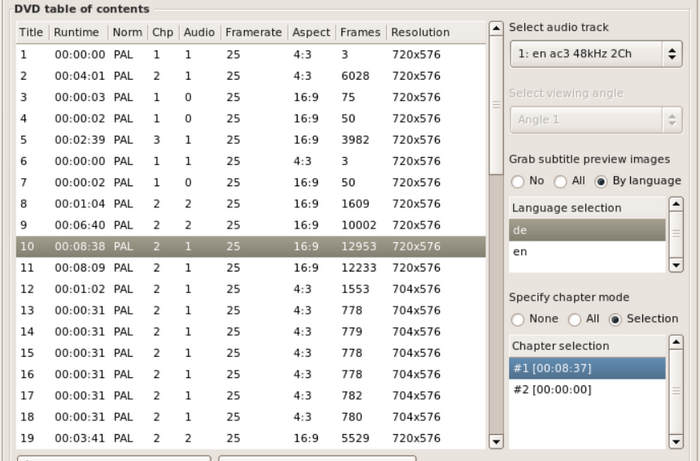
Pasul 2. După aceea, introdu DVD‑ul și fă clic pe Read DVD Table of Contents.

Notă: Programul va analiza DVD‑ul și va afișa lista titlurilor.
Pasul 3. Selectează titlul și capitolul pe care vrei să le convertești.
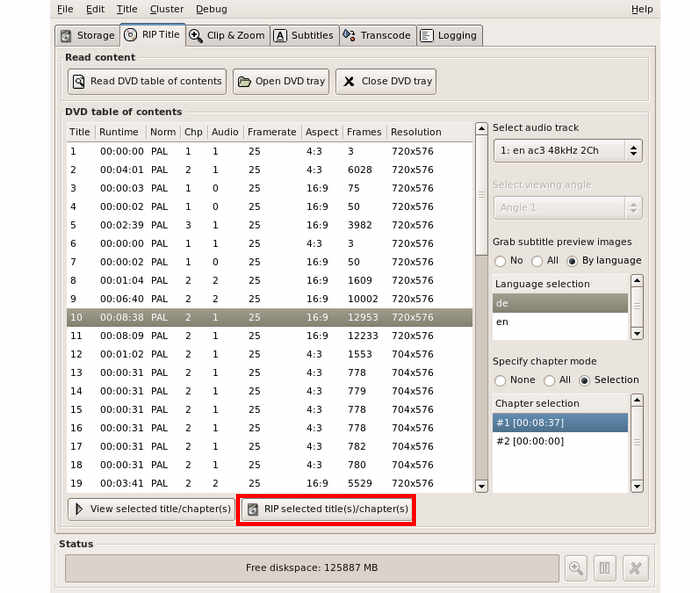
Pasul 4. Folosește opțiunea RIP selected title(s)/chapter(s) de mai jos pentru a porni procesul de extragere.
Partea 3. Bonus: Cum să extragi DVD-uri eficient pe Windows și macOS
Iată un bonus: dacă ești utilizator Windows sau macOS, există un instrument pe care îl poți folosi pentru a extrage DVD-uri, și anume AnyMP4 DVD Ripper, ales de FVC. Acest instrument este bine cunoscut pentru capacitatea sa de a gestiona diverse formate de intrare și ieșire video, inclusiv DVD-uri. Cu acesta, utilizatorii își pot extrage cu ușurință DVD-urile și le pot converti în formate digitale. În cele din urmă, acest instrument are o viteză excelentă de extragere, deoarece este susținut de un motor de conversie rapid cu procesare bazată pe GPU și CPU.
Pasul 1. Descarcă acest ripper DVD profesional și instalează‑l pe dispozitivul tău folosind butonul de mai jos.
Descărcare gratuităPentru Windows 7 sau versiuni mai noiDescărcare sigură
Descărcare gratuităPentru MacOS 10.7 sau versiuni mai noiDescărcare sigură
Notă: Înainte de pasul următor, trebuie să introduci DVD‑ul în unitatea DVD de pe Mac‑ul tău și să aștepți câteva minute până este detectat.
Pasul 2. Apasă pictograma + din centrul interfeței principale pentru a încărca discul.
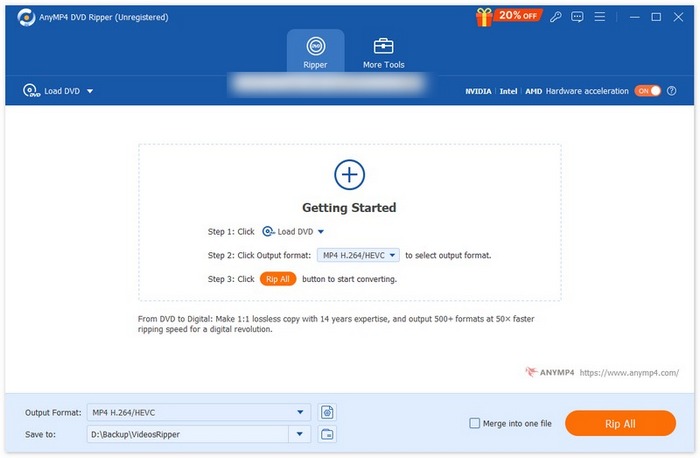
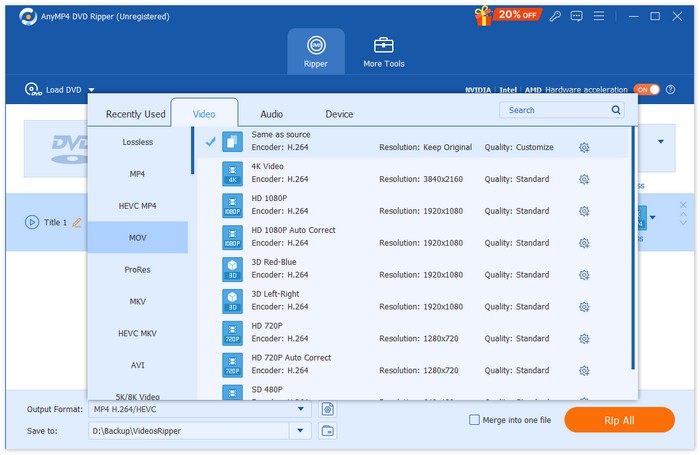
Pasul 3. Apoi, mergi la secțiunea Output Format de mai jos și alege formatul în care vrei să fie convertit DVD‑ul. Când ai terminat, apasă butonul Rip All pentru a transforma DVD‑ul într‑un fișier digital.
FVC‑alesul AnyMP4 DVD Ripper este într‑adevăr unul dintre cele mai bune programe de extragere DVD de astăzi. Procesul de extragere a DVD‑urilor și de conversie în format digital este rapid și ușor. De asemenea, are funcții excelente care pot fi folosite pentru a îmbunătăți rezultatul. În final, utilizatorii se pot asigura că calitatea videoclipului digitalizat este menținută sau chiar îmbunătățită.
Partea 4. Întrebări frecvente despre cum se extrage un DVD în Linux
Pot copia DVD-uri protejate la copiere pe Linux?
Da. Totuși, în cazul HandBrake, utilizatorii trebuie să utilizeze pluginuri și libdvdcss pentru a gestiona DVD-uri protejate la copiere. Între timp, programele de extragere DVD precum MakeMKV pot gestiona DVD-uri protejate la copiere datorită funcției lor înnăscute.
Care este cel mai bun format de ieșire pentru extragerea DVD-urilor în Linux?
Cel mai bun format depinde de nevoile utilizatorilor. Cu toate acestea, MP4 este o alegere populară pentru extragerea DVD-urilor, deoarece este un format digital larg acceptat de o serie de dispozitive și playere media.
Pot extrage DVD-uri pentru a păstra subtitrările și pistele audio pe Linux?
Da. Majoritatea instrumentelor de extragere, precum HandBrake și dvd::rip, vă permit să includeți subtitrări și să selectați anumite piste audio în timpul procesului de extragere.
La ce ar trebui să iau în considerare atunci când aleg un ripper DVD pentru Linux?
Atunci când alegi un ripper DVD pentru Linux, trebuie avute în vedere câteva aspecte. Mai întâi, utilizatorii trebuie să ia în considerare cât de ușor este de folosit instrumentul. Apoi, este important să se țină cont și de formatele de intrare și ieșire acceptate, deoarece acestea indică dacă programul este flexibil și versatil. De asemenea, utilizatorii trebuie să verifice dacă ripperul DVD pentru Linux poate gestiona DVD‑uri protejate la copiere și, în final, dacă oferă funcții suplimentare, cum ar fi editarea sau conversia în lot.
Concluzie
Acum că știi diferitele instrumente pe care le poți folosi pentru a extrage conținutul DVD‑urilor în Linux, precum și pașii pentru a le extrage și converti, poți alege metoda care ți se potrivește cel mai bine. În plus, dacă folosești macOS sau Windows, poți încerca și Video Converter Ultimate, selectat de FVC, pentru a‑ți extrage DVD‑urile cu ușurință. Așadar, ce mai aștepți? Hai să începem să extragem DVD‑urile în Linux chiar astăzi!
-
 5 metode pentru a converti eficient DVD-uri în MKV [Ghid]
 Cauți o modalitate de a converti DVD-urile în format MKV? Ești în locul potrivit. Vezi aceste 5 convertoare de top în format MKV și convertește-ți videoclipurile cu ușurință într-o clipă.
-
 Ce este Aimersoft DVD Ripper? [Lucruri pe care trebuie să le știi]
 Te întrebi ce este Aimersoft? În acest articol, află mai multe despre acest instrument, despre caracteristicile sale, avantajele și dezavantajele sale, precum și pașii de utilizare.
-
 Cum se convertește un DVD în format ISO pe macOS/Windows/Linux
 Cauți modalități de a crea un fișier ISO? Citește acest articol și fii îndrumat în funcție de sistemul de operare al computerului tău pentru a afla care convertor DVD-ISO ți se potrivește cel mai bine.
