


 Video Converter Ultimate
 Screen Recorder
 Reparație video
 Descărcare sigură
Convertește-ți DVD-ul în MKV cu ușurință cu aceste 5 convertoare MKV
Cu toate platformele de streaming și conținutul video digitalizat, vizionarea de filme și videoclipuri nu a fost niciodată atât de ușoară. Pe atunci, oamenii trebuiau să cumpere un disc fizic pentru a viziona sau reda filmele lor preferate. Dar acum, aceste discuri sunt stocate sau stivuite în altă parte, deoarece există o modalitate mai convenabilă de a viziona filme.
Dacă vrei să îți digitalizezi discul fizic pentru a‑l putea urmări pe orice dispozitiv, continuă să citești acest articol. Avem la dispoziție cele cinci mai bune instrumente de convertor în format MKV pe care le poți învăța și folosi pentru a converti cu ușurință DVD‑uri în MKV. MKV este un format foarte popular și larg acceptat. Prin convertirea DVD‑urilor în acest format, îți poți digitaliza discurile și te poți alinia tendințelor actuale. Ești pregătit pentru această schimbare? Dacă da, să începem!

| Convertor MKV | Platforme acceptate | Formate acceptate | Funcție pentru viteză și performanță | Viteza de conversie | Preț |
| AnyMP4 DVD Ripper | • Ferestre • macOS | Peste 500 de formate de ieșire acceptate. | • Viteză de 50× mai mare bazată pe tehnologia de accelerare GPU; • Performanță remarcabilă de extragere fără pierderi de calitate. | Foarte rapid | Gratuit Licență lunară: $14.50 Licență pe viață: $49.96 Licență de afaceri: $119.00 |
| MakeMKV | • Ferestre • macOS •Linux | • Numai MKV | Nici unul | Rapid | Gratuit $50.00 |
| Frână de mână | • Ferestre • macOS | • MP4 • M4V • MKV • MOV • MPG sau MPEG • AVI • WMV | Decodare accelerată de GPU pentru o viteză de redare îmbunătățită. | Moderat | Gratuit |
| VLC Media Player | • Ferestre • macOS •Linux | • MP4 • MOV • AVI • FLV • WMV • MKV • WAV • MP3 • CAA • AC3 | Accelerare hardware GPU pentru decodare hardware pe sistemele de operare Windows, macOS, Linux, Android și iOS. | Moderat | Gratuit |
| DumboFab Video Converter Ultimate | • Ferestre • macOS | • MP4 • MKV • AVI • MOV • WMV • FLV • WebM • TS • Consum de combustibil (MPG) | Susținut de Intel, NVIDIA și AMD. | Rapid | Licență de 1 an: $39.95 Licență pe viață: $59.95 Licență de familie: $105.95 |
Partea 1. De ce să convertiți DVD-uri în MKV folosind convertoare MKV
Deoarece conținutul DVD-ului este salvat pe un disc fizic, îl puteți reda doar pe playere DVD sau dispozitive cu unitate DVD. Această limitare poate fi incomodă, mai ales că multe dispozitive moderne nu mai includ unități DVD. Din acest motiv, următoarele sunt motivele pentru care trebuie să convertiți DVD-uri în MKV:
• Conversia DVD-urilor în format MKV oferă flexibilitate digitală. Aceasta înseamnă că puteți viziona videoclipurile pe diverse dispozitive, inclusiv laptopuri, televizoare inteligente, tablete și smartphone-uri. Deoarece fișierul este digital, nu mai aveți nevoie de un player DVD sau de o unitate pentru a-l reda.
• DVD-urile fizice sunt vulnerabile la zgârieturi, spargeri și uzură generală, ceea ce le poate face imposibil de redat în timp. Conversia DVD-urilor în format MKV este cea mai sigură modalitate de a avea o copie de rezervă pe care o puteți salva și accesa cu ușurință ani de zile.
• În cele din urmă, convertirea DVD-urilor în format MKV înseamnă extragerea conținutului media de pe un disc fizic într-un format digital. Cu aceasta, utilizatorii pot stoca colecții mari pe hard disk-uri sau în cloud, făcând biblioteca lor ușor accesibilă fără a fi nevoie de rafturi sau spațiu de stocare fizic.
Partea 2. 5 instrumente pentru a converti cu ușurință DVD-uri în MKV
Există multe instrumente fiabile disponibile pentru a converti DVD-urile în format MKV. Aceste instrumente simplifică procesul, oferind opțiuni ușor de utilizat pentru copierea de rezervă și conservarea digitală a colecției media. Iată cele mai bune cinci convertoare de format MKV:
AnyMP4 DVD Ripper
Primul pe listă este AnyMP4 DVD Ripper. Acest instrument acceptă peste 500 de formate de ieșire, precum MKV și DVD. În afară de asta, convertirea oricăror fișiere media, cum ar fi DVD-uri create manual, comerciale, deteriorate, cu 99 de titluri etc., poate fi floare la ureche. În plus, acest instrument asigură o calitate 1:1 a DVD-urilor copiate fără pierderi de calitate. În cele din urmă, tehnologia Blu-Hyper și accelerarea hardware asigură că până și videoclipurile de înaltă definiție se convertesc rapid, oferind o experiență fluidă și eficientă.
Funcții principale:
• Conversia DVD-urilor în format video digital pentru redare pe PC și pe dispozitive iOS/Android.
• Acceptă peste 500 de formate, cum ar fi MP4, MKV, MOV, FLV, AVI și multe altele.
• Setări de ieșire personalizabile, cum ar fi subtitrarea, adăugarea de piste audio, decuparea, rotirea etc.
• Interfața cu utilizatorul este foarte simplă, necesitând nu mai mult de 4 pași pentru extragere.
Iată cum poți converti un DVD în MKV folosind AnyMP4 DVD Ripper:
Pasul 1. Mai întâi trebuie să instalezi AnyMP4 DVD Ripper pe dispozitivul tău și să introduci DVD‑ul în unitatea DVD a computerului, apoi așteaptă câteva minute pentru a fi detectat.
Descărcare gratuităPentru Windows 7 sau versiuni ulterioareDescărcare sigură
Descărcare gratuităPentru MacOS 10.7 sau versiuni ulterioareDescărcare sigură
Pasul 2. Apoi, software‑ul îți va detecta DVD‑ul automat; dacă nu se întâmplă acest lucru, poți face clic pe "Load DVD" pentru a‑l încărca manual.

Pasul 3. Fă clic pe butonul derulant de lângă "Output Format" și alege formatul dorit.

Pasul 4. Fă clic pe "Rip All" pentru a începe extragerea.

Verdict:
AnyMP4 DVD Ripper este cu adevărat unul dintre cei mai buni convertori de format MKV de până acum. Conversia DVD-urilor în MKV este foarte simplă, iar viteza de conversie este de top datorită procesării bazate pe GPU și CPU. În cele din urmă, utilizatorii se pot asigura că este menținută calitatea videoclipurilor lor.
MakeMKV
MakeMKV, de la numele însuși, este un convertor care transformă Blu-ray sau DVD în format MKV. Acest convertor MKV este deosebit de popular pentru capacitatea sa de a păstra aproape toată calitatea originală, inclusiv pistele audio, subtitrările și metadatele, ale DVD-ului original odată ce acesta este convertit în format MKV.
Funcții principale:
• Citește discuri DVD și Blu-ray.
• Păstrează toate pistele video și audio, informațiile despre capitole și toate metainformațiile.
• Nu este nevoie de software suplimentar pentru conversie sau decriptare.
Iată cum poți converti un DVD în MKV folosind:
Pasul 1. Mai întâi, trebuie să mergi pe site‑ul oficial MakeMKV și să dai clic pe linkul de descărcare corespunzător sistemului tău de operare.

Pasul 2. După aceea, pornește instrumentul și fă clic pe Open Files sau Open Disc pentru a importa videoclipul.

Pasul 3. Acum, alege titlul pe care vrei să‑l salvezi ca fișier MKV și pista pe care vrei să o păstrezi. Apoi, selectează folderul în care vrei să fie salvat fișierul și fă clic pe pictograma MakeMKV pentru a începe transcodarea.

Verdict:
Cu MakeMKV, procesul este simplu, dar interfața ar putea fi copleșitoare pentru alții, în special pentru începători. De asemenea, natura sa de convertor exclusiv în format MKV ratează oportunitatea în ceea ce privește flexibilitatea atunci când unii utilizatori ar putea prefera să își convertească DVD-urile în alte formate.
Frână de mână
HandBrake este un instrument popular, open‑source, pentru conversia video, care acceptă o gamă largă dintre cele mai folosite formate video. Datorită suportului extins pentru diverse formate audio și video, HandBrake face ca convertirea DVD‑urilor în MKV să fie simplă și eficientă.
Funcții principale:
• Convertește DVD-urile în fișiere video digitale precum MKV și altele.
• Suportă formate video și audio precum MP4, MKV, FLV, MOV, AVI și WebM pentru video și AAC, MP3, FLAC, M4A, ALAC, WAV și AC3 pentru audio.
• Permite personalizarea calității, rezoluției și dimensiunii fișierului video.
Iată cum poți converti un DVD în MKV folosind HandBrake:
Pasul 1. Mai întâi, trebuie să descarci și să instalezi HandBrake pe computer.
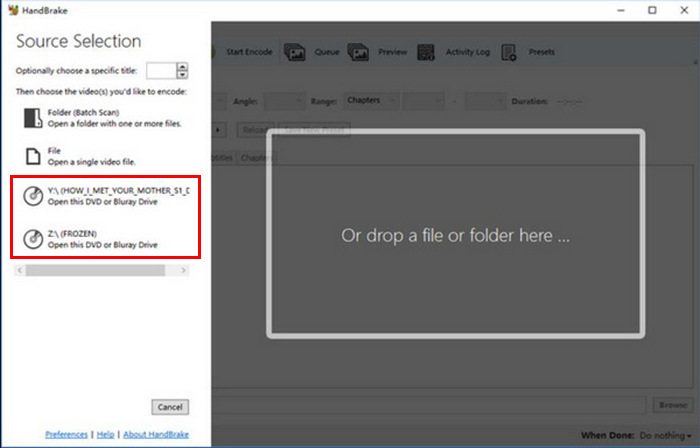
Pasul 2. Apoi, pornește instrumentul, introdu DVD‑ul în unitatea DVD‑ROM și selectează DVD‑ul la Source Selection. Instrumentul va începe apoi să scaneze titlurile filmului de pe DVD.
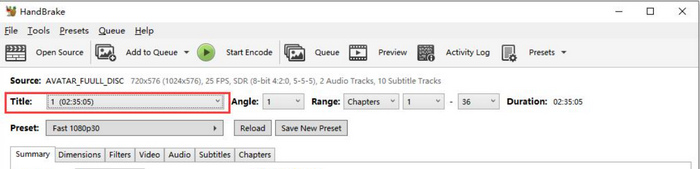
Pasul 3. După ce DVD‑ul este deschis, selectează titlul pe care vrei să îl extragi, din meniul derulant Title.
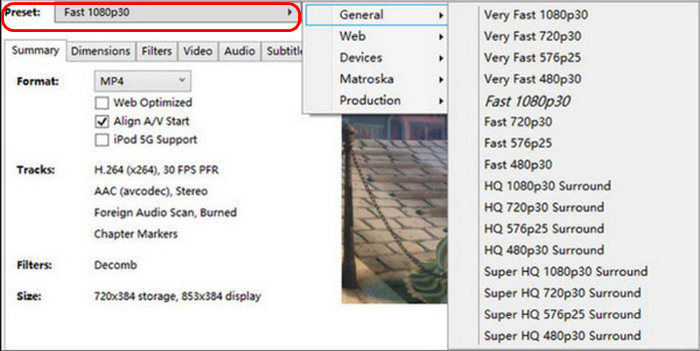
Pasul 4. În continuare, trebuie să stabilești calitatea fișierului de ieșire. Trebuie doar să faci clic pe butonul Preset și să îți personalizezi setările. Sub acesta vei vedea Format; fă clic și alege MKV ca format de ieșire.
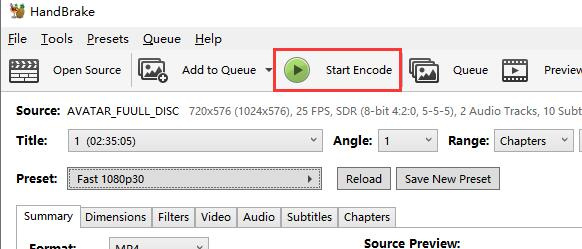
Pasul 5. După aceea, fă clic pe butonul Start Encode din partea de sus a ferestrei pentru a converti DVD‑ul în MKV.
Verdict:
Deoarece HandBrake este gratuit și open-source, este într-adevăr un instrument de conversie excelent, în special pentru convertirea DVD-urilor în MKV. Cu toate acestea, cu acest instrument, va trebui să instalați un plugin de intrare pentru a converti DVD-urile protejate la copiere în MKV.
VLC Media Player
VLC este o aplicație software de player media utilizată pe scară largă, cunoscută nu doar ca player media, ci și pentru funcțiile sale utile. Cu acest player media, utilizatorii pot converti și DVD-uri în format MKV. VLC poate citi DVD-uri și discuri Blu-ray și, deși poate fi redat, utilizatorii pot extrage conținutul de pe disc și apoi îl pot converti într-un format de fișier video digitalizat, cum ar fi MKV.
Caracteristică principală:
• Citește și convertește conținut de pe discuri DVD și Blu-ray.
• Permite selectarea unor piste audio, subtitrări și capitole specifice în timpul conversiei.
• Acceptă diverse codecuri pentru o conversie fără probleme în format MKV.
Iată cum poți converti un DVD în MKV folosind VLC:
Pasul 1. Mai întâi, trebuie să descarci și să instalezi VLC pe dispozitivul tău. După aceea, încarcă DVD‑ul.
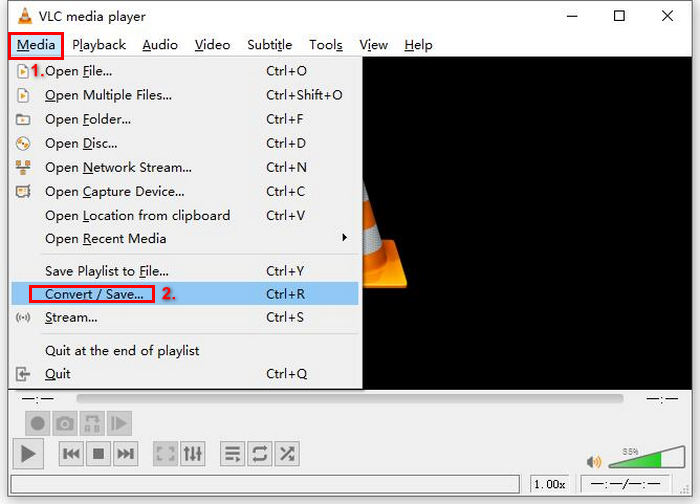
Pasul 2. Apoi, mergi la fila Media și selectează opțiunea Convert/ Save din listă.
Pasul 3. După aceea, fă clic pe Disc din fila de sus, activează opțiunea DVD și selectează DVD‑ul pe care vrei să îl extragi la Disc device.
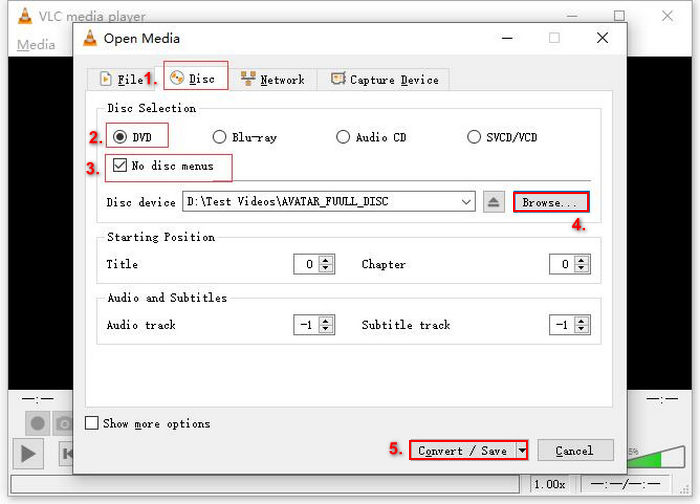
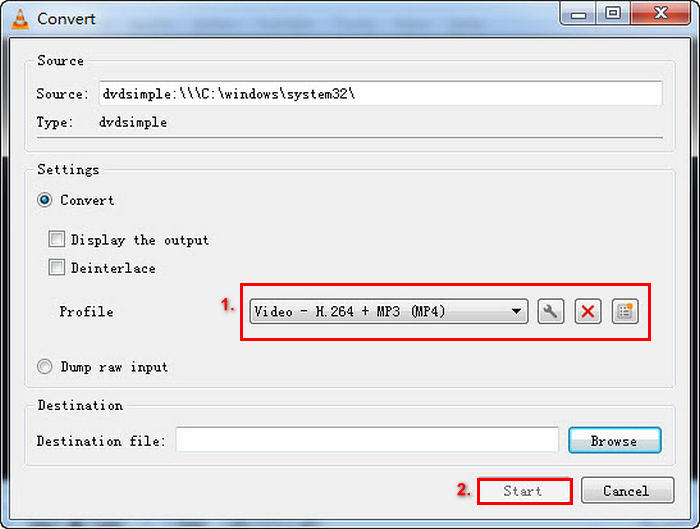
Pasul 4. Acum, fă clic pe butonul Convert/ Save și setează formatul de ieșire făcând clic pe meniul derulant Profile de mai jos.
Pasul 5. În mod implicit, VLC va alege să extragă DVD‑urile în Video – H.264 + MP3 (MP4). În cazul în care nu există MKV în opțiuni, fă clic pe butonul rotiță de lângă, alege MKV și salvează.
Pasul 6. După aceea, în secțiunea Destination de mai jos, fă clic pe Browse, selectează un folder și dă un nume fișierului de ieșire.
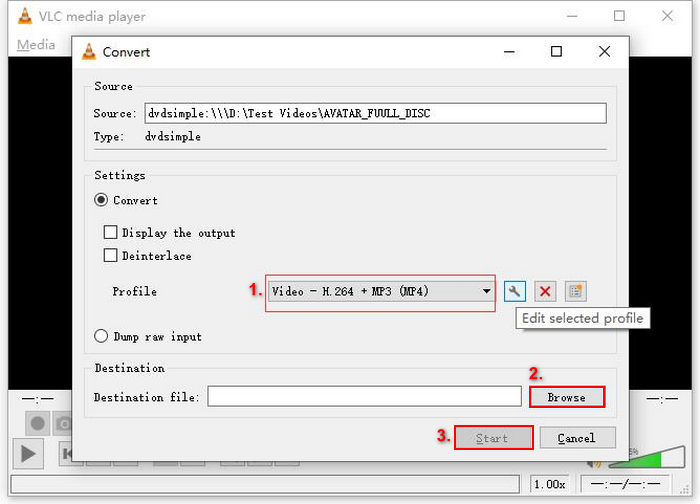
Pasul 7. Când totul este setat, fă clic pe butonul Start pentru a extrage DVD‑ul cu VLC.
Verdict:
Deși VLC poate citi conținut DVD și îl poate converti în format MKV, procesul durează foarte mult și s-ar putea să nu fie ideal pentru începători din cauza interfeței sale complexe. De asemenea, formatul MKV nu este disponibil în opțiunile implicite, așa că utilizatorii trebuie să îl selecteze manual prin ajustarea setărilor. Acest lucru poate crește confuzia pentru cei care nu sunt familiarizați cu software-ul.
DumboFab Video Converter Ultimate
DumboFab Video Converter Ultimate este un instrument media multifuncțional care permite utilizatorilor să convertească diverse videoclipuri. Aceasta include convertirea DVD-urilor în MKV. Ceea ce diferențiază acest instrument de alte convertoare de format MKV este capacitatea sa de a gestiona o gamă largă de tipuri de DVD-uri, cum ar fi lansări noi, discuri zgâriate și DVD-uri regionale, menținând în același timp cea mai înaltă calitate a conținutului original.
Caracteristică principală:
• Conversie DVD fără pierderi în MKV, inclusiv audio HD și subtitrări.
• Acceptă diverse tipuri de DVD-uri, inclusiv lansări noi, discuri cu 99 de titluri, DVD-uri răzuite și formate regionale.
• Oferă opțiuni de ajustare a rezoluției, ratei de biți și codecului pentru o calitate video personalizată și o dimensiune a fișierului.
Iată cum să convertești un DVD în MKV folosind DumboFab Video Converter Ultimate:
Pasul 1. Mai întâi, descarcă și instalează aplicația software pe computer.
Pasul 2. Apoi, introdu DVD‑ul în unitatea DVD a computerului și pornește instrumentul. După aceea, fă clic pe butonul Load Disc pentru a importa conținutul DVD‑ului.
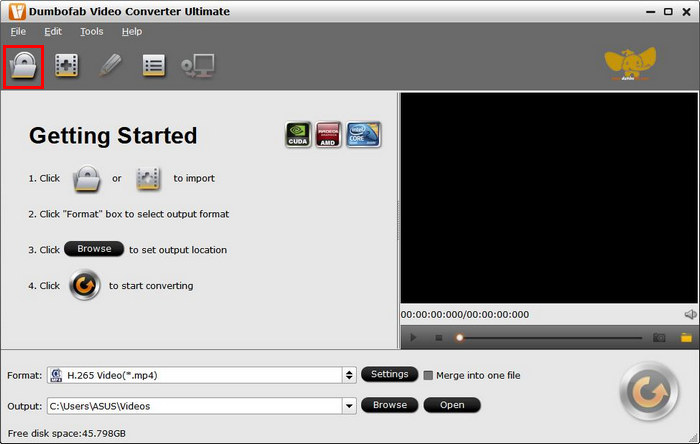
Odată ce conținutul DVD-ului este importat în instrument, acesta va ocoli automat protecția la copiere.
Pasul 3. Acum, fă clic pe Multi-track Video și alege MKV din lista de opțiuni.
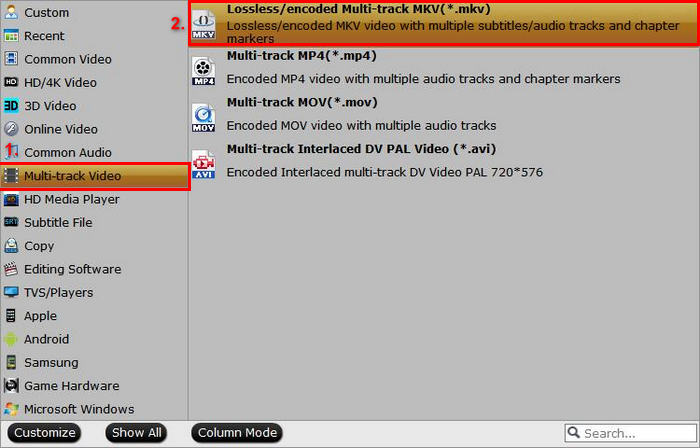
Pasul 4. La final, fă clic pe butonul Browse pentru a selecta folderul în care vrei să salvezi videoclipul de ieșire. Când ai terminat, apasă Convert pentru a începe conversia DVD în MKV.

Verdict:
DumboFab Video Converter Ultimate este un convertor DVD-MKV cu adevărat promițător, deoarece poate gestiona diverse tipuri de DVD-uri și poate fi ușor convertit în MKV. De asemenea, procesul de conversie este foarte rapid, deoarece utilizează o tehnologie avansată de procesare. Acesta este, de asemenea, un instrument de conversie de top, dar procesul poate impune o curbă de învățare din cauza interfeței sale complexe.
Partea 3. Întrebări frecvente despre conversia DVD-urilor în MKV
Pot converti DVD-uri protejate la copiere în MKV?
Da. Unele convertoare, precum MakeMKV și DumboFab Video Converter Ultimate, pot gestiona protecția împotriva copierii. Cu toate acestea, instrumente precum HandBrake pot necesita pluginuri suplimentare pentru a ocoli această protecție.
Care este avantajul utilizării formatului MKV?
MKV este un format versatil care acceptă mai multe piste audio și subtitrări, fiind ideal pentru filme cu diferite opțiuni lingvistice. De asemenea, permite realizarea de videoclipuri de înaltă calitate, fără compresie semnificativă.
Există o pierdere de calitate la convertirea DVD-urilor în MKV?
Cele mai fiabile convertoare de format MKV, precum MakeMKV și AnyMP4 DVD Ripper, mențin calitatea originală a DVD-ului. Cu toate acestea, dacă utilizați convertoare care comprimă puternic videoclipul, este posibil să înregistrați pierderi de calitate.
Concluzie
Convertirea DVD‑urilor în MKV este o modalitate excelentă de a păstra conținutul multimedia de pe discuri. Cu instrumente precum AnyMP4 DVD Ripper, MakeMKV, HandBrake, VLC Media Player și DumboFab Video Converter Ultimate, îți poți digitaliza cu ușurință colecția. Alege doar convertorul MKV care se potrivește nevoilor tale și începe chiar astăzi să îți transformi DVD‑urile în fișiere MKV de înaltă calitate!
-
 Rip DVD în format AVI: 3 Cele mai bune programe de ripping DVD [Recenzie]
 Doriți să vă extrageți DVD-urile în AVI pentru o redare și o stocare mai ușoare? Citiți recenzia noastră detaliată a celor mai bune convertoare DVD în AVI pentru a găsi instrumentul perfect pentru dvs.
-
 Cum să extragi un DVD cu HandBrake: Ghid pentru începători [2025]
 Dacă vă întrebați cum să extrageți DVD-uri cu HandBrake, sunteți pe pagina potrivită. Acest articol vă va învăța modalități și vă va oferi alternative concepute cu atenție pentru dvs.
-
 Cum să transmiteți filme DVD de pe PC / Mac pe TV prin Chromecast
 Nu știți cum să vizionați filme DVD pe TV prin Chromecast? Acest articol arată cel mai simplu mod de a proiecta filme DVD de pe computer pe televizor prin Chromecast.
