


 Video Converter Ultimate
 Screen Recorder
 Reparație video
Un ghid complet despre cum să faci fundalul transparent în Paint
Imaginează-ți că ai făcut o fotografie a unei persoane, a unui animal sau a unui obiect. Acum trebuie să extragi subiectul fotografiei și să îl inserezi într-un alt poster sau prezentare PowerPoint. Pentru a evita aglomerarea imaginii cu mai multe elemente suprapuse și pentru a integra perfect aceste elemente, va trebui mai întâi să faci fiecare element transparent înainte de a-l insera.
Dacă utilizați un computer cu Windows, procesul este simplu - puteți utiliza pur și simplu Microsoft Paint furnizat de sistem.
Pentru a te ajuta să înțelegi mai bine acest software și cum să faci fundalul transparent în Paint, am pregătit acest ghid, care explică pașii concreți pentru utilizarea Paint și Paint 3D.
Partea 1. Cum se face fundalul transparent în MS Paint
Instrumentul Paint încorporat în sistemul Windows are o filă numită Selectare în colțul din stânga sus. Dacă faceți clic pe ea, veți vedea funcția de selecție transparentă necesară pentru această operațiune. Principiul acestei funcții este de a decupa imaginea pe care doriți să o păstrați din fundal și apoi de a o lipi pe noua imagine pe care ați pregătit-o.
Iată cum se face o imagine transparentă în Paint.
Pasul 1. Dă clic pe pictograma Start, găsește și pornește Microsoft Paint.
Pasul 2. Dă clic pe File > Open pentru a încărca imaginea pe care vrei să o editezi.
Pasul 3. Alege Select și asigură-te că este bifată opțiunea Transparent selection.
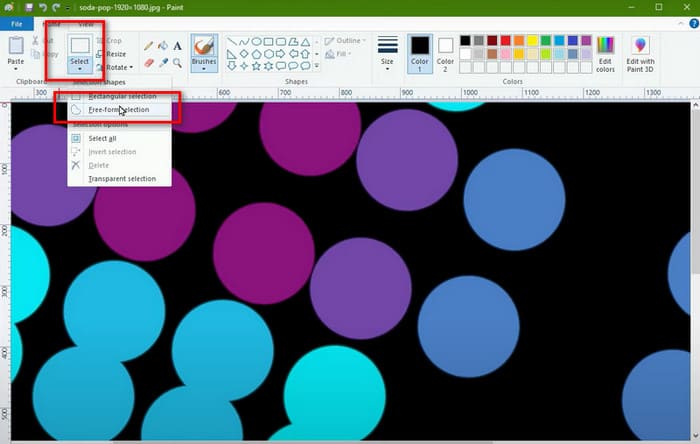
Pasul 4. Revino la meniul Select și alege Free-form selection.
Pasul 5. Folosește instrumentul Free-form selection pentru a marca elementul pe care vrei să îl păstrezi.
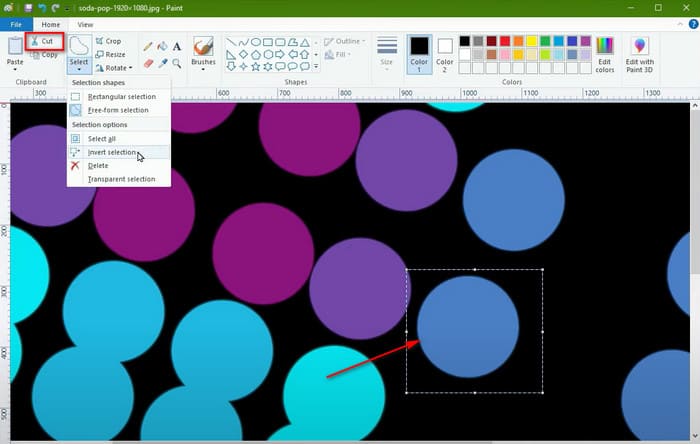
Pasul 6. După ce ai marcat, dă clic dreapta pe elementul selectat și alege Cut. Acum, elementul va fi eliminat din imagine.
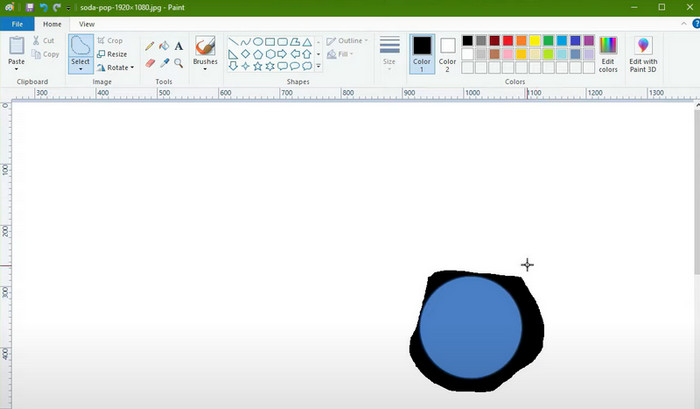
Pasul 7. Folosește Microsoft Paint pentru a deschide noua ta imagine pregătită. Apasă Ctrl + V pentru a lipi pe ea imaginea decupată.
Partea a 2-a. Cum fac fundalul transparent în Paint 3D
Pot face un fundal transparent în Paint 3D?
Desigur. Acest software poate fi considerat o versiune avansată a Microsoft Paint. Nu numai că poate gestiona imagini plate, dar poate și crea modele 3D. Rețineți că este compatibil doar cu sistemele Windows 10 sau 11. Nu mai este instalat în mod implicit pe computere. Puteți descărca cea mai recentă versiune din Microsoft Store.
Pentru a crea un fundal transparent în Paint 3D, trebuie să urmați un set complet diferit de pași.
Iată cum se face fundalul unei imagini transparent în Paint 3D.
Pasul 1. Asigură-te că ai Paint 3D instalat pe computer. Deschide interfața principală, dă clic pe Menu > Open > Browse files pentru a adăuga imaginea pe care vrei să o editezi.
Pasul 2. Dă clic pe Magic Select și trage un chenar în jurul obiectului pe care vrei să îl decupezi.
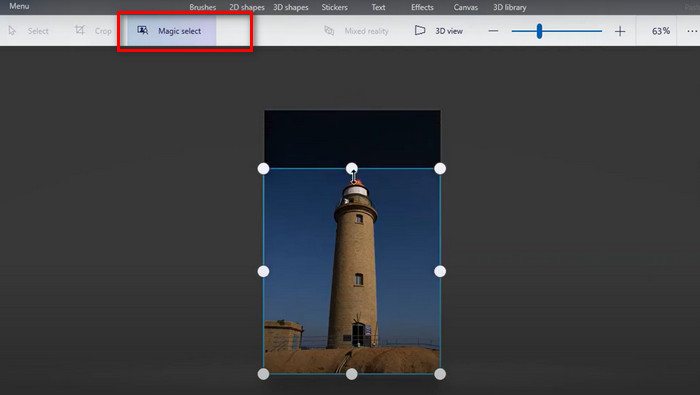
Pasul 3. Dă clic pe Next > Done. Obiectul selectat va apărea – mută‑l deoparte.
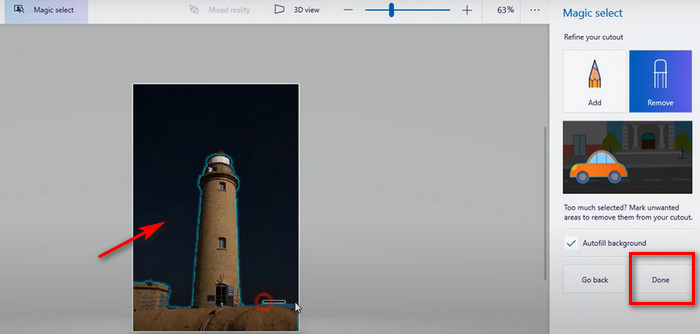
Pasul 4. Selectează tot, dă clic dreapta pe chenar și alege Delete pentru a elimina fundalul.
Pasul 5. Mută obiectul decupat înapoi pe pânză.
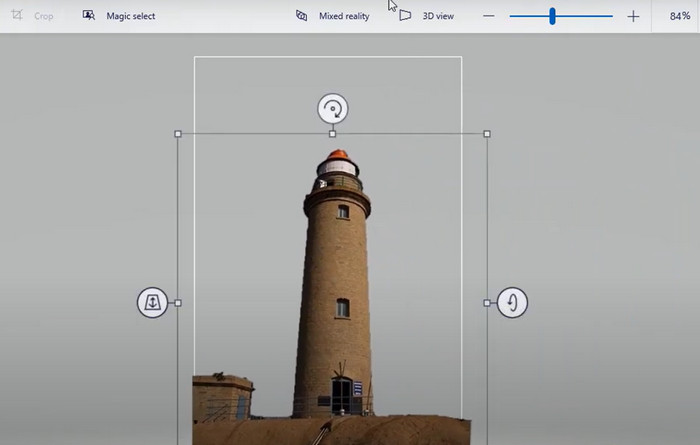
Pasul 6. Dă clic pe Crop, ajustează pânza în jurul obiectului și apoi dă clic pe Done.
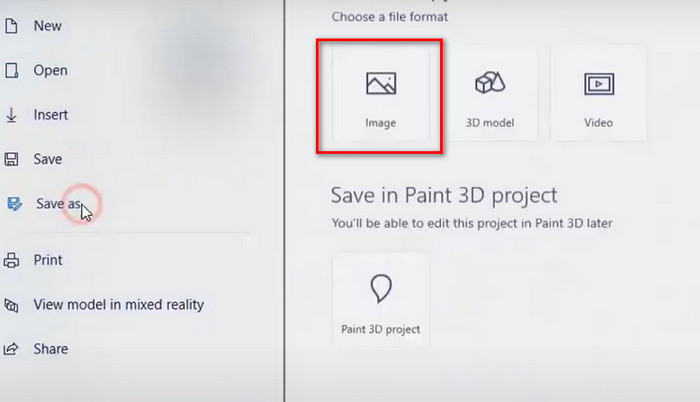
Pasul 7. Mergi la Menu > Save As > Image, alege PNG, bifează opțiunea Transparent și dă clic pe Save.
Partea 3. Cum să faci fundalul unei imagini transparent online, gratuit
Cum fac fundalul transparent în Paint? Un ghid complet a fost deja furnizat în secțiunea anterioară.
Totuși, ați observat? Deși ambele metode de mai sus sunt eficiente, ele necesită o cantitate semnificativă de muncă manuală. Când utilizați MS Paint pentru a face fundalul transparent, trebuie să selectați manual perimetrul graficii pe care doriți să o extrageți, iar acest lucru trebuie făcut cu precizie. Chiar și atunci, limitele elementului extras pot apărea în continuare neclare, cu zone imprevizibile adăugate sau lipsă.
De fapt, poate vrei să încerci un instrument mai inteligent și mai automatizat: FVC Free Background Remover. Este un instrument online care acceptă eliminarea automată a fundalului din imagini PNG, JPG și JPEG sau crearea de fundaluri transparente. Poți chiar să adaugi direct aici un nou fundal imaginii procesate, cum ar fi culorile uni oferite de platformă sau o imagine încărcată de pe dispozitivul tău local ca fundal.
Acest instrument online permite, de asemenea, editarea de bază a imaginilor după eliminarea fundalului.
Desigur, totul nu este bătut în cuie. Dacă doriți să personalizați zona de eliminare, puteți utiliza instrumentul pensulă oferit de platformă. Simplu de utilizat, 100% gratuit, cu funcționalitate de previzualizare... Din multe perspective, FVC Free Background Remover este cel mai potrivit produs.
Iată cum poți face fundalul unei imagini transparent online cu ajutorul programului gratuit de eliminare a fundalului FVC.
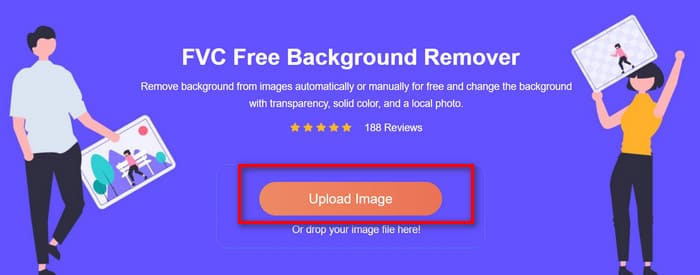
Pasul 1. Deschide FVC Free Background Remover în browser. Dă clic pe Upload Image pentru a adăuga fișierul pe care vrei să îl editezi.
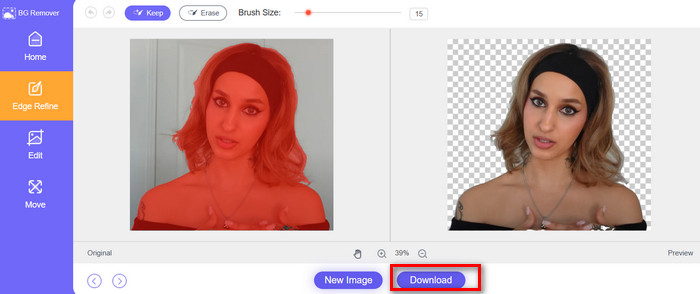
Pasul 2. FVC Free Background Remover va rula automat pentru a face fundalul imaginii transparent. Previzualizează rezultatul și fă modificările dorite.
Pasul 3. Dă clic pe Download pentru a salva imaginea editată.
Partea 4. Întrebări frecvente despre cum se face fundalul transparent în Paint
Cum se face fundalul logo-ului transparent în Paint?
Deschide Paint, activează Selecție transparentă, apoi folosește instrumentul de selecție liberă pentru a selecta sigla pe care dorești să o extragi. Apoi decupează sigla și plasează-o pe imaginea nou pregătită.
Care este alternativa la eliminarea fundalului?
FVC Free Background Remover este o opțiune mai inteligentă și complet automată. Nu trebuie să selectezi manual zona sau să elimini fundalul. Încarcă imaginea, iar acesta va elimina automat fundalul și chiar poate adăuga un nou fundal imaginii pentru tine.
Pot elimina fundalul unui GIF?
Desigur. Instrumente precum Adobe Express GIF Background Remover și Canva te pot ajuta să elimini fundalul unui GIF și să creezi lucrări cu fundal transparent.
Concluzie
Acest articol oferă o explicație detaliată despre cum să faci fundalul transparent în Paint și Paint 3D. Pentru ambele funcții, am oferit descrieri simple și instrucțiuni detaliate, pas cu pas. Sperăm că acest lucru te va ajuta să creezi local imagini cu fundal transparent.
Dacă preferi să nu selectezi manual fundalul, poți încerca FVC Free Background Remover, care acceptă eliminarea automată a fundalului. Este gratuit, ușor de utilizat și o opțiune excelentă.
-
 Eliminarea imaginii de fundal în PPT: 3 metode disponibile pentru dvs.
 Eliminarea imaginii de fundal într-un PPT este un pas esențial în creare. În acest articol, vom menționa trei metode care vă pot ajuta să realizați această operațiune.
-
 Top 9 pentru eliminarea fundalului imaginilor pentru rezultate rapide și precise
 Experimentați rapiditatea și acuratețea radierului de imagine de fundal de cea mai bună performanță. Spune-ți adio eliminatorului complex de fundal și îmbrățișează astăzi nouă moduri eficiente!
-
 Cum să faci o imagine mare transparentă în Google Slides
 Aprinde a face că o imagine mare transparentă în Google Slides în această publicare. Sigue estos sencillos pasos pentru a ajusta la transparență și a crea prezentări mai atractive.
