


 Video Converter Ultimate
 Screen Recorder
 Reparație video
 Descărcare sigură
Cum se convertesc și se încarcă orice fișiere video FLV pe YouTube
“Tocmai am încărcat un fișier video cu extensia .flv, dar am primit un mesaj de avertizare care spunea format de fișier nevalid, cum să încarc un fișier FLV pe YouTube?” FLV nu este doar o extensie de fișier, ci și un container video. Asta înseamnă că un fișier video FLV poate conține diverși codeci video și audio, iar unii dintre ei nu sunt acceptați de YouTube. Acest articol îți va spune tot ce trebuie să știi despre cum să încarci fișiere FLV pe YouTube fără probleme.

Partea 1: Ce codecuri video și audio acceptă YouTube
Potrivit Google, YouTube preferă formatul de difuzare, precum și fluxurile MPEG-2 compatibile DVD-uri cu extensie .mpg. Codecurile acceptate de YouTube includ:
- MPEG-2
- Codec audio: MPEG Layer II sau Dolby AC-3
- Rata de biți audio: 128 kbps sau mai bine
- MPEG-4
- Codec video: H.264
- Codec audio: AAC
- Rata de biți audio: 128 kbps sau mai bine
Mai mult, YouTube acceptă doar containerele WAV cu audio MP3 sau PCM, MOV cu audio AAC și audio FLAC. YouTube acceptă WMV, AVI, MOV, MP4 și FLV cu codecurile potrivite.
Când vine vorba de FLV, YouTube accesează videoclipuri codate cu codec video Adobe-FLV1 împreună cu audio MP3 și AAC. Dacă videoclipul dvs. FLV conține audio necomprimat sau audio ADPCM, YouTube nu îl va accepta.
În plus, există mai multe reguli pentru încărcarea FLV pe YouTube:
- Recomandă rata de cadre: 24 la 60
- Recomandați rezoluția: 1080p
- Durata minimă: 33 de secunde
Partea 2: Cele mai simple moduri de a converti FLV în YouTube
Modul 1: convertiți FLV în YouTube pe desktop
Dacă întâmpini eroarea atunci când încarci fișiere FLV pe YouTube, primul lucru este să cauți un convertor FLV, cum ar fi FVC Free FLV Converter. Acesta îți permite să ajustezi codecii video și audio, precum și alți parametri, astfel încât să îți poți adapta fișierele FLV la regulile YouTube. În plus, folosește accelerare hardware și multi‑threading pentru a îmbunătăți performanța.
Caracteristici cheie ale celui mai bun convertor FLV pentru YouTube
- 1. Reglați cu ușurință codecurile video și audio ale FLV.
- 2. Procesați în serie videoclipuri FLV nelimitate simultan.
- 3. Protejați automat calitatea video în timpul conversiei.
Descărcare gratuităPentru Windows 7 sau versiuni ulterioareDescărcare sigură
Descărcare gratuităPentru MacOS 10.7 sau versiuni ulterioareDescărcare sigură
Cum se convertește FLV pentru YouTube pe desktop
Pasul 1: Adaugă fișiere FLV
Lansați cel mai bun convertor FLV după ce îl instalați pe computer. Faceți clic pe meniul Adăugați fișiere din partea stângă sus și adăugați fișierele FLV pe care doriți să le încărcați pe YouTube.

Pasul 2: Schimbă codecii
Apasă meniul derulant de lângă Format de ieșire din partea de jos pentru a deschide fereastra de profil. Introdu FLV în caseta Căutare profil și apasă tasta Enter de pe tastatură. Apoi selectează formatul FLV cu codecii video și audio potriviți.
Dacă videoclipul tău FLV este prea lung, este mai bine să îl împarți în clipuri și apoi să îl încarci pe YouTube. Poți face clic pe meniul Editare pentru a deschide fereastra editorului video.

Pasul 3: Convertește FLV pentru YouTube
Apoi, mergi în partea de jos și apasă butonul Deschide folder. Alege un folder specific pentru a salva videoclipurile de ieșire. La final, fă clic pe butonul Convertește pentru a începe imediat conversia fișierelor FLV pentru YouTube.

Modul 2: convertiți FLV în YouTube online
Dacă nu vrei să instalezi un program de conversie video pe hard disk, FVC Free Online Video Converter este o soluție alternativă bună. Este gratuit și nu are nicio limitare, cum ar fi filigranul. În plus, nu are restricții privind dimensiunea fișierului. Iată pașii de urmat:
Pasul 1: Accesează https://www.free-videoconverter.net/free-online-video-converter/ într‑un browser și fă clic pe butonul Add Files to Convert pentru a obține lansatorul.

Pasul 2: Fă clic pe butonul Add File pentru a încărca mai multe fișiere FLV. Apoi apasă pictograma Gear pentru a deschide fereastra de profil. Aici poți ajusta Video Encoder și Audio Encoder. Apasă OK pentru a confirma.

Pasul 3: Alege un format acceptat de YouTube în partea de jos și apasă butonul Convert pentru a începe conversia fișierelor FLV pentru YouTube. Când s‑a terminat, descarcă fișierele de ieșire.
Nu rata:
Partea 3: Cum să încărcați FLV pe YouTube
După conversie, puteți încărca acum fișierele FLV pe YouTube pe computer. Împărtășim pașii aici, astfel încât să nu vă pierdeți.
Pasul 1: Mergi pe pagina principală YouTube și autentifică‑te în contul tău.
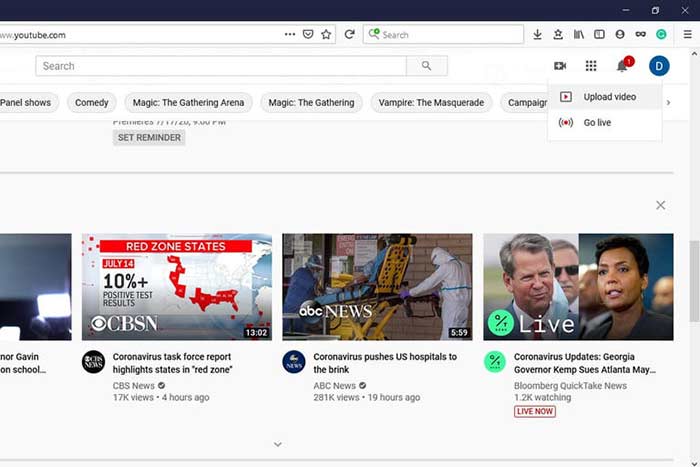
Pasul 2: Fă clic pe pictograma Camcorder și selectează Upload video pentru a intra în pagina de încărcare.
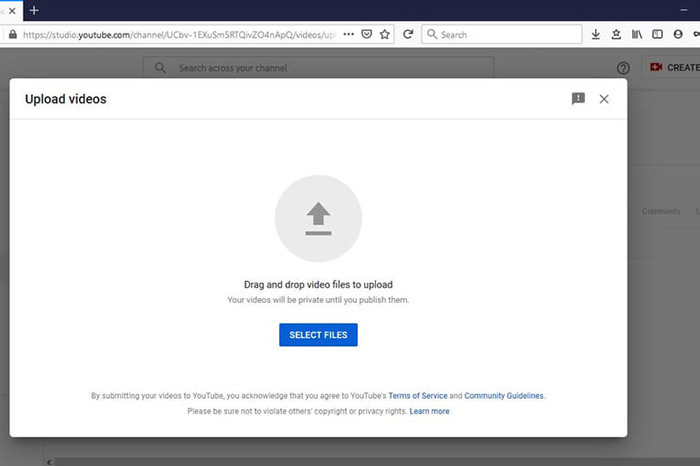
Pasul 3: Apasă marele buton Select Files de pe pagină, apoi deschide fișierele FLV convertite pentru YouTube. Sau trage și plasează fișierele FLV în pagină pentru a le încărca.
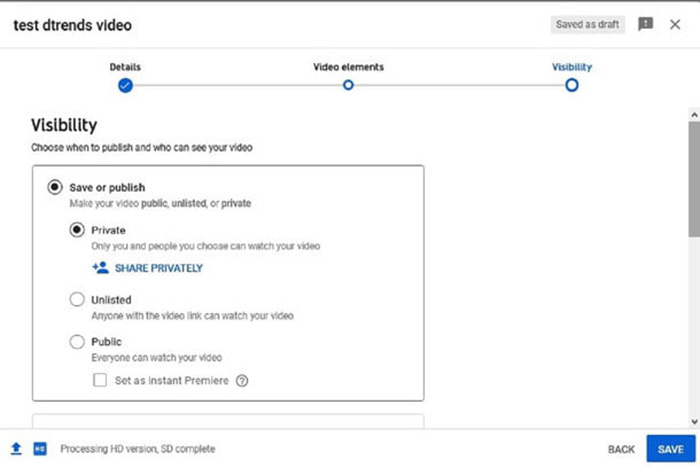
Pasul 4: Apoi stabilește setarea de confidențialitate. Implicit, este Public, dar o poți schimba în Private, Schedule sau Unlisted.
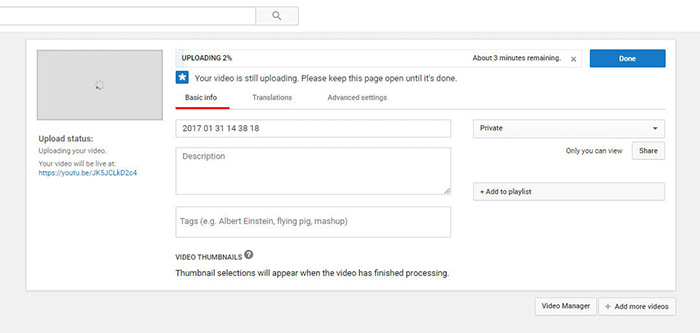
Pasul 5: Fă clic pe butonul Save sau Publish după ce ai terminat setările. Apoi vei fi dus la pagina Dashboard. Aici poți vedea fișierele FLV încărcate în contul tău de YouTube.
Partea 4: Întrebări frecvente despre FLV către YouTube
Puteți încărca FLV pe YouTube?
Da și nu. YouTube acceptă formatul video FLV, dar, în calitate de container video, puteți încărca numai fișiere FLV cu codecuri video și audio acceptate; în caz contrar, va fi un eșec.
Pot descărca videoclipuri YouTube în FLV?
Dacă videoclipul de pe YouTube oferă butonul de descărcare, puteți să faceți clic pe el și să selectați FLV ca format de ieșire.
Ce format video este cel mai potrivit pentru YouTube?
MP4 este cel mai bun format video pentru YouTube. Google recomandă utilizarea MP4 cu codec video H.256 și codec audio AAC. Acest lucru se datorează faptului că produce o calitate înaltă cu o dimensiune mai mică a fișierului. În plus, MOV, WMV, AVI, FLV și 3GPP sunt acceptate și pe YouTube.
Concluzie
Acest ghid v-a spus ce formate video acceptă YouTube și cum să încărcați FLV pe YouTube fără eșec. FVC Free FLV Converter vă poate ajuta să convertiți FLV pentru YouTube și vă permite să ajustați cu ușurință codecurile video și audio. Chiar nu necesită abilități tehnice, astfel încât începătorii pot stăpâni rapid. Dacă întâmpinați alte probleme atunci când încărcați videoclipuri pe YouTube, vă rugăm să lăsați un mesaj sub această postare.
-
 Cum să vă convertiți fișierele video FLV în MP4 fără a plăti un ban
 Acest ghid împărtășește patru metode gratuite pentru a vă converti fișierele video FLV în format MP4 pe Windows 10/8/7 / XP și Mac OS X, astfel încât să vă puteți bucura de videoclipurile de pe orice dispozitiv.
-
 Cum să vă convertiți videoclipurile FLV în fișiere audio MP3 pe desktop și online
 Cum se convertește un FLV într-un fișier MP3? Tot ce trebuie să faceți este să citiți cu atenție acest articol, să găsiți metoda preferată și să urmați ghidul nostru pas cu pas pentru a obține ceea ce doriți.
-
 3 moduri gratuite de a converti FLV în WAV
 Cum convertesc un fișier FLV? Poate converti VLC YouTube FLV în WAV? Această postare spune 3 moduri gratuite de a converti FLV în WAV fără pierderi de calitate.
