


 Video Converter Ultimate
 Screen Recorder
 Reparație video
 Descărcare sigură
Cum se convertește M2TS în MP4 fără a reduce calitatea
„Când pun videoclipurile de pe camera mea Sony pe computer, acestea sunt fișiere M2TS, care nu pot fi partajate pe Facebook sau YouTube. Unde pot găsi un convertor video pentru a converti fișierele în MP4 și pentru a le viziona pe computer? ”
Uneori vrei să redai fișiere M2TS pe unele dispozitive portabile sau să le încarci pe YouTube sau Facebook. Este o alegere înțeleaptă să le convertești într-un format video comun, precum MP4. În acest articol, îți vom prezenta 5 metode gratuite de a converti M2TS în MP4 pe Windows și Mac.

Partea 1. Cel mai bun mod de a converti M2TS în MP4 gratuit
Nu toți player-ele media acceptă fișiere M2TS. Pentru a te bucura mai bine de videoclipurile M2TS de pe camere video HD, este mai bine să transformi M2TS în MP4, format utilizat pe scară largă pentru redare. FVC Free M2TS Converter este un convertor și editor M2TS complet. Poți nu doar să convertești fișiere M2TS în MP4, MKV, AVI, MOV etc., ci și să le editezi, de exemplu să le comprimi, să le unești, să aplici teme și altele.
Descărcare gratuităPentru Windows 7 sau versiuni mai recenteDescărcare sigură
Descărcare gratuităPentru MacOS 10.7 sau versiuni mai recenteDescărcare sigură
Pasul 1.Fă clic pe butonul Descărcare gratuită pentru a descărca rapid Free M2TS Converter. Apoi instalează-l și pornește-l pe computerul tău cu Windows. Apasă pe butonul Add File(s) pentru a importa fișierul M2TS în program.

Pasul 2.Fă clic pe săgeata derulantă a câmpului Output format și alege MPEG-4 Video (*.mp4) ca format de ieșire. Poți, de asemenea, să setezi folderul de destinație în care va fi salvat fișierul convertit.

Pasul 3.Dacă vrei să adaugi o temă specifică pentru videoclip, poți face clic pe butonul Edit din meniul de sus pentru a alege o temă potrivită. După ce ai terminat toate setările, apasă pe butonul Convert pentru a începe transformarea fișierului M2TS în MP4.

Partea 2. Cum să schimbați M2TS în MP4 online
Dacă vrei să convertești M2TS în MP4 online, gratuit, FVC Free Online Video Converter va fi o alegere excelentă. Ca convertor multimedia online gratuit, acceptă conversia aproape tuturor fișierelor video și audio populare în MP4, FLV, MKV, MOV, M4V, MTS, TS, M2TS, WMV, ASF, VOB, MP3, AAC etc. În plus, este foarte ușor de utilizat.
Pasul 1. Accesează site-ul FVC Free Online Video Converter. Fă clic pe Add Files to Convert în partea de sus. Apoi descarcă și instalează FVC launcher.

Pasul 2. Selectează videoclipul pe care vrei să îl convertești. Dacă vrei un fișier video MP4, trebuie doar să dai clic pe MP4. Apoi pe Convert.

Pasul 3. Poți salva direct videoclipul MP4 pe desktop. După aceea, conversia va începe automat.
Partea 3. Cum se convertește M2TS în MP4 cu ConvertFiles
ConvertFiles este convertorul web M2TS în MP4 care acceptă peste 200 de formate de videoclipuri, audio, imagini, documente, prezentări și arhive. Urmați pașii simpli de mai jos pentru a începe conversia fișierului M2TS în MP4 online.
Pasul 1.Accesează pagina oficială ConvertFiles. Fă clic pe butonul Browse pentru a încărca fișierul M2TS de pe computer.
Pasul 2.Fă clic pe căsuța Input format și selectează HDV Video File(.m2ts), apoi fă clic pe căsuța Output format pentru a alege MPEG-4 Video File(.mp4) ca format de ieșire.
Pasul 3.Apasă pe butonul Convert pentru a începe transformarea M2TS în MP4 gratuit. Conversia poate dura câteva minute. După aceea, poți face clic pe linkul de descărcare pentru a obține fișierul MP4 convertit.
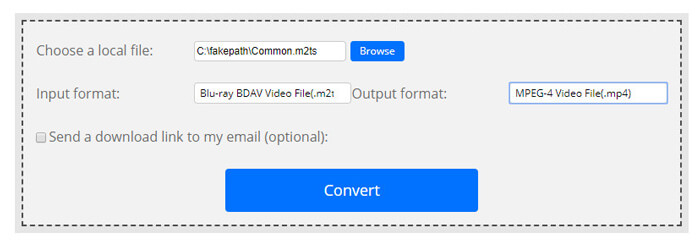
Uneori, conversia poate eșua din cauza formatului de intrare nevalid. Pentru a obține o rată de succes ridicată, puteți încerca în schimb Free M2TS Converter.
Partea 4. Cum se transformă M2TS în MP4 cu VLC
VLC Media Player este un player multimedia open source pentru Windows, Mac, Linux, iOS și Android. De asemenea, funcționează ca un mare convertor M2TS în MP4 pentru a converti fișiere M2TS în MP4, MOV, AVI și multe altele. Mai mult, puteți edita fișierele M2TS, cum ar fi decuparea, tăierea, rotirea, adăugarea efectelor de imagine și multe altele.
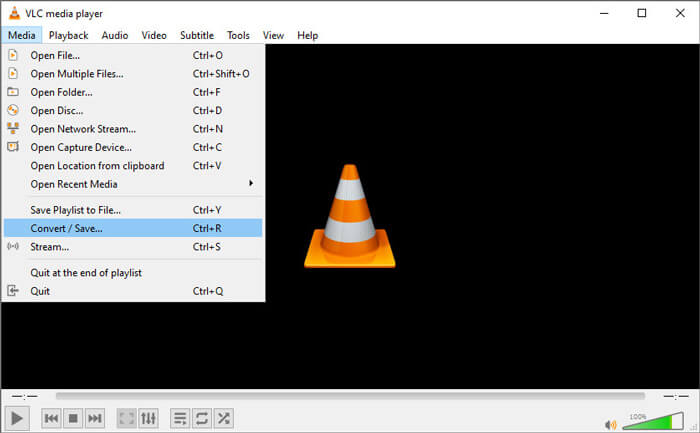
Pasul 1.Descarcă și rulează VLC Media Player pe computer. Fă clic pe Media > Convert / Save... pentru a continua. Apoi apasă pe butonul Add... pentru a adăuga fișierul M2TS.
Pasul 2.Fă clic pe butonul Convert / Save pentru a intra în fereastra Convert. Apasă pe butonul derulant Profile și selectează Video - H.264 + MP3 (MP4) ca format de ieșire.
Pasul 3.Fă clic pe butonul Browse pentru a alege folderul de destinație. Apoi apasă pe butonul Start pentru a începe conversia M2TS în MP4.
Partea 5. Cum se exportă MP4 din M2TS cu frână de mână
HandBrake este un alt transcodor video gratuit și open source care poate converti videoclipurile din aproape orice format. Puteți încerca Handbrake pentru a converti fișierul M2TS în MP4 urmând pașii următori.
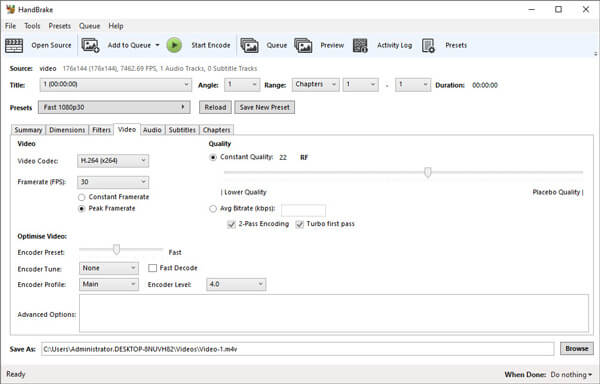
Pasul 1.Descarcă gratuit, instalează și pornește HandBrake pe Windows/Mac. Fă clic pe Open Source în colțul din stânga pentru a importa fișierul M2TS din folderul local.
Pasul 2.Poți ajusta setările pentru fișierul M2TS. Selectează MP4 din lista derulantă Format, din fila Summary. În fila Video poți ajusta codecul video, calitatea video, numărul de cadre pe secundă și poți optimiza videoclipul.
Pasul 3.Fă clic pe butonul Browse pentru a seta folderul de destinație. Apoi apasă pe butonul Start Encode pentru a începe conversia M2TS în MP4 gratuit.
Partea 6. Întrebări frecvente despre convertirea M2TS în MP4
Care este diferența dintre M2TS și MP4?
M2TS înseamnă MPEG-2 Transport System. Este un format de fișier container Blu-ray Disc Audio Video și utilizat pentru multiplexarea fluxurilor video, audio și a altor fluxuri. În general, fișierele M2TS sunt mai mari decât fișierele MP4 la aceeași calitate. Fișierele MP4 sunt acceptate pe aproape toate playerele media, dar fișierele M2TS pot fi redate doar pe câțiva playere.
Cum pot reda fișiere M2TS pe PC-ul meu?
Puteți deschide direct fișiere M2TS în unele aplicații populare media player, inclusiv Windows Media Player, VLC Media Player, 5K Player, SMPlayer, Splash etc. Puteți reda și fișiere M2TS cu software-ul Sony Picture Motion Browser.
Poate VLC să redea fișiere M2TS?
Da. Puteți reda fișiere M2TS cu VLC Media Player pe Windows și Mac. Pur și simplu rulați VLC media player și faceți clic pe Media pentru a deschide fișierul pentru a reda fișierul M2TS în VLC. Dacă acest lucru nu funcționează pentru problema codecului, ar trebui să convertiți mai întâi M2TS în format video acceptat VLC.
Concluzie
Cu cele 5 metode gratuite de mai sus, puteți converti ușor fișierele M2TS în MP4. După comparație, convertorul FVC Free M2TS ar trebui să fie cel mai bun convertor M2TS în MP4. Cu tehnologia de accelerare hardware, exportă fișiere MP4 de înaltă calitate cu în câteva minute. Puteți încerca acest convertor gratuit simultan.
-
 Ghid cuprinzător despre cum să convertiți TS în MP4
 Ce sunt fișierele TS și doriți să convertiți TS în MP4? În această postare, vă vom împărtăși metode gratuite și online pentru a converti TS în MP4.
-
 Cum se convertesc fișiere MTS în MP4
 Nu știți cum să convertiți fișierul MTS în MP4? În acest ghid, veți găsi 6 modalități gratuite și ușoare de a schimba formatul MTS în MP4 pe Windows sau Mac fără pierderi de calitate.
-
 2 moduri simple de a converti gratuit MTS în MP3
 Aveți nevoie să extrageți audio MP3 din fișierul MTS, dar nu știți cum? Această postare împărtășește 2 modalități ușoare de a vă ajuta să convertiți MTS / M2TS în MP3 cu o calitate audio ridicată.
