


 Video Converter Ultimate
 Screen Recorder
 Reparație video
Alegeți cel mai bun înregistrator de ecran GIF pentru înregistrarea GIF [online și offline]
Este faptul că GIF-urile sunt simple, dar ușor de accesat la formatul de fișier de pe web. Dimensiunea fișierelor GIF-urilor este atât de mică încât a devenit una dintre cele mai eficiente modalități de a trimite imagini video sau video prin internet. În timp ce vizionați un film, ați găsit o scenă grozavă despre filmul pe care îl urmăriți și doriți ca acesta să fie distribuit prietenilor, celor dragi sau familiei. Dar majoritatea înregistratoarelor de ecran sunt în formatul MP4 și MOV, care sunt unul dintre cele mai mari formate de dimensiune a fișierului. Nu este nou pentru noi că transferul acestui tip de format de fișier va dura o oră sau mai mult și de cele mai multe ori eșuează din cauza întreruperii internetului sau, în alte cazuri, formatul devine indisponibil, deoarece nu tot playerul media local acceptă toate formate.
În timp ce navighezi pe web în căutarea unei soluții, dai peste GIF‑uri. Acest format de fișier are o dimensiune mult mai mică și este ușor de distribuit. Așadar, te întrebi care este cel mai bun înregistrator GIF pe care ar trebui să‑l folosești ca să înregistrezi o scenă din filmul pe care îl urmărești. Lista de mai jos prezintă câteva instrumente populare de înregistrare GIF, pe care e posibil să le fi întâlnit sau nu pe internet. Continuă să citești pentru a afla ce sunt aceste instrumente și cum să le folosești pentru a captura în format GIF animat.

Partea 1. Cele mai bune caracteristici pe care ar trebui să le aibă un înregistrator GIF
Înainte de orice, alegerea celui mai bun înregistrator de ecran este esențială. Dar poate te întrebi ce ar trebui să prioritizezi atunci când alegi un înregistrator GIF? Lista de mai jos îți dă o idee despre ce caracteristici ar trebui să aibă un înregistrator bun.
● Trebuie să fie ușor de utilizat – Alege un produs care nu îți va crea probleme în timpul înregistrării.
● Să fie avantajos ca preț – acest aspect contează doar dacă este un instrument cu plată. Este în regulă să fie ieftin, decât să cheltuiești bani pe ceva ce poate oferi și o versiune premium mai accesibilă. Este adevărat că un instrument premium oferă cel mai bun rezultat. Totuși, acest lucru contează doar pentru instrumentele contra‑cost. Așadar, instrumentele gratuite, online sau offline, nu ar trebui să se îngrijoreze de acest aspect.
● Disponibilitatea programului – în situația în care treci de la PC la Mac sau invers, să nu fie nevoie să te adaptezi la un nou înregistrator. De aceea este esențial să alegi un înregistrator de ecran GIF disponibil pe toate platformele. De asemenea, pentru a evita bătaia de cap, dacă apar modificări, acestea ar fi bine să fie minore, cum ar fi numele, nu întreaga interfață.
● Fără malware sau viruși – acest lucru se aplică atât instrumentelor online, cât și celor offline. Fiecare program ar trebui să îți ofere cea mai bună calitate de înregistrare, dar și siguranță maximă, pentru a evita pierderea sau scurgerea de date.
Deși acestea sunt caracteristicile simple pe care ar trebui să le ofere un reportofon, unicitatea instrumentului pe care îl puteți alege se află în lista de mai jos. Găsiți diferența dintre fiecare instrument și alegeți cel mai bun recorder GIF din listă pentru înregistrarea dvs.
Partea 2. Cele mai bune înregistratoare GIF de pe web
1. FVC Free Screen Recorder
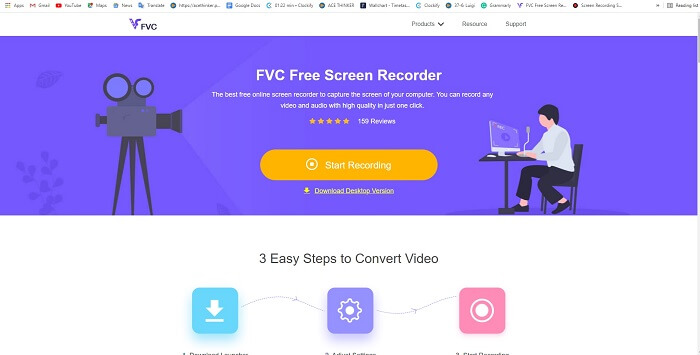
Cea mai bună modalitate de a împărtăși un moment este să îl înregistrezi, iar cel mai bun mod de a înregistra o scenă sau o acțiune de pe ecran este cu FVC Free Screen Recorder. Acest instrument open‑source permite utilizatorului să înregistreze cu ajutorul internetului. Dacă ai conexiune la internet, poți folosi acest instrument. De asemenea, acceptă formatele de fișier de bază, codecuri etc. Deși este un înregistrator GIF online ușor pentru PC și Mac, îți oferă o mare libertate de a face înregistrări fără limită și fără filigran. Pentru a‑ți arăta cum să folosești acest instrument, urmează pașii de mai jos.
Pasul 1. Fă clic pe acest link pentru a merge la pagina principală.
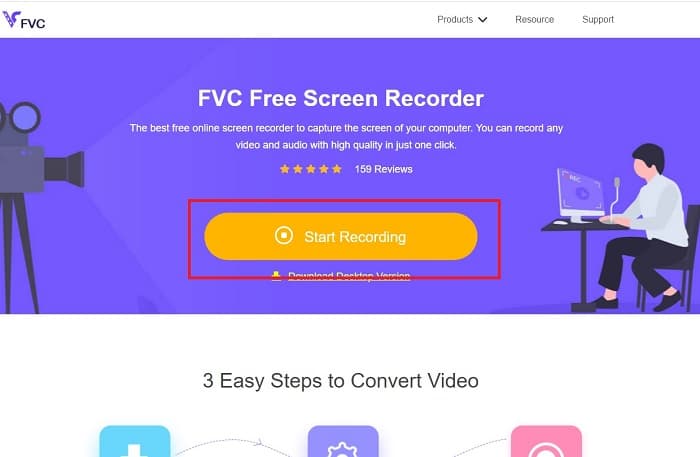
Pasul 2. O pagină ca aceasta va apărea pe ecran. Fă clic pe Start Recording și apoi pe Allow pentru a lansa instrumentul online.
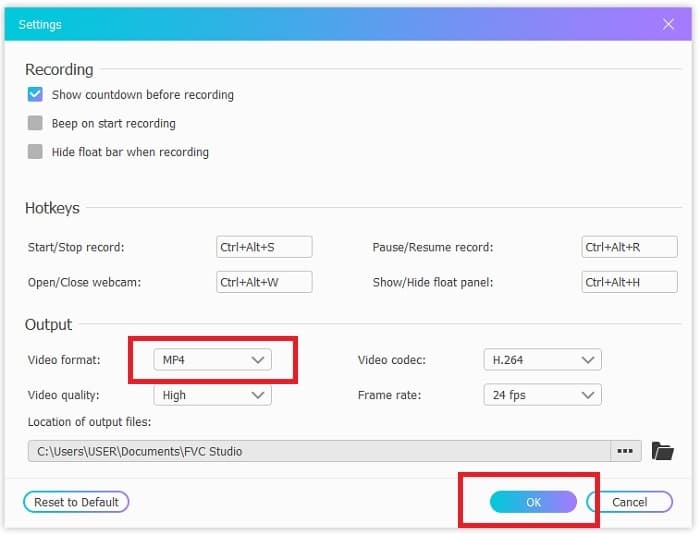
Pasul 3. O bară de instrumente plutitoare va apărea pe ecran. Apasă pe pictograma rotiță pentru a intra în setări, schimbă formatul video și celelalte opțiuni, dacă este necesar. Fă clic pe OK pentru a salva modificările.
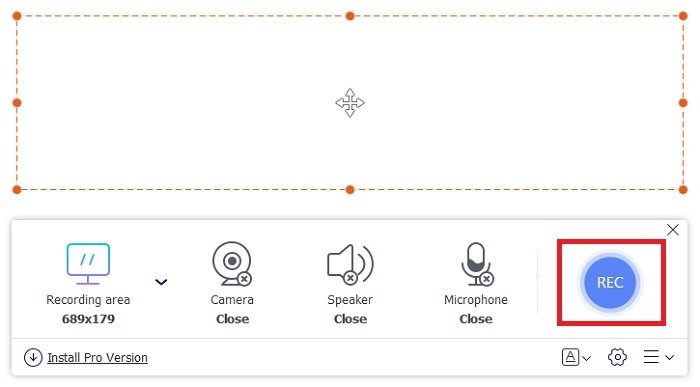
Pasul 4. Ajustează zona de înregistrare sau apasă pe Full screen pentru afișare completă. Difuzorul și microfonul nu sunt incluse la crearea de GIF‑uri, deoarece acestea nu au sunet. Totuși, îți poți adăuga chipul deschizând Webcam. Când ești gata să începi înregistrarea, apasă pe butonul REC.
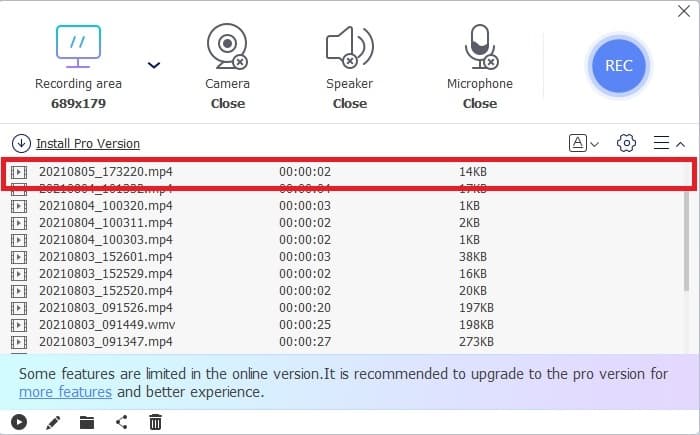
Pasul 5. Pentru a încheia înregistrarea, apasă pe butonul în formă de pătrat pentru a opri. De asemenea, poți verifica înregistrarea finalizată în lista de istoric.
2. FVC Screen Recorder
Dacă versiunea online gratuită FVC îți dă fiori plăcuți, atunci prin simpla instalare a acestui cel mai bun înregistrator GIF – FVC Screen Recorder – vei obține efectul „wow” pe care ți l‑ai dorit mereu. Ce oferă acest instrument astfel încât să producă acel efect „wow”? Nu este doar pentru înregistrarea de GIF‑uri. Permite și înregistrare video și audio, precum și capturarea impresionantă a jocurilor. Dar acesta este doar un aspect secundar: instrumentul produce și diferite formate de ieșire, precum MP4, GIF, MOV și multe altele.
O altă caracteristică a acestuia este funcția de blocare a ecranului, aceasta este caracteristica unică a acestui instrument, chiar și un înregistrator de greutate mare, cum ar fi Bandicam, nu poate oferi această caracteristică. Înregistrați și capturați de ecran într-un format GIF fără a afișa instrumentul în sine. FVC Screen Recorder oferă lira pentru rețeaua de lire sterline în înregistrare. Deci, indiferent de ceea ce înregistrați, acest reportofon îl poate înregistra. Pentru a ști cum să utilizați acest instrument, urmați acești pași simpli pentru a reuși înregistrarea GIF.
Pasul 1. Ți se pune la dispoziție programul de instalare al instrumentului. Alege între cele două sisteme de operare disponibile. Instalează instrumentul pe hard disk, schimbă preferințele în funcție de nevoi și fă clic pe Finish pentru a salva.
Descărcare gratuităPentru Windows 7 sau versiuni mai noiDescărcare sigură
Descărcare gratuităPentru MacOS 10.7 sau versiuni mai noiDescărcare sigură
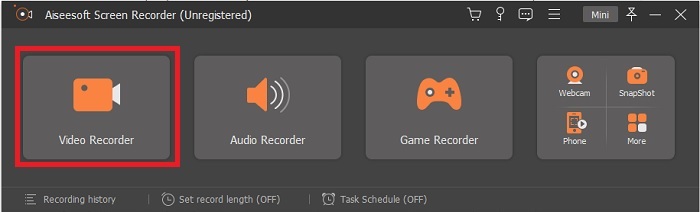
Pasul 2. Alege Video Recorder pentru a înregistra ceea ce este pe ecran. Opțiuni precum înregistrator audio și înregistrator de jocuri pot fi folosite ulterior.
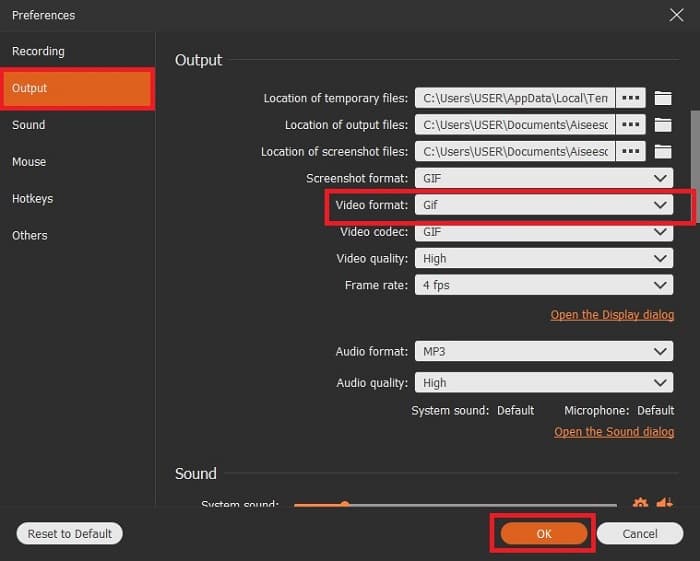
Pasul 3. Bara de instrumente plutitoare va apărea pe ecran. Apasă butonul cu rotiță pentru a intra în setări și, la secțiunea Output, schimbă formatul în GIF sau în orice alt format dorești. Pentru a salva setările, apasă pe OK pentru a continua.
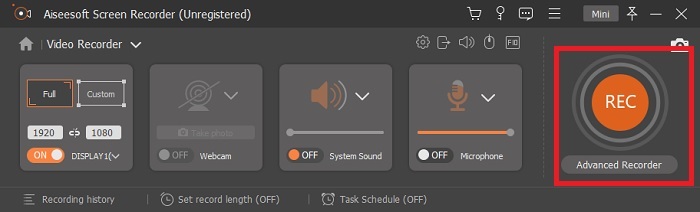
Pasul 4. În bara de instrumente principală, ajustează raportul ecranului sau, dacă vrei afișare completă, fă clic pe Full screen. La înregistrarea în format GIF, sunetul și microfonul nu contează. Totuși, poți activa Webcam pentru a‑ți arăta reacțiile. Când ești gata, apasă pe butonul rotund pentru a începe înregistrarea.
Pasul 5. Când înregistrarea este gata, poți apăsa pe butonul în formă de cub pentru a opri. Apoi fă clic pe Save și Next pentru a salva progresul. Pentru a revedea GIF‑ul înregistrat mai devreme, apasă pe pictograma cu trei linii, iar istoricul înregistrărilor va apărea pe ecran.
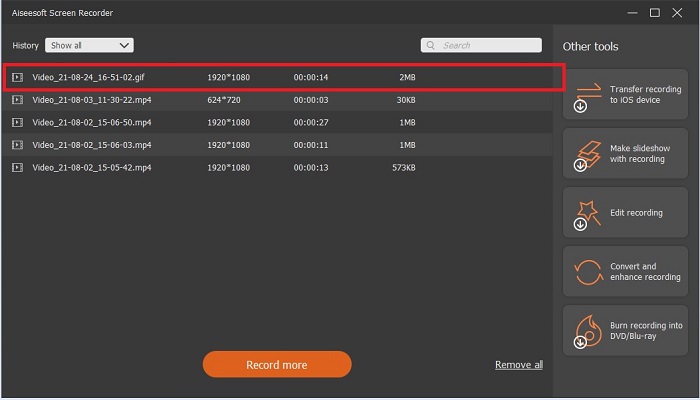
3. ScreenToGif
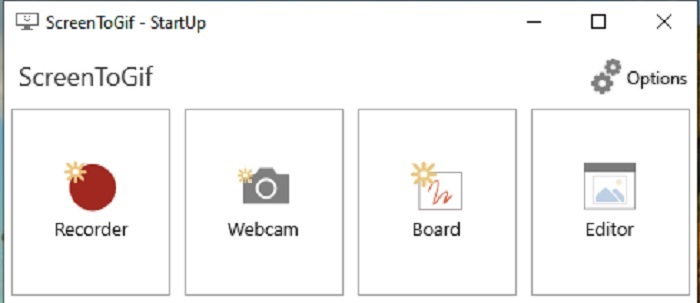
Acest instrument descărcabil, un înregistrator GIF pentru Mac și PC, are două versiuni: Installer și Portable. Alege ce variantă dorești să descarci. Totuși, se poate întâmpla ca, în timp ce rulează, să întâmpini unele bug‑uri minore. În plus, singurul format disponibil pentru ieșire este .gif. Așa că, dacă ai nevoie de alt format, acest program nu ți‑l poate oferi. În schimb, este gratuit, așa că, dacă vrei să înregistrezi GIF‑uri, îl poți folosi. Interfața și instrumentele sale sunt însă destul de modeste, din cauza fundalului alb. Pare plictisitor, dar își face treaba.
4. Gyazo
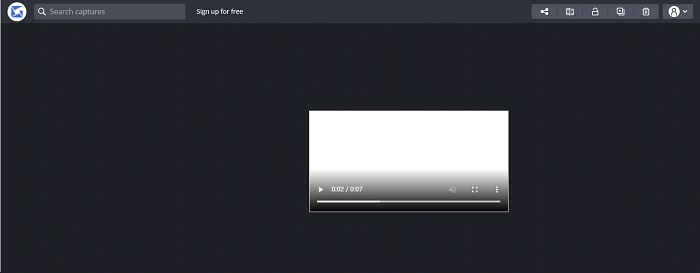
Acesta este unul dintre cele mai bune înregistratoare GIF pentru Windows. Gyazo este un software dedicat înregistrării GIF‑urilor. Totuși, după instalare, în spațiul de stocare se descarcă automat 3 instrumente. Ele fac parte din suită, însă sunt diferite între ele și ca funcționalitate. Cele 3 instrumente sunt Gyazo, Gyazo GIF și Gyazo Replay. Înregistrarea unui GIF cu Gyazo GIF este limitată la 7 secunde. Așadar, dacă înregistrarea ta depășește 7 secunde, acest instrument nu este cea mai bună opțiune. De asemenea, videoclipul salvat nu se descarcă automat pe dispozitiv. Se va deschide o filă nouă în browser, iar tu va trebui să îl descarci manual. Descărcarea rezultatului final depinde de conexiunea ta la internet, deci ai grijă la acest aspect.
5. RecordIt!
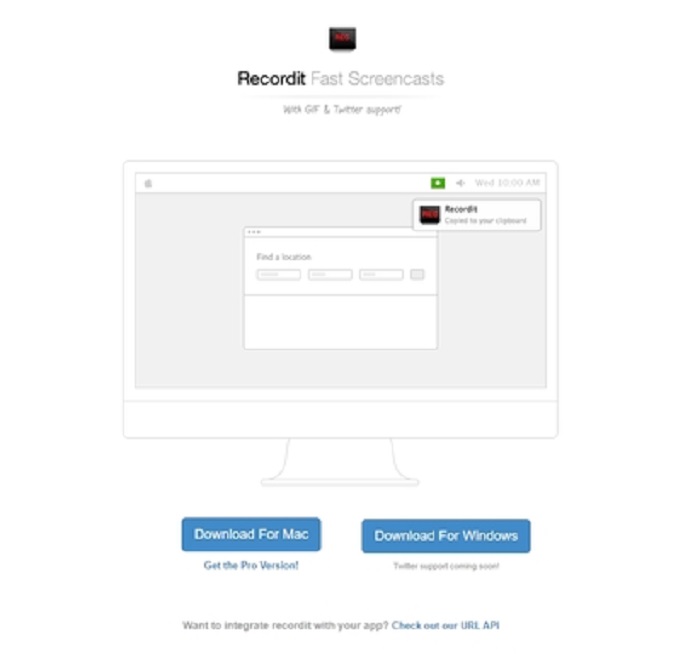
Un alt instrument folosit pentru a crea GIF‑uri este RecordIt!, cel mai bun înregistrator GIF pentru Mac. Acest instrument are și versiune pentru Windows. Problema este însă instalarea. Chiar și după finalizarea configurării, poți întâmpina dificultăți la instalarea în sistem. Acest lucru este normal, deoarece, dacă nu îți actualizezi aplicațiile din sistem, instrumentul nu se va descărca. Există o opțiune, dar poate aduce riscuri calculatorului: poți apăsa pe „ignore” pentru a descărca și pentru a ignora toate avertismentele. Deci descarcă‑l pe propriul risc; în plus, aplicația include reclame, iar unele dintre acestea pot fi nerecenzurate. Mai mult, există și o versiune pro, care elimină reclamele și adaugă alte funcții.
Partea 3. Întrebări frecvente despre GIF Recorder
Pot converti GIF într-un format MOV?
Da, puteți converti GIF în format MOV cu ajutorul unui convertor video online, cum ar fi FVC Free Online Video Converter.
Care sunt diferitele tipuri de GIF-uri?
Există 5 GIF-uri: GIF-urile Replay, GIF-ul Reaction, graficul Cinema, bucla perfectă și GIF-ul tehnic. Toate acestea ar putea fi bazate pe animație, video și stickere.
Care sunt celelalte alternative pentru GIF-uri?
În ciuda creării de GIF-uri de mai bine de 30 de ani. Există unii concurenți pe web care produc imagini video, precum și GIF-uri. Acestea sunt cele mai bune alternative la GIF-urile animate: APNG, WebP, AVIF, MNG și FLIF.
Concluzie
Am ajuns la final; se spune că orice poveste bună se încheie cu o concluzie pe măsură. În concluzie, GIF‑urile transmit o emoție expresivă către destinatar. Dar nu toate videoclipurile pe care le dorești sunt în format GIF. În loc să aștepți să apară un GIF, de ce să nu creezi tu unul? Cu ajutorul celui mai bun înregistrator GIF, adică FVC Screen Recorder. Acest instrument îți permite să înregistrezi un GIF și să adaugi propria notă personală. Dacă încă te întrebi ce ar trebui să folosești, este recomandat să recitești caracteristicile esențiale, iar toate aceste caracteristici aparțin celui ales: FVC Screen Recorder.
-
 [2 Soluții] Cum să convertiți cu ușurință SWF în fișiere GIF gratuit
 Când nu reușiți să exportați formatul GIF prin intermediul software-ului Flash, puteți încerca să salvați fișierele în format SWF la început. Apoi, puteți afla 2 modalități ușoare de a converti SWF în fișiere GIF din acest articol.
-
 4 moduri de a îmbina videoclipurile împreună gratuit pe Windows / Mac / Online
 Iată 4 moduri rapide de a îmbina videoclipurile într-un videoclip nou. Fără limită de dimensiune sau format de fișier video. Vă puteți alătura cu succes 2, 3, 4 și chiar mai multor videoclipuri în diferite formate și rezoluții.
-
 (2 soluții) Cum se convertesc videoclipuri WMV în fișiere GIF gratuit
 Dacă doriți să decupați părțile minunate ale videoclipurilor WMV și să faceți GIF-uri din acestea, puteți afla despre acest lucru despre 2 metode ușoare de a transfera videoclipuri WMV în GIF-uri.
