


 Video Converter Ultimate
 Screen Recorder
 Reparație video
 Descărcare sigură
Cum se convertesc AVCHD în videoclipuri MP4 gratuit pe Windows / Mac / Online
AVCHD este formatul video implicit pentru camerele Sony și Panasonic. Cu toate acestea, videoclipurile AVCHD nu pot fi redate de majoritatea playerelor și dispozitivelor digitale, cum ar fi iPhone, Android, iMovie, QuickTime și multe altele. Pentru a reda și edita videoclipuri AVCHD, ar fi bine să convertiți AVCHD în MP4. Deoarece MP4 este unul dintre cele mai populare formate video din întreaga lume. Mai mult, puteți păstra conținutul video AVCHD la o calitate destul de bună prin conversia în format MP4. Iată 5 moduri funcționale de a converti AVCHD în MP4 pe Windows și Mac. Doar citiți și urmați.

Partea 1: Convertiți AVCHD în MP4 online gratuit
Cele mai multe convertoare online AVCHD în MP4 au o limită maximă de dimensiune a fișierului. Dacă vrei să convertești fișiere AVCHD mari în MP4 online, folosirea FVC Free Online Video Converter este cea mai bună alegere. Iată principalele caracteristici ale acestui convertor AVCHD în MP4 online.
- 1. Convertiți AVCHD în MP4 și alte formate de înaltă calitate.
- 2. Sprijiniți conversia de la AVCHD la MP4.
- 3. Nu va fi adăugat niciun filigran.
- 4. Reglați setările video pentru a personaliza videoclipurile Sony AVCHD.
Pasul 1: Dă clic pe Add Files to Convert pe site-ul oficial. Descarcă lansatorul FVC în mai puțin de jumătate de minut.
Pasul 2: Caută și adaugă fișierul tău AVCHD în convertorul video AVCHD online.
Pasul 3: În secțiunea de ieșire, setează MP4 ca format video de ieșire. Îl poți găsi aproape de partea de jos.
Pasul 4: Dă clic pe Convert pentru a converti AVCHD în MP4 online, fără filigran.
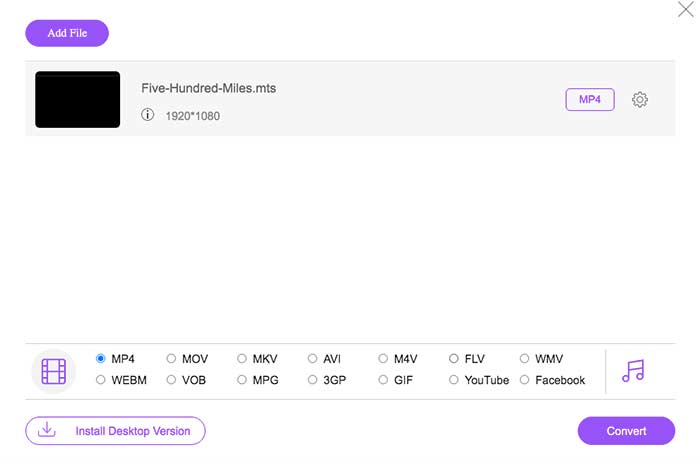
Acest convertor MP4 online gratuit poate schimba și alte formate precum M2TS, MTS, MOV, MKV, WMV, TS etc., în MP4.
Partea 2: Convertiți AVCHD în MP4 cu HandBrake
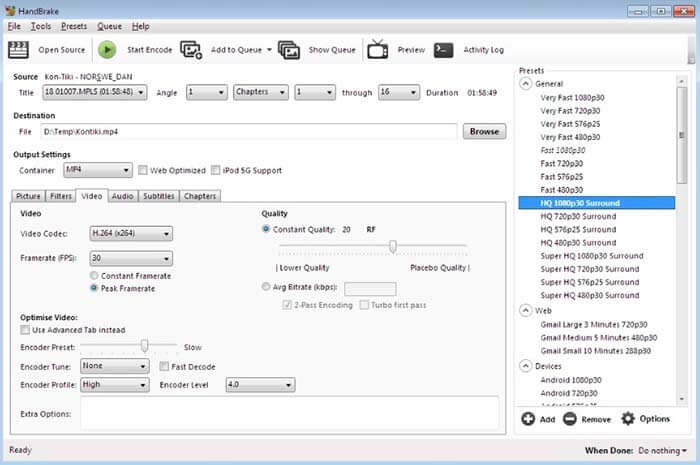
Puteți converti AVCHD în MP4 pe Mac și Windows gratuit cu HandBrake. Este un convertor video gratuit și open source care poate converti video AVCHD în format MP4 de pe computer.
Pasul 1: Instalează și rulează HandBrake. Dă clic pe Source pentru a adăuga un fișier video AVCHD în HandBrake.
Pasul 2: În secțiunea Output Settings, deschide lista Profile. Selectează MP4 file ca format de ieșire.
Pasul 3: Dă clic pe Start în bara de instrumente de sus. Acum poți începe conversia AVCHD în MP4 cu HandBrake.
Partea 3: Convertiți AVCHD în MP4 cu VLC Media Player
VLC Media Player permite utilizatorilor să convertească AVCHD în MP4 pe iPhone, iPad, Android, Windows și Mac. Se poate descărca gratuit. Deși instrumentele de conversie video nu sunt intuitive de utilizat.
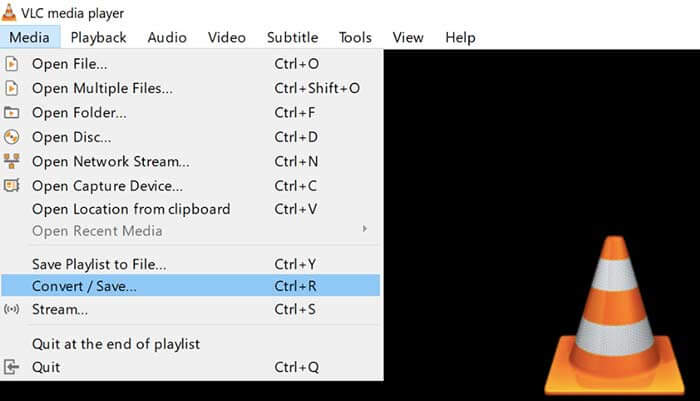
Pasul 1: Deschide VLC. Alege Convert/Save din meniul Media.
Pasul 2: Dă clic pe Add pentru a importa videoclipul AVCHD. Apoi dă clic pe Convert/Save în partea de jos.
Pasul 3: În lista Profile, setează MP4 ca format de ieșire pentru conversia AVCHD.
Pasul 4: Dă clic pe Start pentru a începe convertirea AVCHD în MP4 pe Windows și alte platforme.
Partea 4: Convertiți AVCHD în MP4 cu FFmpeg
Dacă sunteți familiarizat cu liniile de comandă, puteți utiliza FFmpeg pentru a converti gratuit AVCHD în MP4. Puteți seta formatul video de ieșire, dimensiunea fișierului și rata de biți video în linia de comandă FFmpeg.
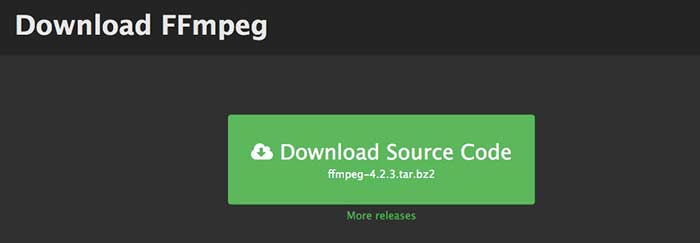
Pasul 1: Descarcă și instalează FFmpeg pe computerul tău Windows, Mac sau Linux.
Pasul 2: Copiază și lipește IFS=$(echo -en “\n\b”); for i in *.MTS; do ffmpeg -i “$i” -vcodec mpeg4 -b:v 15M -acodec libmp3lame -b:a 192k “$i.mp4”; done.
Pasul 3: Apasă Enter pe tastatură pentru a converti AVCHD MTS în MP4 cu FFmpeg.
Partea 5: Convertiți AVCHD în MP4 cu Freemake Video Converter
Adevărul este că Freemake Video Converter nu este complet gratuit de utilizat. Dacă utilizați Freemake Video Converter pentru a converti AVCHD în MP4 gratuit, va fi filigran atașat în fișierele de ieșire. Sau trebuie să plătiți pentru Freemake Gold Pack.
Pasul 1: Rulează Freemake Video Converter. Dă clic pe +Video pentru a importa videoclipul tău AVCHD.
Pasul 2: Dă clic pe to MP4 în partea de jos. Setează presetarea de ieșire și folderul de destinație în fereastra pop-up.
Pasul 3: Dă clic pe Convert pentru a converti AVCHD în MP4 de pe camera Sony cu Freemake Video Converter.

Partea 6: Întrebări frecvente despre AVCHD către MP4
AVCHD VS MP4
AVCHD folosește codec video MPEG-4 / H.264 și codec audio Dolby Digital AC-3. MP4 utilizează același codec video. Cu toate acestea, codecul audio MP4 este codecul MPEG-4 AAC-LC. Ca urmare, AVCHD are o dimensiune mai mare a fișierului, cu o calitate mai bună decât MP4. Dar MP4 este încă popular pentru redarea și personalizarea videoclipurilor. În multe cazuri, trebuie să schimbați AVCHD în MP4 pentru a continua.
Cum să importați AVCHD în iMovie?
iMovie acceptă AVCHD care este limitat la rezoluția 960-540. Nu toate fișierele AVCHD pot fi deschise de iMovie. Astfel, trebuie să convertiți AVCHD în format iMovie pentru a rezolva problema.
Puteți combina videoclipuri AVCHD?
Da. De asemenea, puteți converti mai multe fișiere AVCHD într-un videoclip MP4. Multe convertoare video pot alătura videoclipuri într-unul nou, cum ar fi AnyMP4 Video Converter Ultimate și multe altele.
Una peste alta, puteți converti AVCHD MTS / M2TS în MP4 pe Windows, Mac și online cu instrumentele de mai sus. Care poate fi cel mai bun mod de a converti AVCHD în MP4 de pe telefon sau computer? Vă puteți simți liber să împărtășiți experiența și sugestia dvs. în comentariile de mai jos.
-
 Cum se convertește MOV în MP4 fără a pierde calitatea
 Doriți să convertiți fișiere MOV (Apple QuickTime Movie) în MP4? Această postare împărtășește 4 metode gratuite pentru a vă converti fișierele video MOV în format MP4 pe Windows 10/8/7 / XP și Mac OS X.
-
 Top 10 software gratuit și plătit pentru convertor video HD (Pro și Contra)
 Citiți și comparați pentru a obține cel mai bun software de conversie video HD din 10 recomandări. Iată recenziile detaliate ale fiecărui convertor video HD pentru multiplată.
-
 Cum se convertește MXF în MP4 prin intermediul Free Converter
 Această postare este ghidul detaliat pentru a converti MXF în MP4 pe computer. Puteți obține 4 convertoare MXF în MP4 gratuite pentru a transcoda camera video MXF în MP4 în pași simpli.
