


 Video Converter Ultimate
 Screen Recorder
 Reparație video
Un ghid cuprinzător pentru utilizarea Topaz Video Enhance AI
Ți s-a întâmplat vreodată să dai peste un videoclip vechi stocat pe dispozitivul tău și să îți dorești să-i îmbunătățești rezoluția? Ești în locul potrivit! În acest articol, vom aprofunda capabilitățile remarcabile ale Topaz Video Enhance AI, oferindu-ți un ghid cuprinzător despre cum să valorifici puterea acestuia pentru a ridica calitatea videoclipurilor tale. Fie că ești creator de conținut, cineast sau pur și simplu cineva dornic să dea o nouă viață materialelor video dragi, acest instrument AI de îmbunătățire video oferă o soluție ușor de folosit pentru creșterea rezoluției și punerea în valoare a conținutului tău vizual. Hai să pornim într-o călătorie de descoperire a funcțiilor și tehnicilor care fac din acest instrument un atu valoros.
Partea 1. Ce este Topaz Video AI?
Topaz Video Enhance AI este un software dezvoltat de Topaz Labs care folosește tehnologia de inteligență artificială pentru a îmbunătăți calitatea video. Oferă funcții precum upscaling, îmbunătățire, stabilizare și îmbunătățire generală a videoclipurilor. Software-ul utilizează 24 de modele AI conștiente de timp, instruite special pentru sarcini precum creșterea, îmbunătățirea și stabilizarea, rezultând rezultate de calitate cinematografică.
Caracteristici principale
◆ Minimizează artefactele de mișcare.
◆ Restabilește detaliile din videoclipuri.
◆ Îmbunătățește rezoluția video.
◆ Capabil de upscaling la 8K.
◆ Stabilizează automat videoclipurile.
Pro
- Acces nelimitat la modele AI avansate pentru îmbunătățirea videoclipurilor.
- Abordează eficient videoclipurile de calitate scăzută sau zgomotoase.
- Neteziți filmările întrețesute pentru o vedere mai clară.
- Restaurează și îmbunătățește conținutul video vechi.
- Generează cadre noi pentru redare fără întreruperi la 60 FPS sau cu încetinitorul cinematografic.
- Utilizează hardware-ul existent pentru procesarea video directă.
Contra
- Redarea poate dura mult timp fără un GPU puternic.
- Poate întâmpina provocări cu anumite tipuri de videoclipuri, în special cele care prezintă scene în mișcare rapidă sau texturi complicate.
- Videoclipul îmbunătățit ar putea duce la distorsiuni, cum ar fi efecte de sclipire sau pâlpâire, în cazuri specifice.
- Nicio funcție de editare pentru a personaliza videoclipurile îmbunătățite.
- Scump.
Planul de prețuri
Topaz Video AI are un preț unic de $299.
Cine poate folosi Topaz Video AI
Topaz Video AI poate fi folosit de o gamă largă de utilizatori, inclusiv regizori profesioniști, editori video, creatori de conținut și entuziaști care doresc să îmbunătățească și să îmbunătățească calitatea videoclipurilor lor. Interfața software-ului este ușor de navigat și este echipată cu o gamă largă de instrumente și caracteristici care răspund diferitelor cerințe de editare video. Indiferent dacă lucrați la proiecte personale sau pur și simplu doriți să vă îmbunătățiți videoclipurile pentru a le partaja pe platformele de rețele sociale, Topaz Video AI este cu siguranță un instrument de bază pentru îmbunătățirea videoclipurilor.
Specificație recomandată
| Windows | macOS Intel | macOS Silicon | |||
| Memoria de sistem RAM | 32 GB sau mai mult | Memoria de sistem RAM | 32 GB | Memoria de sistem RAM | 32 GB |
| Placă grafică (NVIDIA) | NVIDIA RTX 3000 sau mai mare, 8 GB VRAM | Sistem de operare | Monterey sau Ventura | Sistem de operare | Ultimul sistem de operare |
| placă grafică (AMD) | AMD Radeon 400 sau mai mare, 8 GB VRAM | RAM video | 8 GB | CPU și placă grafică | Apple M1/M2 |
Partea 2. Ce poate face Topaz Video AI?
Topaz Video Enhancement AI oferă un set cuprinzător de caracteristici și capabilități concepute pentru a îmbunătăți și îmbunătăți calitatea videoclipurilor. Iată o prezentare generală a ceea ce poate face Topaz Video AI:
Upscaling video: Topaz Video Enhance AI utilizează modele avansate de inteligență artificială pentru a face upscaling videoclipurilor, mărind rezoluția video și calitatea generală. Rezultatul constă în detalii mai clare și o vizibilitate îmbunătățită, cu posibilitatea de a face upscaling până la rezoluție 8K.
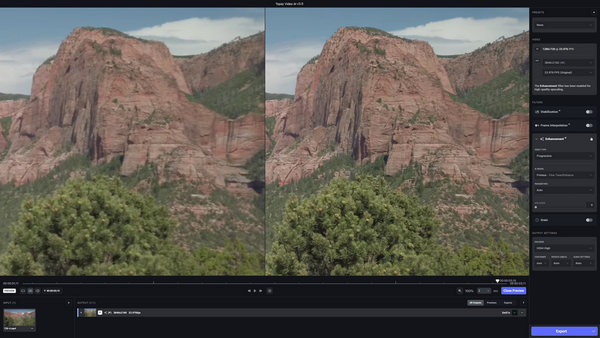
Îmbunătățirea detaliilor: Software-ul folosește algoritmi de inteligență artificială pentru a accentua detaliile fine din videoclipuri, oferind un rezultat mai rafinat și mai atrăgător vizual. Acest lucru include îmbunătățirea clarității obiectelor, texturilor și a calității generale a imaginii.
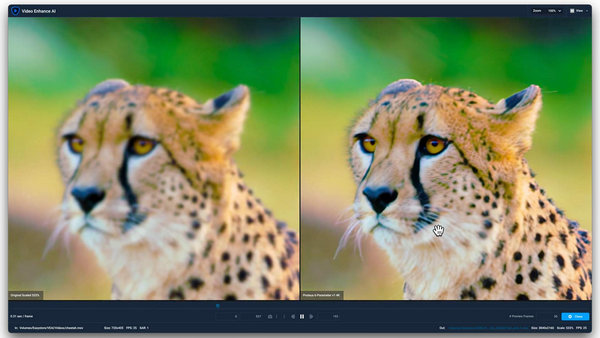
Reducerea zgomotului: Topaz Video Enhance AI distinge în mod inteligent între zgomot și detaliile relevante din videoclipuri. Procedând astfel, reduce eficient zgomotul nedorit, rezultând imagini mai curate și mai fluide.
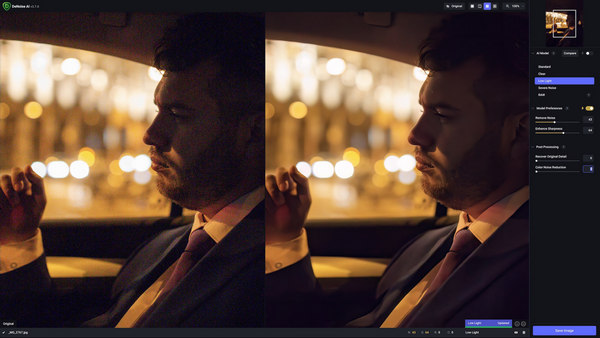
Stabilizarea video: Recunoscând importanța unui material video stabil, Topaz Video Enhance AI include funcții de stabilizare video. Acest lucru ajută la diminuarea efectelor mișcărilor camerei și a blurului de mișcare, contribuind la videoclipuri mai cursive și cu un aspect mai profesionist.
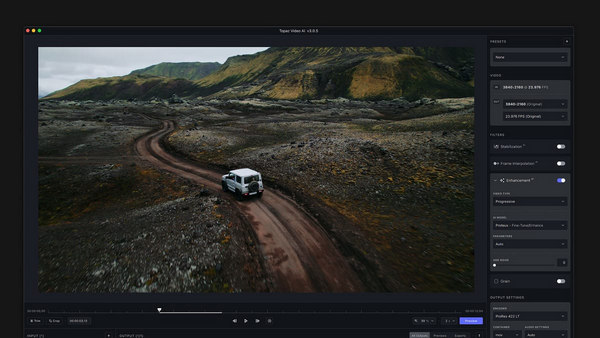
Colorizare (color grading): Software-ul oferă instrumente de colorizare, permițând utilizatorilor să optimizeze și să îmbunătățească caracteristicile de culoare ale videoclipurilor lor. Această funcție le permite să obțină tonul vizual și atmosfera dorite.
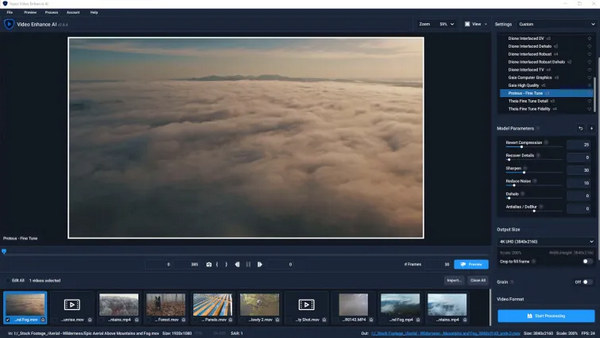
Previzualizări și exporturi multi‑thread: Utilizatorii beneficiază de o eficiență sporită a fluxului de lucru prin adăugarea de previzualizări și exporturi multi‑thread. Această funcție îmbunătățește experiența de utilizare prin accelerarea proceselor de previzualizare și export.
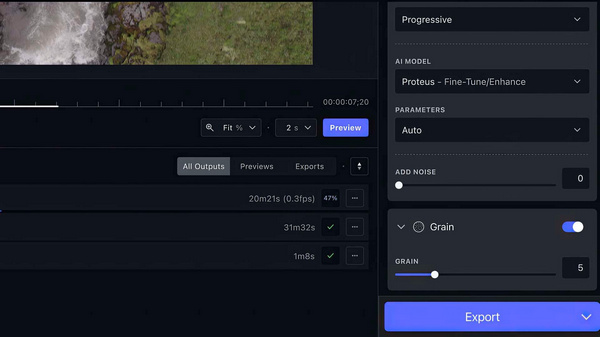
Topaz Video Enhancement AI este un instrument care face videoclipurile să arate mai bine prin clarificarea detaliilor, reducerea zgomotului și îmbunătățirea calității generale. Cu toate acestea, utilizarea acestuia poate avea nevoie de un computer puternic, iar modul în care funcționează ar putea necesita puțin de învățare. Indiferent dacă ești profesionist sau îți place să faci videoclipuri, Topaz Video AI îți oferă o mulțime de instrumente pentru a-ți face videoclipurile să arate grozav.
Partea 3. Cum să utilizați Topaz Video AI pentru îmbunătățirea videoclipurilor?
Iată cum puteți utiliza Topaz Video AI pentru a vă îmbunătăți videoclipurile.
Pasul 1. Descarcă instrumentul și instalează-l pe computerul tău.
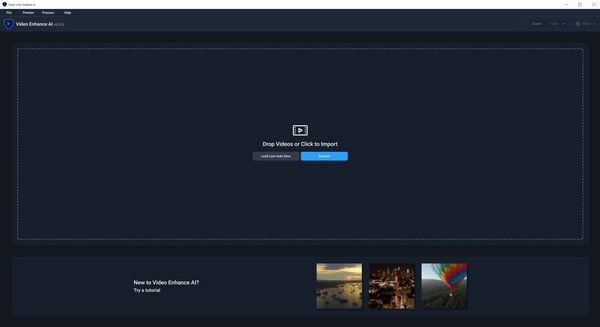
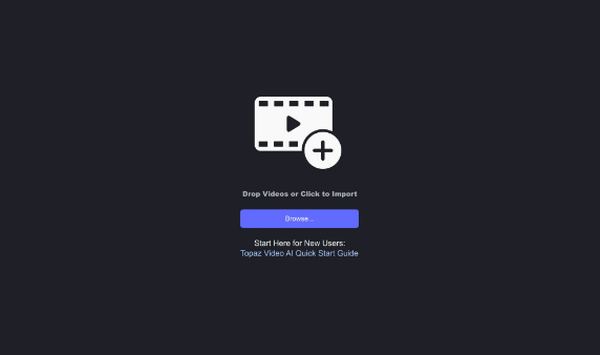
Pasul 2. Fă clic pe butonul Browse pentru a importa fișierele video.
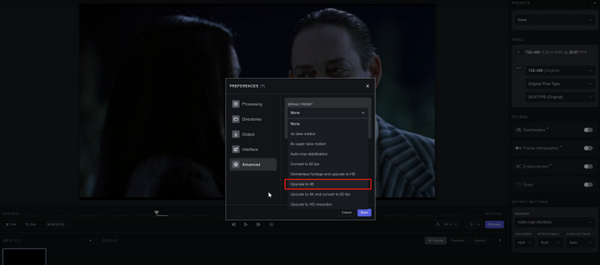
Pasul 3. Găsește meniul Presets în colțul din dreapta sus. Alege setarea potrivită care se potrivește obiectivului tău de a-ți upgrada videoclipul la rezoluție 4K.
Pasul 4. Selectează un model AI pentru videoclipul tău și ajustează manual celelalte setări.
Pasul 5. Pentru previzualizare, fă clic pe butonul Preview. Folosește unealta de zoom pentru a verifica rezultatele.
Pasul 6. Odată ce ești mulțumit de videoclipul îmbunătățit, alege formatul de export dorit. Fă clic pe Export pentru a genera fișierul, care va fi salvat automat în același folder cu videoclipul original.
Când utilizați Topaz Video AI pentru a vă îmbunătăți videoclipurile, nu uitați să explorați și să reglați setările pentru a obține rezultatele dorite. Utilizați funcția de previzualizare pentru a vă asigura satisfacția înainte de a exporta și bucurați-vă de procesul fără întreruperi de îmbunătățire a calității video la rezoluție 4K.
Partea 4. 3 Alternative la Topaz Video AI
Topaz Video AI este costisitor și necesită cerințe specifice pentru dispozitivul pe care îl folosesc utilizatorii, așa că s-ar putea să nu funcționeze pentru unii dintre ei. Există și alte alternative pentru Topaz Video AI atunci când unii dintre acești factori nu corespund așteptărilor dumneavoastră. Prin urmare, următoarele sunt instrumentele pe care să le căutați atunci când Topaz Video AI nu se potrivește cu preferințele dvs.:
FVC Video Converter Ultimate - Video Enhancer
FVC Video Converter Ultimate se remarcă drept mai mult decât un simplu instrument de conversie video. Acest software oferă o funcție avansată de Video Enhancer, permițând upscaling-ul rezoluției video fără efort. Utilizatorii au flexibilitatea de a ajusta detalii video esențiale, precum bitrate, rata de eșantionare, frame rate și rezoluție, în funcție de preferințele lor. Mai mult, software-ul folosește un algoritm AI pentru îmbunătățirea automată completă a videoclipurilor, obținând astfel un upscaling eficient. În plus, oferă opțiuni pentru ajustarea luminozității și contrastului, eliminarea zgomotului video și reducerea tremurului imaginii.
Pentru a utiliza acest instrument, urmați acești pași:
Pasul 1. Descarcă și instalează FVC Video Converter Ultimate pe desktop.
Descărcare gratuităPentru Windows 7 sau versiuni mai recenteDescărcare sigură
Descărcare gratuităPentru MacOS 10.7 sau versiuni mai recenteDescărcare sigură
Pasul 2. Vei vedea patru file acolo. În partea dreaptă, fă clic pe fila Toolbox.
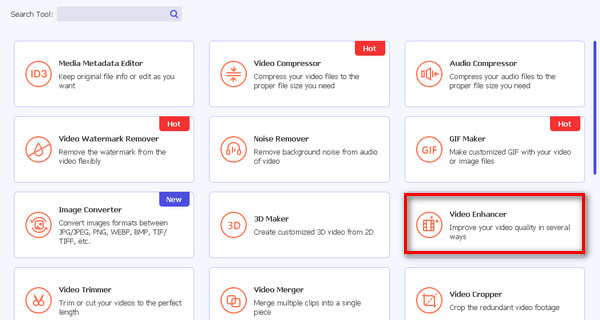
Pasul 3. Selectează Video Enhancer.
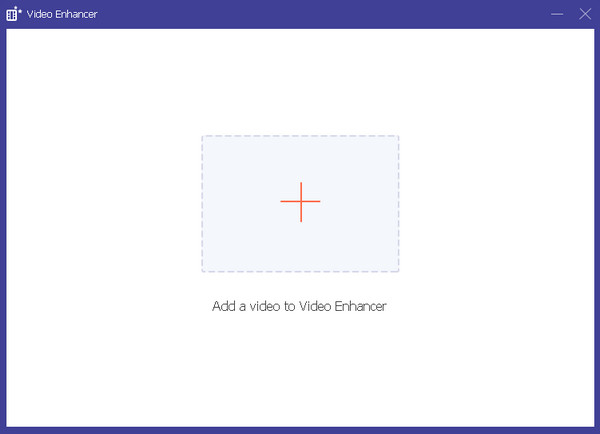
Pasul 4. Acum, adaugă videoclipul pe care vrei să îl faci upscale făcând clic pe butonul Roșu „Plus”.
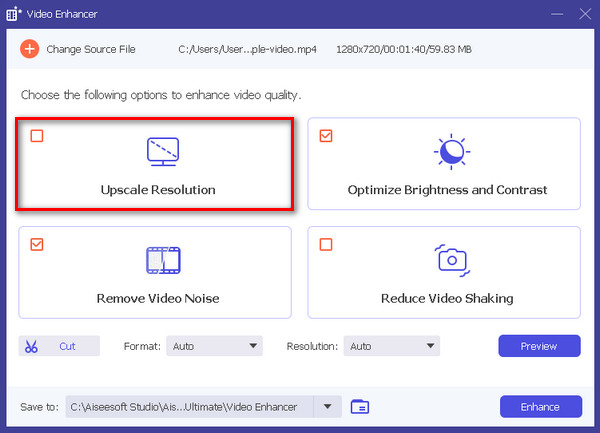
Pasul 5. Apoi, selectează Upscale Resolution și fă clic pe butonul Enhance.
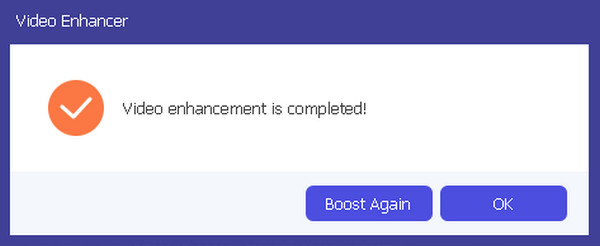
Pasul 6. După finalizare, vei vedea un mesaj prin care ești întrebat dacă vrei să îl îmbunătățești din nou sau dacă este în regulă.
Acest instrument ușor de utilizat are într-adevăr un dublu scop: conversia videoclipurilor și îmbunătățirea calității lor vizuale.
DVDFab Video Enhancer AI
DVDFab Video Enhancer AI este un software creat pentru a îmbunătăți calitatea video și a crește rezoluția folosind inteligența artificială avansată. Instrumentul utilizează modele AI sofisticate antrenate cu rețele neuronale, combinate cu tehnologia de super-rezoluție, pentru a îmbunătăți automat atractivitatea vizuală a videoclipurilor sau filmelor care au o calitate a imaginii sub medie și o rezoluție scăzută.
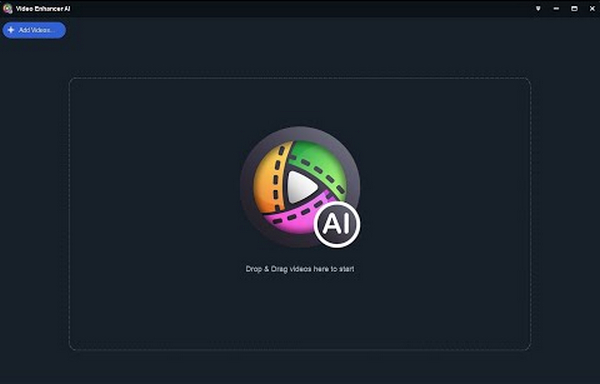
Pentru a utiliza acest instrument, iată un ghid rapid:
Pasul 1. Descarcă și instalează instrumentul.
Pasul 2. Fă clic sau trage fișierul video pe care vrei să îl faci upscale. Dacă vrei să creezi un videoclip din imagini cu ajutorul instrumentului AI, poți încărca aici imaginile.
Pasul 3. Acum, pentru a începe procesul, fă clic pe butonul Start.
Pasul 4. În final, apasă butonul Export pentru a salva videoclipul cu rezoluție mărită.
DVDFab Video Enhancer AI este într-adevăr un instrument puternic conceput pentru a spori calitatea și rezoluția video folosind inteligența artificială avansată. Cu interfața sa ușor de utilizat, garantează o soluție ușoară, dar de calitate, pentru îmbunătățirea atractivității vizuale a videoclipurilor cu rezoluție scăzută.
AVCLabs Video Enhancer AI
AVCLabs Video Enhance AI este o soluție software dezvoltată de AVCLabs Inc. Este perfect creată pentru a îmbunătăți calitatea video și a îmbunătăți videoclipurile folosind tehnologia avansată AI. Are capacitatea de a îmbunătăți claritatea video, de a reduce zgomotul, de a adăuga culori vibrante și de a crește rezoluția. Deosebit de util pentru rafinarea imaginilor vechi sau de calitate scăzută, software-ul facilitează, de asemenea, crearea de efecte de încetinire fluide și conversia videoclipurilor la rate de cadre mai mari.
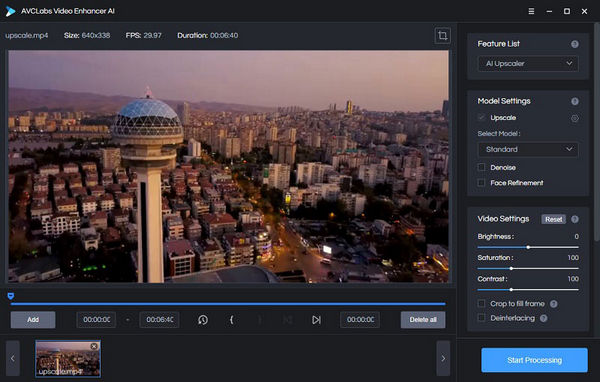
Ghid rapid despre cum să utilizați AVClabs Video Enhancer AI:
Pasul 1. Accesează site-ul AVCLabs Video Enhancer AI.
Pasul 2. Pentru a adăuga fișierul pe care vrei să îl faci upscale, fă clic pe butonul Browse.
Pasul 3. Acum, adaugă fișierul sursă și alege un model AI și o rezoluție în Model Settings.
Pasul 4. Videoclipul se va previzualiza automat timp de 30 de secunde. Doar fă clic pe video pentru a-l urmări.
Pasul 5. Când toți parametrii sunt setați, fă clic pe butonul Start Processing pentru a reda (render) videoclipul.
Pasul 6. Dacă ești mulțumit de rezultat, fă clic pe butonul Export pentru a salva fișierul.
Când utilizați AVCLabs Video Enhance AI, luați în considerare ajustarea setărilor pentru rezultate optime. Țineți cont de capacitățile sale de a reduce zgomotul, de a îmbunătăți culorile și de a mări rezoluția, ceea ce îl face o alegere excelentă pentru rafinarea videoclipurilor mai vechi sau de calitate inferioară.
Partea 5. Întrebări frecvente despre Topaz Video AI
Ce hardware este necesar pentru Topaz Video AI?
Topaz Video Enhancer AI funcționează mai ușor cu un GPU (Unitate de procesare grafică) puternică. Asigurați-vă că computerul are un GPU capabil pentru performanțe optime.
Este Topaz Video AI ușor de utilizat?
Topaz Video Enhance AI oferă o interfață ușor de utilizat, dar poate avea o curbă de învățare. Începătorii, în special cei cu puține cunoștințe de tehnologie, pot avea nevoie de ceva timp pentru a se familiariza cu caracteristicile și funcțiile. Disponibilitatea tutorialelor video poate ajuta la ușurarea procesului de învățare.
Merită Topaz AI?
Valoarea Topaz Video Enhance AI depinde de nevoile și preferințele individuale. Este considerat un instrument puternic pentru îmbunătățirea videoclipurilor, oferind funcții precum upscaling, reducerea zgomotului și stabilizare. Cu toate acestea, utilizatorii potențiali ar trebui să cântărească capacitățile sale în raport cu cerințele lor specifice pentru a determina dacă se aliniază cu obiectivele lor și dacă merită investiția.
Topaz Video AI poate fi folosit cu orice format video?
Topaz Video Enhance AI poate avea limitări de compatibilitate cu anumite formate video. Utilizatorii sunt sfătuiți să verifice specificațiile software-ului pentru a se asigura că formatele lor video preferate sunt acceptate pentru rezultate optime.
Cum gestionează Topaz Video AI fișierele video mari?
Topaz Video Enhance AI este conceput pentru a gestiona fișiere video mari, dar timpii de procesare pot varia în funcție de factori specifici, cum ar fi dimensiunea și complexitatea filmării. Utilizatorii cu fișiere video mari ar trebui să fie atenți la potențialul unor timpi de procesare mai lungi și să se asigure că hardware-ul lor îndeplinește cerințele de sistem pentru o performanță eficientă.
Concluzie
Într-adevăr, Topaz Video Enhance AI este un instrument remarcabil. Cu funcțiile sale de excepție, te poate ajuta cu siguranță să îți restaurezi, îmbunătățești și faci upscale videoclipurile. Deși este contra cost, valoarea pe care o aduce în procesul de îmbunătățire video îl transformă într-o investiție care merită. Însă, dacă nu îndeplinește toate criteriile tale, există trei alternative din care poți alege, fiecare echipată cu capabilități unice pentru a răspunde nevoilor tale specifice de îmbunătățire video. Explorează aceste alternative pentru a te asigura că găsești soluția perfectă pentru transformarea și perfecționarea conținutului tău video.
-
 Top 8 convertoare de rezoluție video pentru multiplatforme [Actualizat 2024]
 Aveți idei rare despre cel mai bun convertor de rezoluție video? Dacă da, puteți citi acest articol pentru a obține opțiunile disponibile.
-
 Top 7 Pixels Enhancer pentru toate browserele web pe care trebuie să le utilizați
 Dacă doriți să aflați care sunt cele mai bune amplificatoare de pixeli de utilizat, mai bine verificați această postare. Acest articol enumeră șapte cele mai bune îmbunătățiri de pixeli ai fotografiilor pentru toate browserele web.
-
 Aplicația Top Photo Color Enhancer pe Android și iOS gratuit
 Doriți să aveți o aplicație de îmbunătățire a culorii foto pe telefon? Ei bine, alegeți ce amelioratori credeți că se vor potrivi cel mai bine nevoilor dvs.
