


 Video Converter Ultimate
 Screen Recorder
 Reparație video
 Descărcare sigură
Cum să unești piste în Audacity fără pași complicați
Dacă lucrezi cu piste diferite în același proiect Audacity, lucrurile pot deveni puțin complicate. Mai ales atunci când vrei să combini acest set de piste audio într-un singur fișier pe care să‑l exporți la destinația dorită. De exemplu, poți avea înregistrări vocale, muzică și efecte sonore sau doar câteva clipuri pe care vrei să le îmbini înainte de export. Un lucru bun este că nu ai nevoie de un program sofisticat pentru asta. Audacity oferă funcții integrate care te pot ajuta să unești aceste piste pentru a le pregăti de export. În acest ghid, vom păstra lucrurile simple în timp ce te ghidăm prin procesul de unire a pistelor în Audacity, împreună cu câteva sfaturi care te vor ajuta să obții rezultate mai bune.

Partea 1. Ce înseamnă “Merge Tracks” în Audacity?
Dacă vrei să unești piste în Audacity, unirea pistelor înseamnă alipirea a două sau mai multe piste audio într‑una singură. Acest lucru îți poate fi util dacă ai înregistrări diferite pe care vrei să le gestionezi ca pe una singură, cum ar fi combinarea diverselor părți într‑un singur proiect audio sau în clipuri vocale.
Pentru a detalia mai exact cum să faci asta în Audacity, unește 2 piste. Le poți pune pe o singură pistă și păstra conținutul audio împreună cu ajutorul ei, dar ține cont că piesele nu vor fi corectate automat în privința sincronizării, volumului sau a altor probleme audio după unire, așa că este mai bine să verifici aceste aspecte ale pistelor înainte să le unești.
Partea 2. Cum să unești piste în Audacity (pas cu pas)
Dacă lucrezi în Audacity și vrei să unești piste audio, Audacity îți va permite să îmbini mai multe piste în timpul exportului proiectului. Acest lucru este util dacă ai diverse înregistrări muzicale sau de sunet etc. pe care ai vrea să le salvezi ca un singur fișier.
Cum unești piste în Audacity
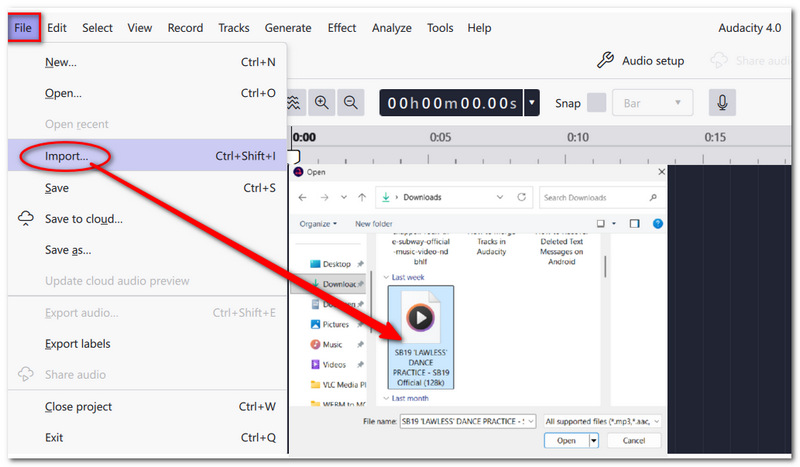
Pasul 1. Deschide Audacity și dă clic pe File > Import > Audio pentru a adăuga fișierele audio pe care vrei să le unești.
Pasul 2. Așază pistele pe cronologie și modifică sincronizarea, volumul sau alte setări, dacă este necesar.
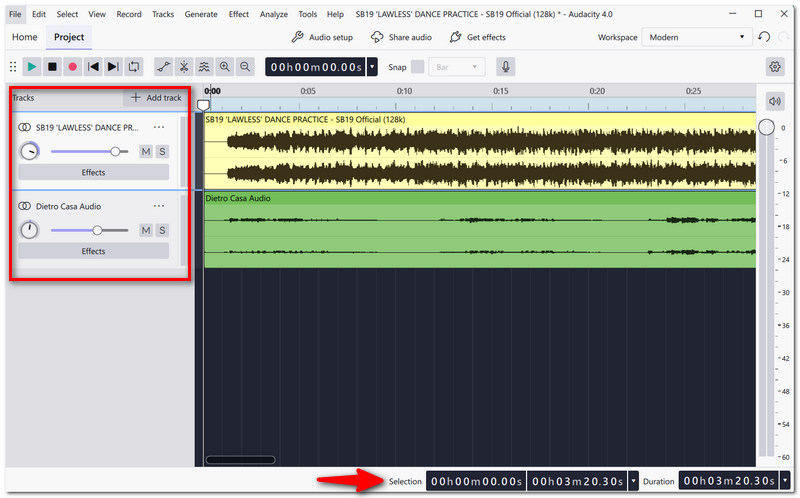
Pasul 3. Redă în prealabil întregul proiect pentru a‑ți face o idee mai clară despre cum se îmbină pistele. Modifică volumul sau poziția unei piste doar dacă are mai mult sens așa.
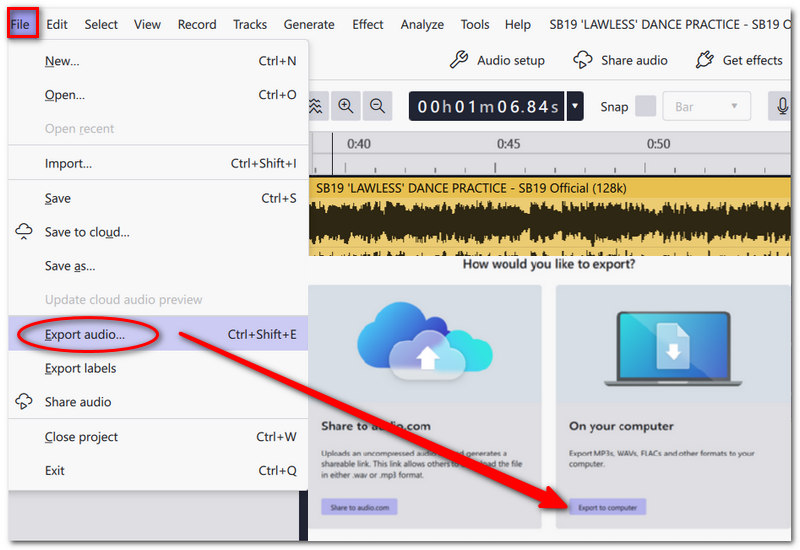
Pasul 4. Dă clic pe File > Export Audio din meniul de sus. Va apărea o fereastră de export. Poți partaja fișierul pe Audio.com sau îl poți salva pe computer.
Pasul 5. Poți folosi opțiunea Export full project audio dacă vrei să obții tot conținutul audio al proiectului într‑un singur fișier. Scrie un nume pentru fișier și selectează un folder de destinație. Alege formatul de ieșire, de exemplu MP3 sau WAV.
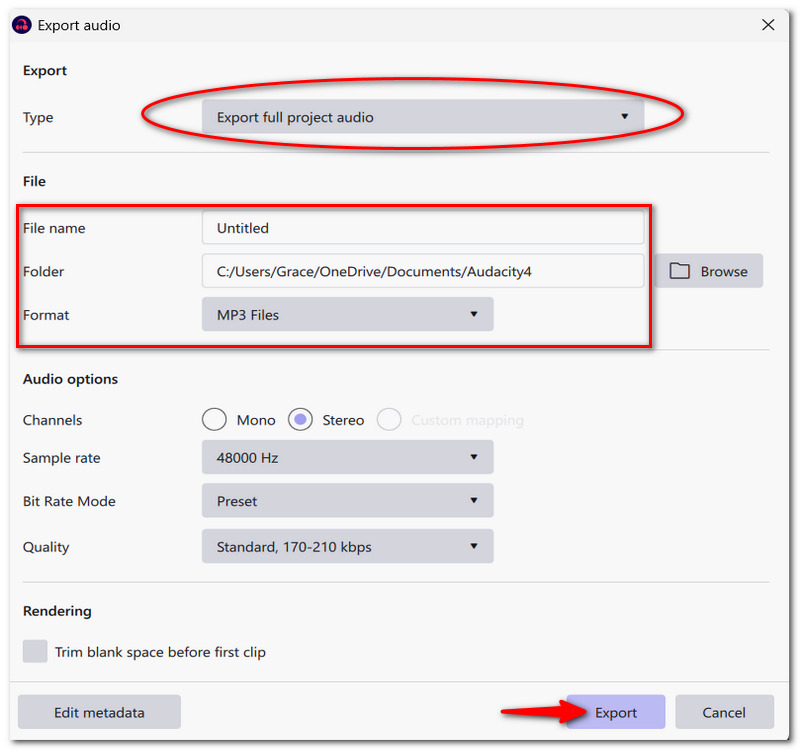
Pasul 6. Dă clic pe Export și așteaptă ca Audacity să proceseze. Sunetul pe care l‑ai unit ar trebui să apară ca un singur fișier în acest nou audio. În final, deschide fișierul și redă‑l pentru a confirma că totul sună bine.
Prin această metodă, pistele originale rămân în proiectul Audacity și le poți edita în continuare oricând ai nevoie, în timp ce fișierul exportat este versiunea finală care conține sunetul combinat.
Partea 3. Sfaturi pentru un mixaj audio mai bun în Audacity
Normalizare audio
Nivelează mai bine volumul audio prin Normalizare, astfel încât elementele mai slabe sau mai puternice să fie aduse la un nivel apropiat.
Fade In / Fade Out
Poți, de asemenea, să aplici efecte de fade în Audacity. Folosește Fade In la început și Fade Out la sfârșit pentru a crea tranziții line și mai puțin deranjante.
Echilibrarea nivelurilor de volum
Când nivelul sonor al unei înregistrări este mult diferit față de altă înregistrare, micșorează sau mărește câștigul până când toate vocile din material sună echilibrat.
Prevenirea distorsionării (clipping)
Urmărește contoarele de nivel în timp ce îți redai muzica. Dacă linia audio atinge vârfurile și intră în zona roșie, volumul pistei trebuie redus pentru a preveni distorsionarea sunetului.
Partea 4. Probleme frecvente la unirea pistelor
Piste nealiniate
Amestecarea pistelor este mai ușoară atunci când sunt toate aliniate corect pe cronologie.
Sunet nesincronizat
Verifică dacă diferitele piste sunt temporizate astfel încât redarea lor să formeze un întreg coerent. Redă clipurile audio simultan dacă sunetul și imaginea sunt în afara sincronizării.
Dezechilibru de volum
Setează volumul fiecărei piste astfel încât un sunet să nu le acopere pe celelalte.
Partea 5. Cea mai bună alternativă la Audacity pentru o unire mai ușoară a fișierelor audio
FVC Video Converter Ultimate (Instrument alternativ)
FVC Video Converter Ultimate ar fi o alegere excelentă în locul Audacity, care este prea axat doar pe editare audio, sau pur și simplu o metodă ceva mai rapidă de a îmbina fișiere. Pe lângă conversia în lot a fișierelor audio și video, acesta unește mai multe fișiere audio într‑unul singur, îți permite să controlezi formatul de ieșire și setările audio și funcționează fără conexiune la internet. Asta înseamnă că poți folosi programul oricând, indiferent dacă PC‑ul este conectat la rețea sau nu.
Funcții principale
- • Unește mai multe fișiere audio într‑unul singur.
- • Acceptă diverse formate audio și video.
- • Suportă conversia în lot.
- • Setează‑ți opțiunile audio preferate (encoder, rată de eșantionare, canal).
- • Funcții de editare: decuparea segmentului dorit și echilibrarea volumului.
Descărcare gratuităPentru Windows 7 sau versiuni mai recenteDescărcare sigură
Descărcare gratuităPentru MacOS 10.7 sau versiuni ulterioareDescărcare sigură
Cum să unești fișiere audio cu FVC Video Converter Ultimate
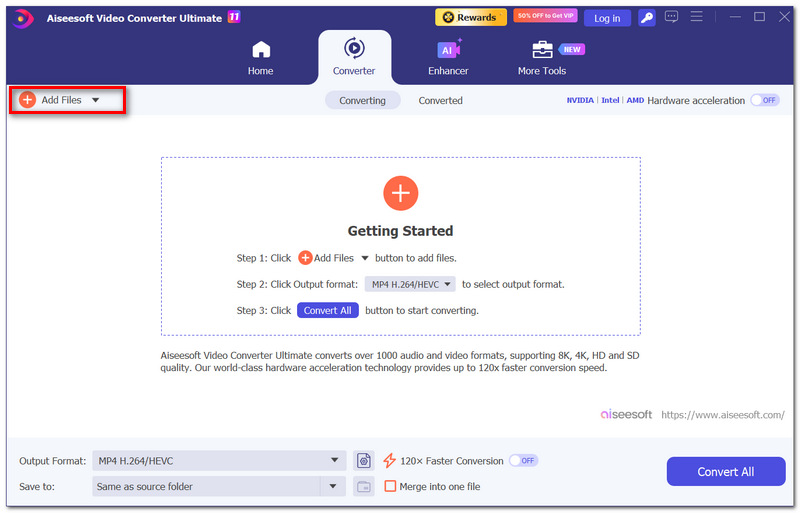
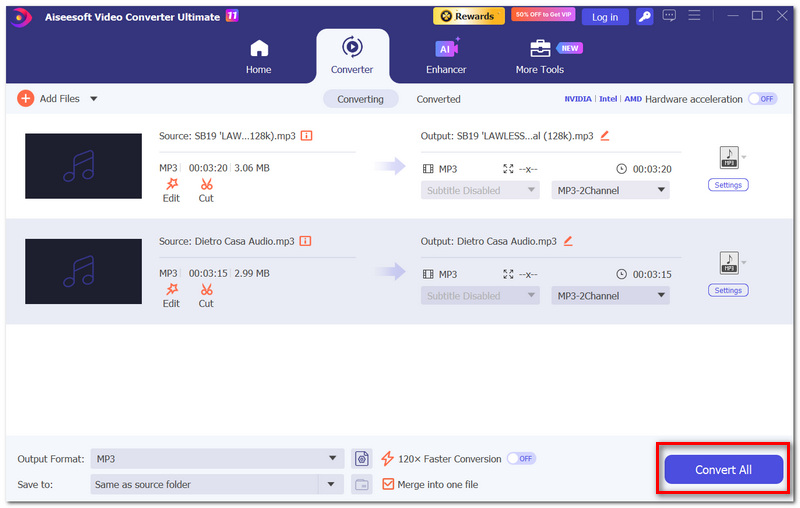
Pasul 1. Deschide software‑ul FVC Video Converter Ultimate și dă clic pe Add files pentru a importa fișierele audio pe care vrei să le îmbini.
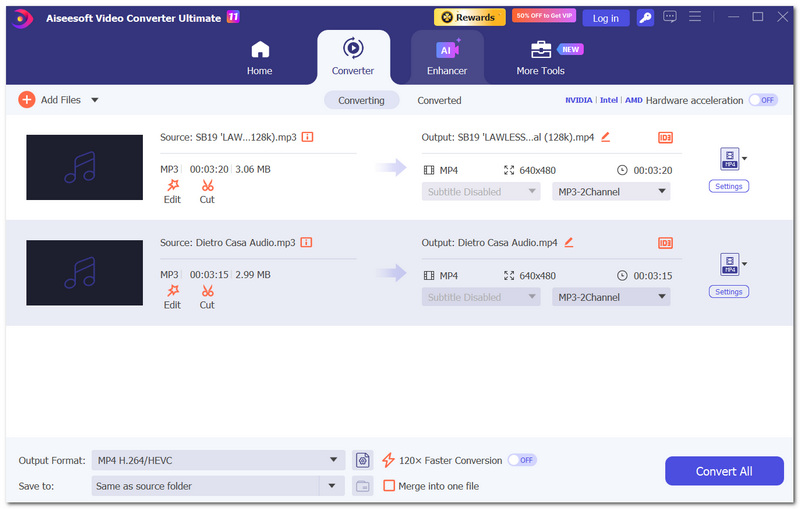
Pasul 2. Plasează toate fișierele pe care vrei să le unești în caseta desemnată și trage‑le pentru a le reordona în secvența dorită.
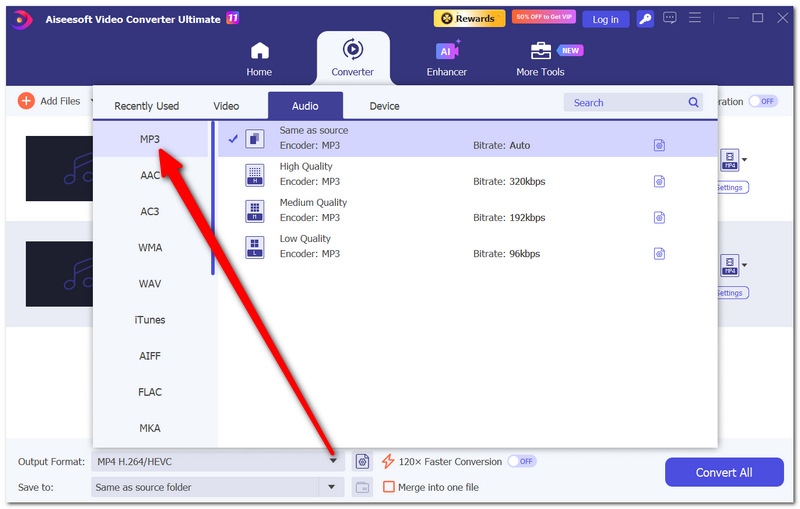
Pasul 3. Dă clic pe Output format și alege formatul audio care ți se potrivește, cum ar fi MP3.
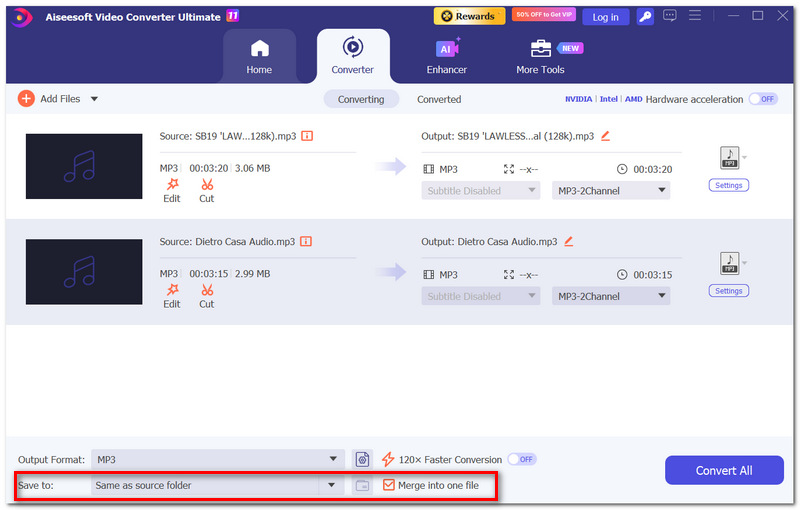
Pasul 4. La folderul Save to, alege un folder. Bifează căsuța Merge into one file.
Pasul 5. Apasă pe Convert All. Noul fișier va fi creat după ce procesul de conversie se încheie. Apoi trebuie să mergi în folderul de ieșire pe care l‑ai setat, să cauți fișierul îmbinat și să îl asculți pentru a confirma că totul a ieșit conform planului.
Partea 6. Întrebări frecvente despre unirea pistelor în Audacity
Ce se întâmplă dacă mut un clip după ce l-am importat?
Când muți un clip, acesta afectează momentul în care va fi redat în înregistrarea finală, prin schimbarea poziției sale pe cronologie. Trage clipul de bara de titlu (header) pentru a-l muta și a-i schimba poziția.
De ce este fișierul îmbinat pe care îl am fără sunet?
Din punct de vedere muzical, este posibil ca piesele tale să fi fost puse pe mut sau excluse de la redare. Probabil acesta este motivul pentru care fișierul tău combinat este silențios. Deoarece exportul din Audacity urmează ceea ce se întâmplă în timpul redării, orice pistă care este pe mut în timpul redării nu va apărea în exportul final, mixat în mod normal.
Este posibil să obțin piste separate dintr-un fișier audio îmbinat?
Nu, nu chiar. O pistă mixată exportă toate pistele ca o singură pistă audio. Nu este posibil să separi părțile individuale odată ce au devenit un singur fișier audio. Așadar, este important să păstrezi proiectul tău Audacity original.
Concluzie
Unul dintre motivele pentru care este atât de ușor să obții ajutor în procesul de unire a pistelor în Audacity este faptul că singurul lucru pe care probabil va trebui să‑l ții minte este că poți păstra pistele în ordine și poți face câteva modificări simple înainte de a le exporta într‑un singur fișier audio final. De asemenea, o verificare finală a volumului, sincronizării și mixajului general înainte de export te poate ajuta să eviți problemele audio frecvente. Pe de altă parte, dacă îți dorești o modalitate simplă și rapidă de a lipi mai multe fișiere audio fără a avea nevoie de un software complex de editare audio, un convertor audio specializat își va face treaba.
-
 Cum să creezi cu ușurință tonuri de apel pentru iPhone fără iTunes
 Te întrebi cum să faci tonuri de apel pentru iPhone-uri fără iTunes? Citiți acest articol și descoperiți 4 moduri de a vă ajuta să creați cu ușurință tonuri de apel personalizate.
-
 Ghid final despre cum să editați audio în iMovie: 3 cele mai ușoare moduri
 Vă întrebați cum vă puteți îmbunătăți proiectul audio? Aflați două moduri de a edita sunetul în iMovie și descoperiți o alternativă care vă poate ajuta să vă editați audio în mod eficient.
-
 5 cei mai buni creatori de tonuri de apel pentru Android [recenzie]
 Acest articol a analizat în detaliu 5 producători de tonuri de apel pentru Android, pentru a vă ajuta să găsiți instrumentul potrivit care vă va facilita crearea de tonuri de apel personalizate.
