


 Video Converter Ultimate
 Screen Recorder
 Reparație video
Metode avantajoase pentru a converti DV în FLV cu ușurință
Fișierul DV este un fișier care conține un videoclip digital. Analiza noastră asupra fișierelor DV a relevat că Digital Video este una dintre utilizările acestui format. Încă nu am explicat în întregime ce conțin aceste fișiere sau cum le folosesc utilizatorii, dar echipa noastră lucrează cu mii de tipuri de fișiere. Dacă aveți informații despre acest format, ne-ar plăcea să aflăm de la dumneavoastră. Totuși, extensia de fișier .flv desemnează fișierele FLV (Flash Video). Utilizatorii pot folosi Adobe Flash Player sau Adobe Air pentru a reda în flux conținut audio și video pe internet folosind FLV. Fișierele FLV își codifică datele în același mod ca fișierele SWF. Pentru a rezolva problema formatului video DV, utilizatorii sunt mai predispuși să îl convertească în format FLV, care este compatibil cu o gamă largă de playere media. Așadar, dacă sunteți în căutarea unor instrumente care pot converti DV în FLV, continuați să citiți acest articol.

Partea 1. Cel mai bun mod de a converti offline DV în FLV
Video Converter Ultimate este unul dintre programele excelente care vă poate ajuta să convertiți formatul video DV în FLV. Cu sistemul său de accelerare ultra-rapid, puteți converti DV în FLV în doar o secundă, lucru pe care alte instrumente nu îl pot depăși. Datorită acestui software, nu va mai trebui să vă faceți griji pentru conversia fișierelor DV în alte formate, deoarece acest program acceptă diverse formate la care nici nu v-ați gândi, cum ar fi MP4, MOV, 3GP, FLV, WMV, WEBM, MPEG etc. Pe lângă convertirea fișierelor, acest software are și alte instrumente integrate: poate decupa, îmbunătăți, îmbina, accelera și multe alte funcții utile care pot duce videoclipul dumneavoastră la următorul nivel.

Video Converter Ultimate
6.357.200+ Descărcări- Acceptă peste 1000 de formate video și audio diferite.
- Convertiți de 30 de ori mai rapid decât alte convertoare.
- Poate converti videoclipuri la calitate HD 4K.
- Oferă numeroase alte instrumente recomandate care vă ajută să vă îmbunătățiți videoclipul.
- Nu necesită o întreținere grea de hardware pentru a funcționa.
Descărcare gratuită pentru Windows 7 sau o versiune ulterioară Descărcare securizată
Descărcare gratuită pentru MacOS 10.7 sau o versiune ulterioară Descărcare securizată
Pasul 1: Descărcați software‑ul făcând clic pe butonul Free Download aflat mai sus. După aceea, trebuie să instalați programul pe computer și să îl rulați făcând clic pe Start Now după ce ați terminat instalarea.
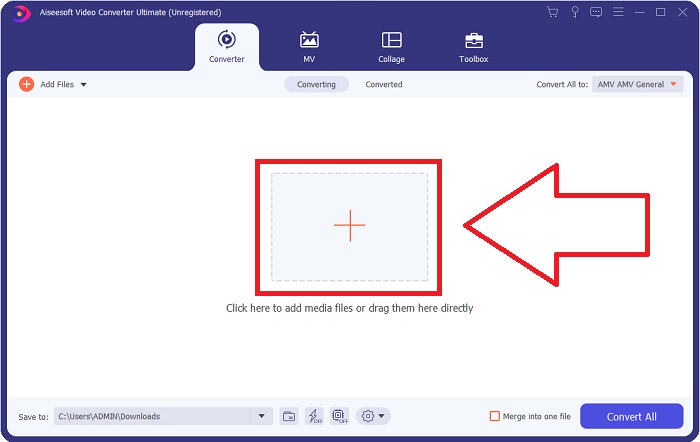
Pasul 2: Apoi veți vedea o fereastră care apare pe ecran. Software‑ul va afișa funcția Converter. Pentru a importa un fișier din computer, faceți clic pe butonul + din centru sau pur și simplu trageți orice fișier video în format DV în zona centrală.
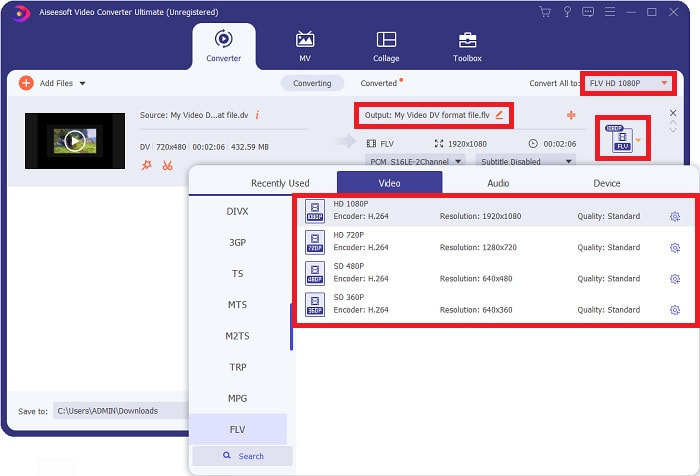
Pasul 3: Sunteți la jumătatea procesului. Faceți clic pe pictograma de selecție a formatului chiar lângă ieșirea video și alegeți formatul video FLV. După aceea, puteți selecta și diferitele calități video pe care le oferă software‑ul.
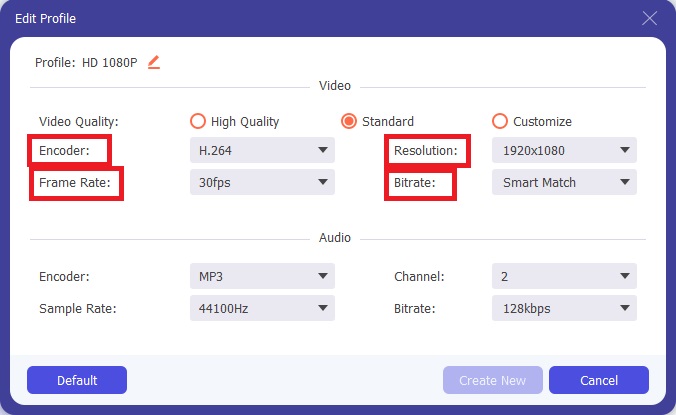
Pasul 4: Mai e puțin până la final. Dacă niciuna dintre calitățile video nu vă satisface nevoile, puteți personaliza calitatea video a fișierului de ieșire făcând clic pe pictograma rotiță dințată de lângă selecția calităților video.
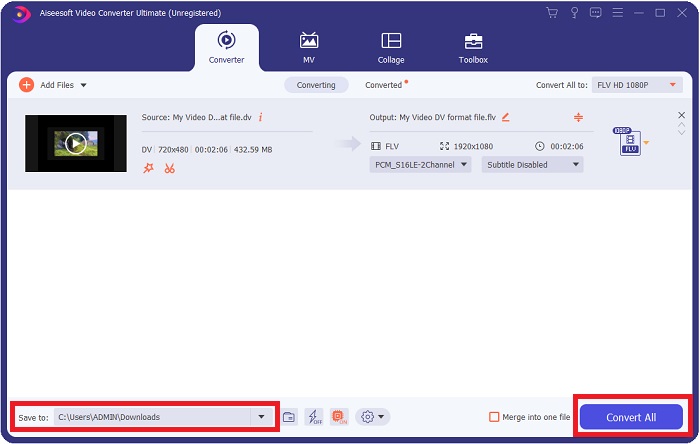
Pasul 5: Acum sunteți pe ultima sută de metri. Mergeți la câmpul Save to din celălalt colț pentru a alege locația în care să salvați fișierul convertit. Acum puteți converti fișierul făcând clic pe butonul Convert All aflat în colțul din dreapta jos al ecranului.
Partea 2. Cum să convertiți DV în FLV online
Internetul produce și introduce diverse instrumente online care vă pot ajuta să convertiți DV în FLV. Însă acest instrument online numit Free Video Converter Online este diferit de celelalte prin viteza foarte mare de conversie, deoarece poate converti un fișier în doar o secundă. De asemenea, acceptă formate precum MP4, FLV, MOV, M4A, TS, WMV, ASF, VOB, AAC, WMA și altele. Convertește și videoclipurile în format HD fără pierderi de calitate. Acest instrument gratuit de conversie video este renumit pentru capacitatea sa de conversie, permițând utilizatorilor să își ajusteze videoclipurile fără bătăi de cap. Haideți acum să parcurgem toți pașii care vă vor ajuta să folosiți acest convertor online.
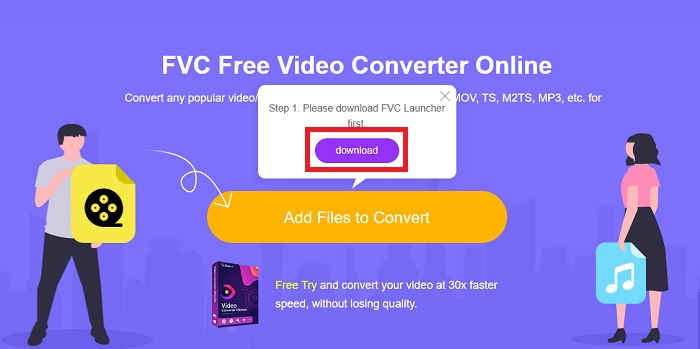
Pasul 1: Pentru a accesa pagina principală a acestui instrument online, dați clic pe acest link și continuați. Faceți clic pe butonul Add Files to Convert de pe ecranul principal al computerului pentru a descărca lansatorul care vă va permite să utilizați acest instrument online. După aceea, faceți clic din nou pe el pentru a continua cu încărcarea fișierului.
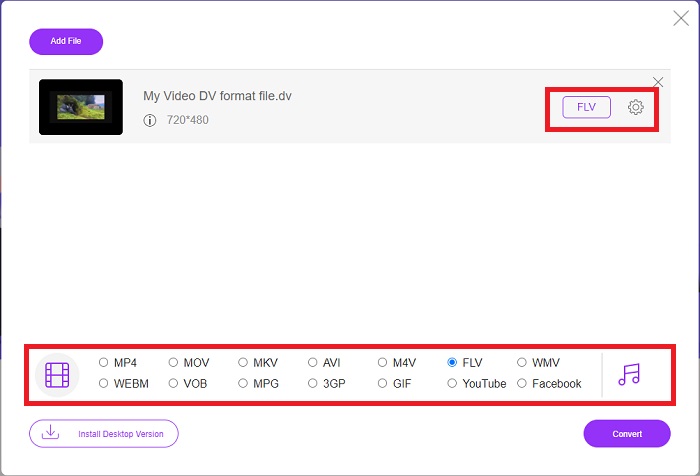
Pasul 2: Acum că aveți un fișier pe care doriți să îl convertiți, trebuie să alegeți formatul video FLV din selecția de formate video din partea de jos a ecranului. De asemenea, puteți ajusta unele specificații ale videoclipului, schimbând anumite setări video, precum rezoluția, rata cadrelor etc., făcând clic pe pictograma rotiță dințată.
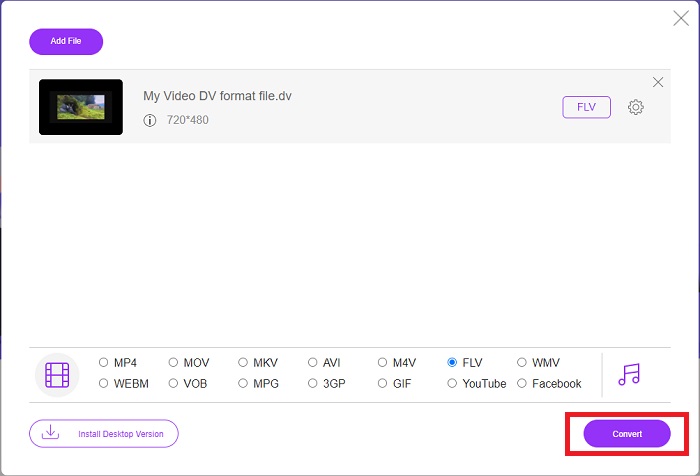
Pasul 3: După aceea, puteți converti fișierul făcând clic pe butonul Convert aflat în partea de jos stânga a ferestrei.
Partea 3. Diagramă de comparație: DV vs. FLV
Un fișier video digital (DV) este creat de o cameră digitală și salvat în formatul brut pe care utilizatorii îl folosesc întotdeauna. Un fișier video digital (DV) cuprinde blocuri de interfață digitală (DIF), fiecare conținând 80 de octeți. Audio, video și metadatele pot fi toate incluse în blocurile DIF. Blocurile DIF pot fi stocate ca fișiere de computer în forma lor brută sau ca formate de fișiere înfășurate în jurul lor - multiplexând blocurile în secvențe de 150 de blocuri. Un cadru video poate conține până la zece sau douăsprezece secvențe.
Totuși, serviciile de streaming video precum YouTube, Hulu și Vevo folosesc formatul Flash Video al Adobe Systems pentru videoclipurile lor online. Adobe Flash Player (inclusiv modulele pentru browser) și software‑ul terț pot citi și reda fișiere FLV pe aproape orice sistem de operare (cu excepția iOS). iPhone‑urile și dispozitivele Android pot reda fișiere FLV folosind software open‑source și anumite browsere. Flash rămâne totuși o problemă pentru iOS. Fișierele FLV pot fi vizualizate doar în programe de tip FLV player, iar utilizatorii pot folosi software de captură și înregistrare a ecranului pentru a înregistra videoclipuri FLV.
| Extensie de fișier | DV (.dv) | FLV (.flv) |
| Nume de fișier | Video digital | Fișier video Flash |
| Dezvoltat de | Mai mulți producători de camere video | Adobe System Incorporated |
| Pro | ◆ Un Mini DV standard deține 19,5 GB, ceea ce înseamnă aproximativ 25 de cenți per GB de stocare. ◆ Conversie intuitivă de la HD la standard ◆ Benzile sunt ușor de etichetat și ideale pentru depozitare pe termen lung. | Când vine vorba de crearea de pagini web dinamice și interactive, Adobe Flash poate fi un atu imens. Procesul este simplu, dar rezultatele ar putea fi semnificative. În perioada sa de glorie, Flash a fost folosit pe scară largă și pentru jocuri video simple. |
| Contra | ◆ Este necesară o conexiune firewire (majoritatea PC-urilor din stoc nu au acest lucru). ◆ Calitatea unei înregistrări scade cu fiecare trecere ulterioară. ◆ Înregistrează doar 60 până la 90 de minute o dată. | Este un dezavantaj faptul că FLV a scăzut în popularitate de-a lungul anilor. Crearea conținutului FLV poate dura mult timp și poate costa mulți bani. În plus, utilizatorii nu pot vizualiza conținut Flash pe dispozitivele iOS, limitând sever capacitatea acestuia de a atrage noi adepți. |
| Programe care acceptă fișierul | ◆ VLC Media Player | ◆ RealPlayer ◆ Apple QuickTime Player ◆ VLC Media Player ◆ MPlayer |
Partea 4. Întrebări frecvente despre conversia DV în FLV
Ce rezoluție are DV?
Cu DV, rezoluția standard înregistrează 720 de pixeli orizontali și 480 de linii întrețesute în țările care utilizează curent electric de 60 Hz și 576 de linii cu curent electric de 50 Hz. O versiune video digitală de înaltă definiție (HDV) este un standard HDV oficial, iar DVCPRO HD de la Panasonic este un exemplu de astfel de format (vezi HDV și DVCPRO).
Videoclipul DV este intercalat?
Există întotdeauna o mulțime de filmări DV în partea de jos mai întâi. Alte imagini pot apărea mai întâi. Interpretați clipul importat din nou cu separarea câmpurilor activată, mai întâi mai jos (fișier > interpretați materialul > central) pentru a vedea dacă este întrețesut. Apoi, în fereastra proiectului, utilizați comanda rapidă Alt-dublu clic pentru a-l accesa. Folosiți tastele pagina sus/Dn pentru a naviga prin videoclip. Intercalarea are loc dacă videoclipul se schimbă de fiecare dată când apăsați butonul de redare. O mișcare bruscă indică faptul că ordinea câmpurilor este incorectă, iar filmarea trebuie reinterpretată folosind cealaltă ordine a câmpurilor.
Este FLV un format video potrivit?
Adobe Flash Player salvează fișierele video în format FLV. Toate platformele video și browserele îl acceptă ca unul dintre formatele video acceptate. Platformele de streaming video online, cum ar fi YouTube, beneficiază de utilizarea formatului FLV. Datorită dimensiunii mici a fișierelor, acestea sunt rapid și ușor de descărcat.
Concluzie
Pentru a rezuma toate subiectele prezentate, veți observa că cel mai bun convertor pe care acest articol vi‑l recomandă este software‑ul Video Converter Ultimate și instrumentul online Free Video Converter Online. Deoarece aceste două convertoare pot depăși alte programe similare, ele oferă funcții profesionale suplimentare și o interfață ușor de utilizat.
-
 Cea mai bună strategie despre cum să convertiți fișierul DV în format AVI cu pași detaliați
 Doriți să vă convertiți fișierul DV în AVI? Apoi, citiți acest articol pentru a cunoaște instrumentul unic pe care îl puteți utiliza pentru a converti și un player media pentru a reda DV-ul pe computer sau Mac.
-
 Top 2 moduri de a converti fișiere DV în MOV gratuit pe desktop și online
 Ai o problemă la conversia fișierelor DV în MOV pe Mac? Dacă aceasta este problema ta, atunci o putem rezolva împreună dacă citim acest articol.
-
 MP4 în FLV | Top 3 Convertor gratuit (Online / Mac / Windows)
 Această postare este ghidul detaliat pentru conversia MP4 în FLV. Puteți lua primii 3 convertoare gratuite pentru a schimba cu ușurință MP4 în FLV online, pe computerul Windows sau Mac.
