


 Video Converter Ultimate
 Screen Recorder
 Reparație video
5 convertoare de imagini în GIF pentru a face imagini animate disponibile în platforma dvs
Căutați cea mai bună modalitate de a vă anima imaginile standard, cum ar fi transformarea unei imagini în GIF-uri? Ei bine, aceasta este o veste excelentă pentru tine, deoarece îți poți transforma fotografiile într-un GIF animat chiar acum. Cu GIF-urile, puteți da viață imaginilor plictisitoare pe care le aveți pentru a îmbunătăți angajamentul receptorului. Din păcate, dacă căutați pe web, piața convertorului GIF este vastă, cu caracteristici și funcții diferite. Dar astăzi este ziua voastră norocoasă, așa că vă rugăm să respirați adânc; așa cum listăm în acest articol, cel mai bun convertor pe care îl puteți folosi pe platforma dvs. Până ați terminat de citit această postare, veți învăța diferitele instrumente care vă vor ajuta să schimbați imaginile în GIF-uri animate.

Partea 1. 5 cele mai bune convertoare de imagine în GIF disponibile online și offline
| Funcție/e | Video Converter Ultimate | Photoshop | Giphy | Ezgif | Soda PDF |
| Transformați imaginea în GIF animat |  | |  | | |
| Conversie ultra-rapidă | | | | | |
| Caracteristici de editare | | | | | |
| Proiectat pentru utilizatorii neinstruiți | | | | | |
| Conexiune internet | | | | | |
Video Converter Ultimate – Cel mai bun convertor de imagine în GIF pe Windows și macOS
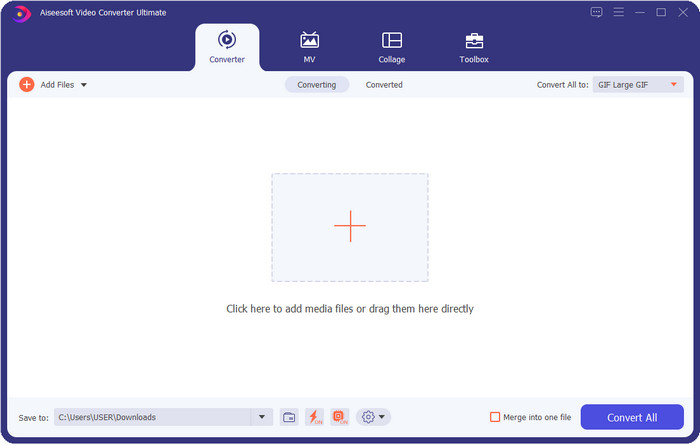
Video Converter Ultimate oferă cel mai bun rezultat la convertirea imaginilor în GIF, cu mai puține clicuri. Cu acest instrument complet, poți crea cu ușurință cele mai reușite GIF‑uri din videoclipurile sau fotografiile tale, dacă îl descarci pe Windows sau Mac. Chiar dacă există foarte mulți creatori de GIF‑uri pe piață, acesta este, fără îndoială, alegerea de neînlocuit pentru oricine are mai puțină experiență în editare. Deși instrumentul nu are practic limitări în ceea ce privește rezultatul pe care îl poate oferi, totul depinde de utilizatori dacă doresc să fie creativi și să‑și folosească imaginația pentru a realiza GIF‑ul perfect cu ajutorul acestui instrument complet.
Descărcare gratuită pentru Windows 7 sau o versiune ulterioară Descărcare securizată
Descărcare gratuită pentru MacOS 10.7 sau o versiune ulterioară Descărcare securizată
Pro
- Este ideal pentru toți cei cu un set diferit de abilități în editare.
- Acceptă transformarea imaginilor statice într-un GIF fără pierderi în mai puțin de un minut.
- Sunt disponibile nenumărate efecte pentru a vă face GIF-ul remarcabil.
- Are cel mai arătos utilizator de interfață grafică pe care îl puteți vedea pe piață.
- Are un proces de încărcare și descărcare ultra-rapid, fără pierderi de calitate.
Contra
- Trebuie să cumpărați instrumentul pentru a beneficia de funcții avansate; totuși, este accesibil.
Photoshop
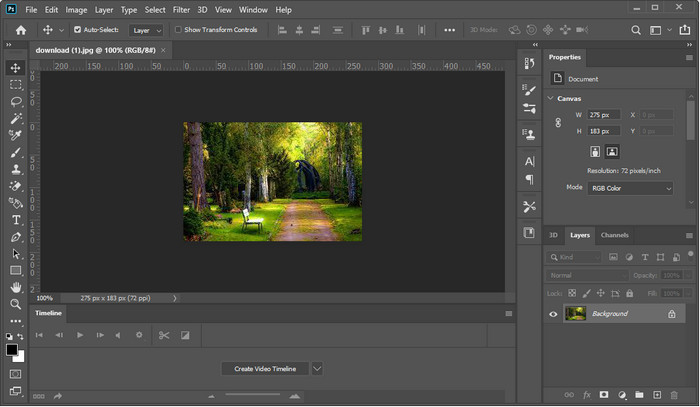
Photoshop este convertorul profesional din imagine în GIF pe care îl poți folosi. Și‑a construit reputația ca unul dintre cei mai buni editori de imagini utilizați de profesioniști. Dacă ar fi să comparăm prețul acestui instrument complet cu cel al acestui instrument profesional, am putea spune cu ușurință că este mai scump decât primul. De asemenea, utilizatorii care lucrează cu el au nevoie de un sistem performant, deoarece, dacă folosești un sistem de nivel mediu, trebuie să te aștepți ca realizarea unui GIF sau chiar deschiderea aplicației să dureze mai mult. Chiar dacă acest lucru este un dezavantaj serios, tot oferă funcții de editare profesionale de care ai nevoie pentru a îmbunătăți GIF‑urile, însă interfața este destul de greu de înțeles dacă ești utilizator nou.
Pro
- Oferă cele mai bune funcții de editare pentru profesioniști.
- Funcționează cel mai bine pe computerele de ultimă generație cu Windows și Mac.
- Este cunoscut pentru că este un editor de imagini de top creat de Adobe.
Contra
- Curba de învățare pentru acest instrument este puțin rigidă.
- Este scump în comparație cu celelalte instrumente.
GIPHY
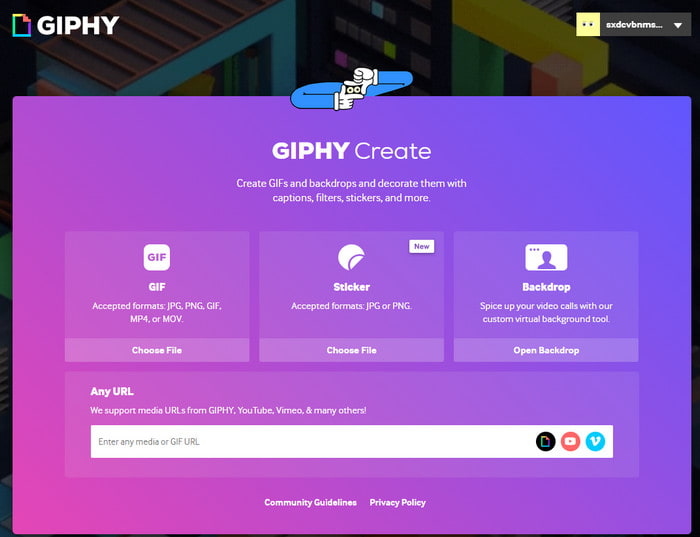
GIPHY este convertorul multifuncțional din imagine în GIF la care poți avea acces online. Spre deosebire de instrumentele offline, acesta are GIF‑uri predefinite integrate pe care le poți folosi la nevoie; aici îți poți distribui și propriile GIF‑uri create. Deși instrumentul permite realizarea de GIF‑uri din fotografii, tot nu este cea mai bună alegere dacă vrei să adaugi două sau mai multe imagini, pentru că nu poți genera un GIF. Totuși, poți adăuga stickere animate pentru a‑ți face fotografia mai dinamică.
Pro
- Ușor de folosit.
- Are o bibliotecă GIF gratuită încorporată.
- Open-source pe web.
Contra
- Este nevoie de o înregistrare mai întâi înainte de a putea crea GIF.
- Nu acceptă inserarea mai multor imagini simultan.
Ezgif
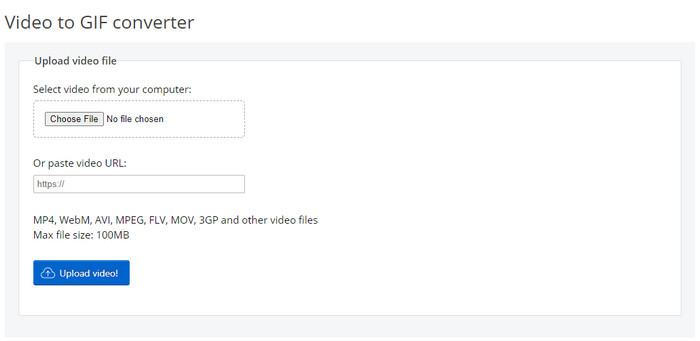
Ai nevoie de un instrument care se descurcă bine la transformarea secvențelor de imagini în GIF? În acest caz, Ezgif te poate ajuta. Dacă cauți ajutor pentru GIF‑ul tău, acest instrument ajunge în topul creatorilor de GIF‑uri online. Spre deosebire de GIPHY, acest instrument permite adăugarea mai multor imagini într‑un GIF, cu o anumită limită. Oferă funcții simple, dar eficiente, pe care le poți folosi liber oricând și oriunde ai conexiune la internet. Deși instrumentul este excelent, încă duce lipsă de actualizări la nivelul interfeței, deoarece aceasta este fadă.
Pro
- Oferă funcții de editare esențiale pe care le puteți utiliza.
- Permite utilizatorilor să experimenteze editarea practică pentru GIF-ul lor Permite utilizatorilor să experimenteze editarea practică pentru GIF-ul lor gratuit.
- Unul dintre cei mai buni creatori de GIF online.
Contra
- Interfața web trebuie actualizată.
- Adăugarea fișierelor are o limită specifică în dimensiune.
Soda PDF
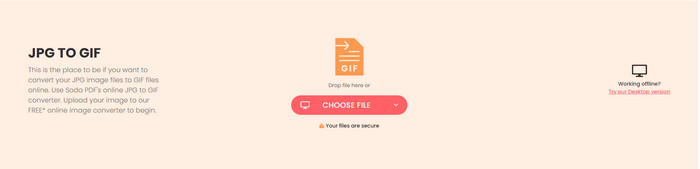
Puteți adăuga cu ușurință imagini și le puteți transforma în GIF-uri cu ajutorul Soda PDF. Instrumentul acceptă diferite tipuri de formate pe care le puteți utiliza. Deși instrumentul poate converti formatul foto în GIF, tot nu îl poate face animat, schimbând doar extensia. Acest instrument vă poate oferi multe alte lucruri, cum ar fi îmbinarea, comprimarea și editarea PDF-ului.
Pro
- Convertor GIF on-point bazat pe web.
- Are funcții suplimentare pe care le poți folosi liber.
- Are unul dintre cele mai rapide procese de conversie pe care le puteți utiliza pe web.
Contra
- Nu poate crea un GIF animat.
- Nu oferă funcții de editare pentru GIF-uri.
Partea 2. Cum să convertiți imaginea în GIF animat cu cel mai bun convertor
Dacă te hotărăști să folosești Video Converter Ultimate, urmează pașii de mai jos. Aceștia te vor ajuta să creezi cel mai bun GIF animat din imaginile tale statice.
Pasul 1. În primul rând, apasă butonul de descărcare de mai jos pentru a alege dacă folosești Windows sau Mac. Apoi instalează instrumentul pe unitatea ta și lansează‑l după finalizarea instalării.
Descărcare gratuită pentru Windows 7 sau o versiune ulterioară Descărcare securizată
Descărcare gratuită pentru MacOS 10.7 sau o versiune ulterioară Descărcare securizată
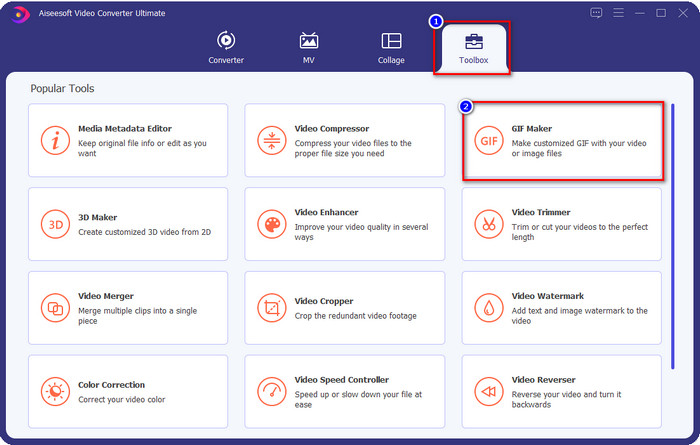
Pasul 2. După ce ai deschis instrumentul, mergi la Toolbox și apasă pe GIF Maker.
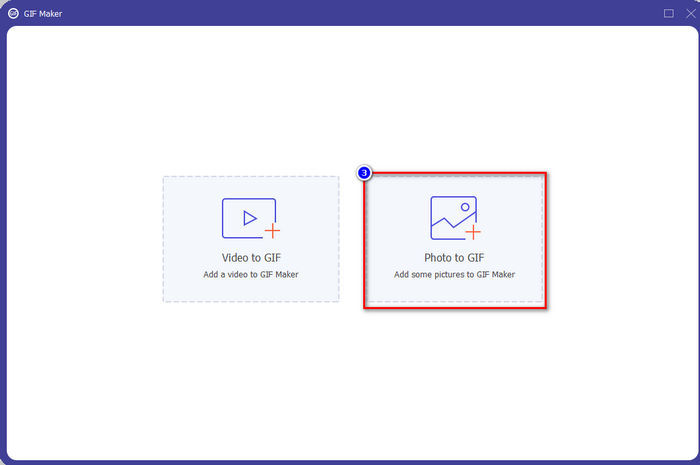
Pasul 3. Apasă pe Photo to GIF pentru a deschide folderul și a căuta fișierul imagine; apasă pe Open pentru a o încărca cu succes.
Pasul 4. Vor apărea setările de ieșire, unde poți ajusta mai întâi GIF‑ul; când ai terminat, apasă pe OK.
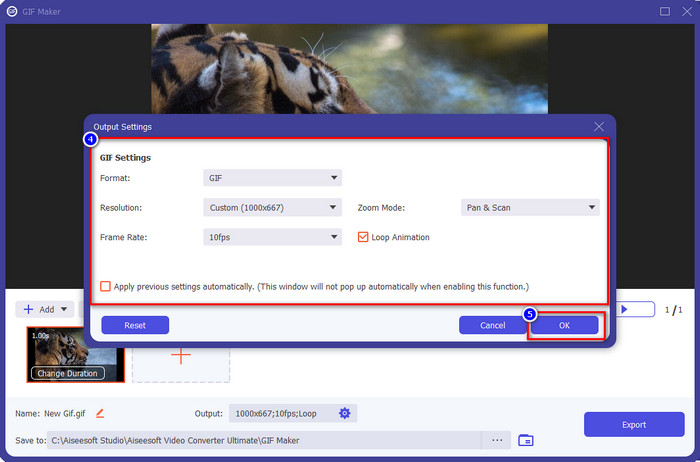
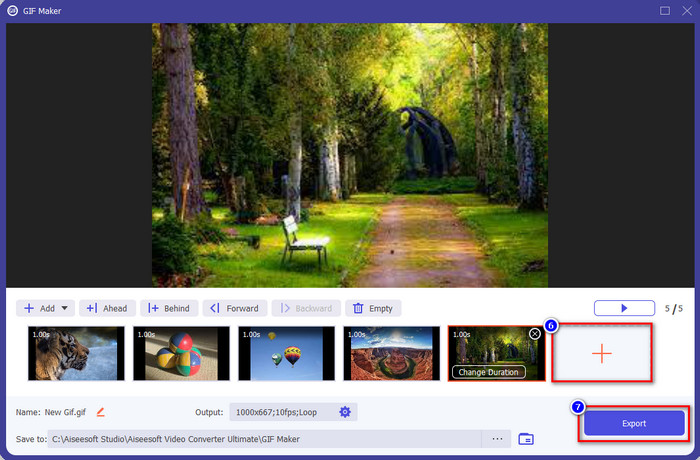
Pasul 5. Apasă butonul + pentru a adăuga mai multe imagini; apasă pe Export pentru a începe procesul după ce ai terminat de adăugat imaginile. După aceea, așteaptă câteva secunde și totul va fi gata.
Partea 3. Întrebări frecvente despre convertoarele de imagine în GIF
Cum se creează un GIF cu o compilație de JPG?
Dacă vrei să înveți cum să creezi un GIF dintr‑o compilație de fișiere JPG, poți apăsa pe acest link. Cu instrumentul prezentat, vei învăța cum să faci acest lucru și vei afla diferența dintre JPG și GIF.
Care sunt calitățile celui mai bun convertor de imagine în GIF?
Această sarcină simplă are nevoie de un standard simplu, așa că astăzi, vă vom prezenta cele mai de bază informații pe care ar trebui să le căutați pentru un creator GIF potrivit. Pentru început, un creator excelent de GIF ar trebui să accepte diferite formate precum JPEG, PNG, BMP, TIFF și multe altele. Pentru a-l face flexibil cu celelalte formate de imagine. Apoi, ar trebui să permită utilizatorilor să adauge două sau mai multe imagini pentru a crea GIF-uri animate. Pentru că dacă nu acceptă, nu poți crea GIF-uri animate cu compilarea de fotografii. De asemenea, producătorul ar trebui să fie ușor de utilizat, astfel încât oricine să îl poată folosi, în special cei care nu știu cum să creeze unul. Mai important, producătorul trebuie să accepte funcții de editare pentru a face GIF-ul mai bun și sigur de utilizat.
De ce ar trebui să-mi convertesc GIF-ul?
Există multe motive pentru care trebuie să vă convertiți GIF-ul. Unul dintre cele mai comune motive este acela de a-l face compatibil cu alte site-uri de social media precum Twitter și Instagram. Trebuie să convertiți formatul într-un nou format pe care îl acceptă acest site de socializare. Deci, dacă GIF-ul dvs. este animat, puteți converti formatul în MP4, AVI, MOV și altele pentru a-l face în mișcare. Dar dacă doriți să fie o imagine statică, puteți merge cu JPG sau PNG.
Concluzie:
Cele mai bune aplicații pentru transformarea fotografiilor în GIF pe care le prezentăm aici au caracteristici diferite. După ce le‑am testat în detaliu pentru a oferi dovezi solide, am descoperit că există un singur instrument care își dovedește cu adevărat valoarea față de celelalte. Vrei să știi despre ce instrument vorbim? Ei bine, fără îndoială este vorba de Video Converter Ultimate. Acest instrument oferă funcții de neegalat care te ajută să convertești rapid o imagine statică într‑un GIF animat. Așadar, ce mai aștepți? Dacă ai nevoie de el, poți apăsa butonul de descărcare de mai sus și te poți bucura pe deplin de experiența de utilizare.
-
 Top 3 convertoare pe care nu ar trebui să le ratați pentru a converti PNG în GIF animat
 Vrei să dai viață PNG-ului tău? Apoi încercați să convertiți formatul animat PNG în GIF cu instrumentele utile disponibile și pașii pentru a face acest lucru.
-
 JPG VS GIF: 3 moduri fără efort de a converti JPG în GIF
 Vrei să știi diferența dintre JPG și GIF? Sau doriți să comutați JPG în format animat GIF? Atunci citește acest articol pentru a avea o idee.
-
 Ce este fișierul VOB și cum să transformați fișierul VOB în GIF gratuit
 Doriți să aflați mai multe despre fișierele VOB și despre cum să le partajați după ce au fost extrase? sau De ce trebuie să convertiți VOB în GIF? Atunci citește cu atenție acest articol.
