


 Video Converter Ultimate
 Screen Recorder
 Reparație video
 Descărcare sigură
Convertiți PSD în JPG/PNG: moduri remarcabile pe care nu le puteți rata
PSD este un format de fișier de la Adobe. Unii utilizatori pot deschide acest fișier de imagine în Adobe Photoshop, Corel și PaintShop Pro. Totuși, în afara acestor programe menționate, nu poți deschide ușor formatul PSD în alte programe. Acest lucru se întâmplă deoarece unele programe/editori nu acceptă formatul PSD. În acest caz, una dintre cele mai bune soluții este să îl convertești în alte formate de fișiere. Din fericire, formatele JPG și PNG sunt foarte răspândite în prezent. Aproape toate browserele, programele și editorii acceptă aceste două formate. Așadar, în acest ghid îți vom oferi cele mai bune metode de a converti PSD în JPG sau PNG.

Partea 1. Comparați PSD, JPG și PNG
| Tipul fisierului | PSD | JPG / JPEG | PNG |
| Extensie de fișier | .psd | .jpg | .png |
| Numele complet | Document Photoshop | Grupul mixt de experți fotografici | Grafică de rețea portabilă |
| Dezvoltat de | Chirpici | Grupul mixt de experți fotografici | Grupul de dezvoltare PNG |
| Descriere | Formatul de fișier nativ al Adobe Photoshop se numește a PSD fişier. Cel mai probabil, ați întâlnit fișiere cu extensia.psd. În principal, dacă ați folosit vreodată Adobe Photoshop; le poți observa. Artiștii și designerii au folosit frecvent acest format de fișier. | Un format de fișier imagine este a JPG sau fișier JPEG. Fișierele imagine JPG sunt de același tip, indiferent dacă au extensia de fișier .JPG sau .JPEG. Fișierele JPG pot fi deschise folosind browserele dvs. web, cum ar fi Chrome sau Firefox, Viewer și Paint. | O grafică de rețea portabilă (PNG) este unul dintre acestea. Metoda de compresie este fără pierderi. Este de obicei considerat ca fiind înlocuitorul formatului de imagine GIF. Fișierele PNG, totuși, nu acceptă animații, așa cum pot fi fișierele GIF. |
| Comprimare | Fara pierderi | Pierdător | Fara pierderi |
| Programe/Browsere asociate | Adobe Photoshop, GIMP, XnView, Google | IrfanView, Paint, Adobe Photoshop, GIMP, Microsoft, FastStone Image Viewer, Google Chrome, Internet Explorer | FastStone Image Viewer, Adobe Photoshop, GIMP, Microsoft, Paint, Google Chrome, Internet Explorer |
Partea 2. Modalități excelente de a converti PSD în JPG/PNG online
Cum să convertiți PSD în JPG/PNG pe FVC Free Image Converter
FVC Free Image Converter este un instrument online remarcabil pe care îl poți folosi pentru a converti PSD în JPG/PNG. Acest convertor de imagini online poate converti cu precizie fișierul tău PSD în JPG. Acest software poate accepta formate de intrare precum EPS, JPG, PNG, TIFF, BMP și altele. În plus, are o interfață ușor de utilizat și setări precise. Astfel, atât utilizatorii experimentați, cât și cei începători pot converti fotografii folosind acest instrument. De asemenea, este mai ușor de folosit deoarece sunt necesari doar câțiva pași pentru a converti imaginile. Toți utilizatorii pot folosi FVC Free Image Converter, deoarece este disponibil în toate browserele. Mai mult, FVC Free Image Converter oferă conversie foto gratuită. Această aplicație este bazată pe web, deci nu trebuie să descarci niciun software sau plug-in. Spre deosebire de alte convertoare, nu vor exista reclame intruzive în timpul conversiei formatelor de imagine. De asemenea, garantează calitatea ridicată a fotografiei. Fotografiile convertite vor păstra aspectul fotografiilor originale. Convertorul de fișiere de imagine FVC permite, de asemenea, conversia în lot. Poți converti un număr mare de imagini simultan. Acest convertor de imagini poate procesa până la 40 de imagini.
Convertiți PSD în JPG
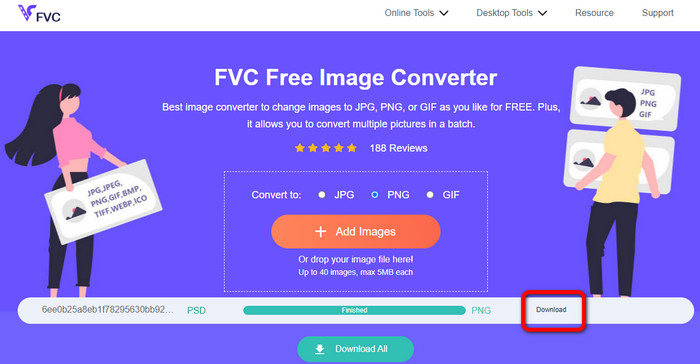
Pasul 1. Accesează în browser site-ul FVC Free Image Converter. Selectează formatul de fișier JPG din opțiunile de format.
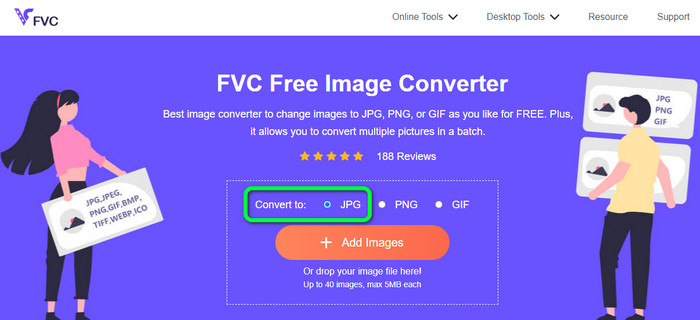
Pasul 2. După ce ai selectat formatul de ieșire dorit, fă clic pe butonul Add Images. Când apare fereastra cu fișierele de pe computer, alege imaginea PSD și deschide-o. După încărcare, fișierul PSD va fi convertit automat în JPG.
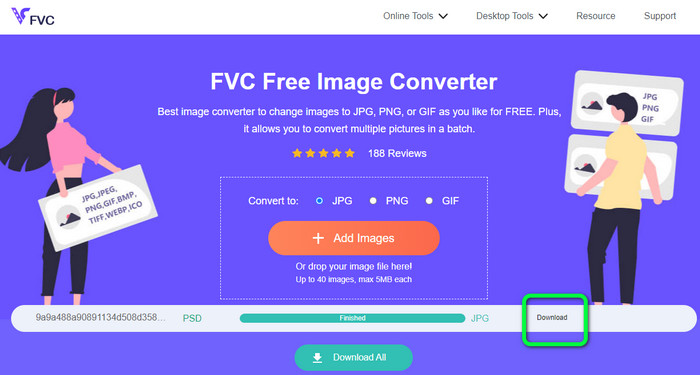
Pasul 3. După procesul de conversie, salvează imaginea convertită făcând clic pe butonul Download.
Convertiți PSD în PNG
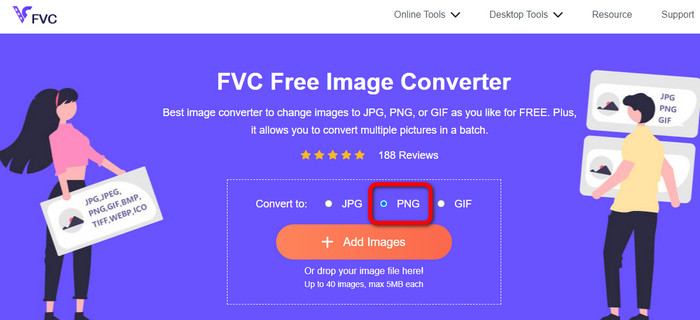
Pasul 1. Când te afli pe site-ul oficial FVC Free Image Converter, selectează formatul PNG.
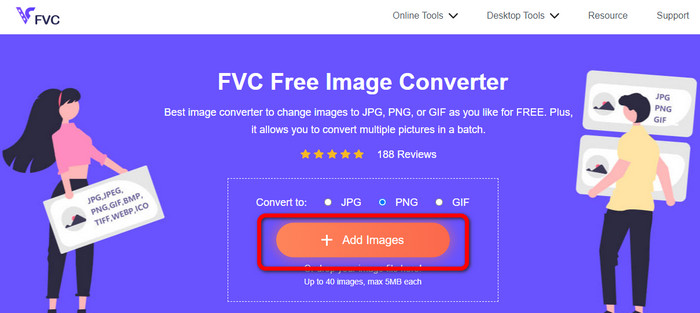
Pasul 2. Fă clic pe butonul Add Images pentru a încărca imaginea PSD. Poți, de asemenea, să tragi fișierul de imagine direct în casetă. Apoi, așteaptă încărcarea și procesul de conversie.
Pasul 3. Pentru ultimul pas, fă clic pe butonul Download pentru a salva rezultatul final.
Cum să convertiți PSD în JPG/PNG pe Zamzar
Zamzar este un alt convertor de imagini online excelent pentru a converti PSD în JPG/PNG. Posibilitatea de a încărca fotografii de până la 50 MB este extraordinară. Poți încărca, de asemenea, un fișier de imagine de pe computer. Poți accesa Dropbox, Drive sau un alt site introducând URL-ul acestuia. Acest instrument are o interfață ușor de utilizat, ceea ce îi crește accesibilitatea pentru toți utilizatorii. Folosind acest software, poți încărca fotografii în formate CR2, ARW, PNG, 3FR, JPG, GIF, TIFF și altele. Pentru a ușura lucrurile pentru toți utilizatorii, îți permite și să convertești fișierul de imagine în mai multe formate. Îl poți converti în BMP, EPS, PDF, PNG, JPG și WBMP. Totuși, procesul de conversie este extrem de îndelungat. De asemenea, fotografiile convertite nu pot fi salvate. În plus, fiecare sesiune este limitată la două conversii de fotografii. Urmează pașii de mai jos pentru a converti PSD în JPG/PNG.
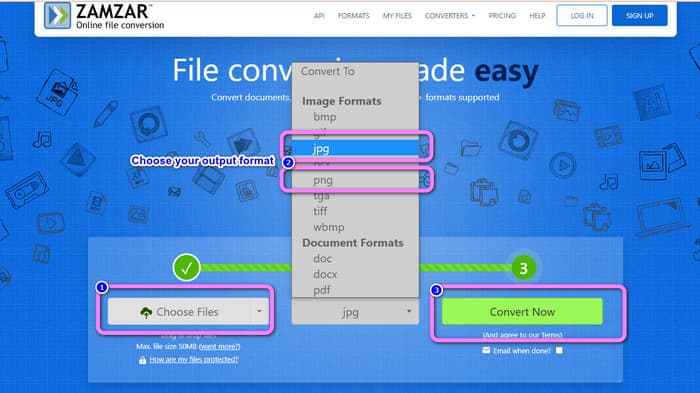
Pasul 1. Accesează site-ul Zamzar. Fă clic pe butonul Choose Files. Deschide fișierul PSD din folderul tău de fișiere.
Pasul 2. Mergi la opțiunile Convert to. Alege formatul de ieșire dorit, cum ar fi PNG sau JPG.
Pasul 3. Ultimul pas este să faci clic pe butonul Convert Now. Așteaptă procesul de conversie. Apoi, salvează fișierul convertit pentru a-l păstra pe desktop. Fă clic aici pentru a afla cum să convertești EPS în JPG sau PNG.
Partea 3. Metodă utilă pentru a converti PSD în JPG/PNG offline
Cum să convertiți PSD în JPG/PNG pe Video Converter Ultimate
Video Converter Ultimate este un program eficient pentru a converti PSD în format JPG/PNG. Acest program oferă o interfață ușor de înțeles, ceea ce îl face ideal pentru toți utilizatorii. În plus, are proceduri simple pe care le poți urma. Astfel, convertirea imaginilor PSD în JPG/PNG este ușoară ca 1-2-3. Pe lângă JPG și PNG, acceptă și diverse alte formate de fișiere imagine. Acceptă BMP, WEBP, TIF, EPS și altele, ceea ce este convenabil. Poți accesa această aplicație atât pe computere Windows, cât și pe Mac. În plus, poți converti numeroase fișiere într-un singur proces datorită funcției de conversie în lot. În acest fel, poți converti cât mai multe imagini dorești. Urmează procedurile simple de mai jos pentru a converti PSD în JPG/PNG.
Pasul 1. Fă clic pe butonul Download de mai jos pentru a obține acces la Video Converter Ultimate. Sunt disponibile versiuni pentru Windows și Mac. Apoi, lansează aplicația după procesul de instalare.
Descărcare gratuită pentru Windows 7 sau o versiune ulterioară Descărcare securizată
Descărcare gratuită pentru MacOS 10.7 sau o versiune ulterioară Descărcare securizată
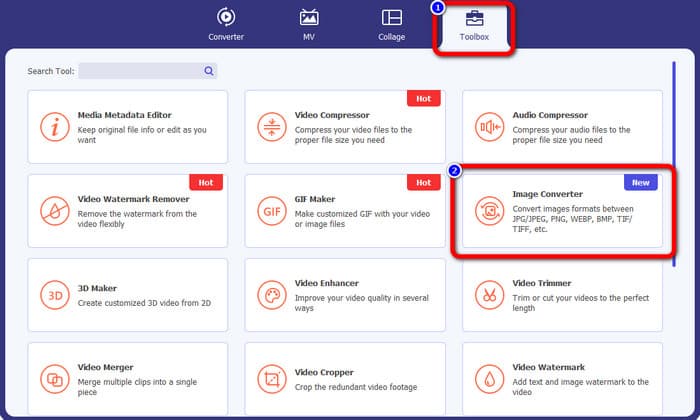
Pasul 2. Mergi la panoul Toolbox și fă clic pe instrumentul Image Converter.
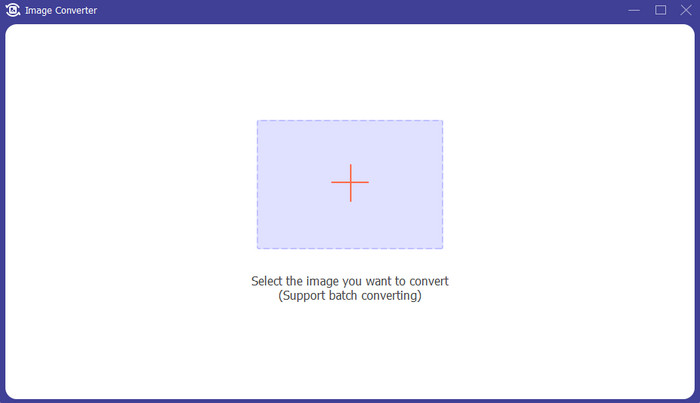
Pasul 3. Fă clic pe pictograma + pentru a adăuga fișierul imagine PSD. Poți adăuga mai multe imagini deodată.
Pasul 4. După ce ai adăugat imaginile PSD, mergi la opțiunile de format și selectează formatul de ieșire dorit.
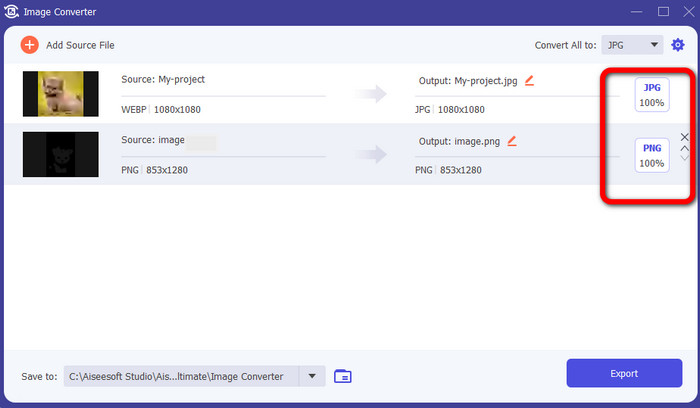
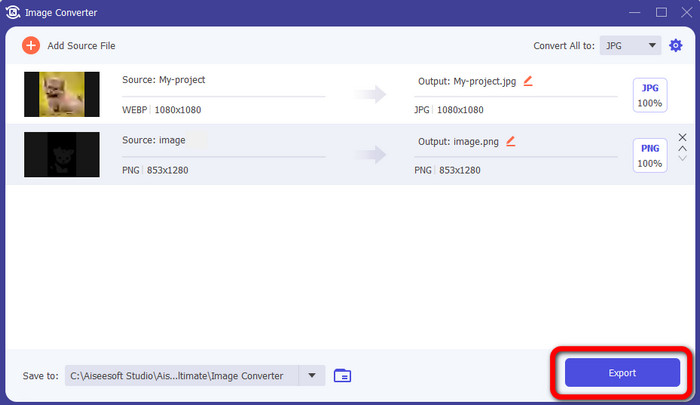
Pasul 5. În cele din urmă, fă clic pe butonul Export pentru a-ți salva imaginile convertite.
Cum se convertesc PSD în JPG/PNG pe Photoshop
Photoshop este, de asemenea, un alt program pe care îl poți folosi dacă vrei să convertești PSD în JPG și PNG. Oferă, de asemenea, metode eficiente de conversie. În plus, Photoshop este disponibil atât pe computere Windows, cât și pe Mac. Poți folosi, de asemenea, Photoshop pentru a accentua claritatea imaginilor. Totuși, deoarece programul aparține instrumentelor de editare avansate, trebuie să îl achiziționezi pentru a beneficia de mai multe funcții excelente. Photoshop îți poate oferi doar o versiune de încercare gratuită de 7 zile. În plus, interfața sa este, de asemenea, dificil de înțeles.
Pasul 1. Descarcă Photoshop și lansează-l pe computer. Pentru a-ți vizualiza imaginea, alege File > Open sau, folosind managerul de fișiere, fă clic dreapta pe fișierul de proiect PSD și alege Open with > Photoshop.
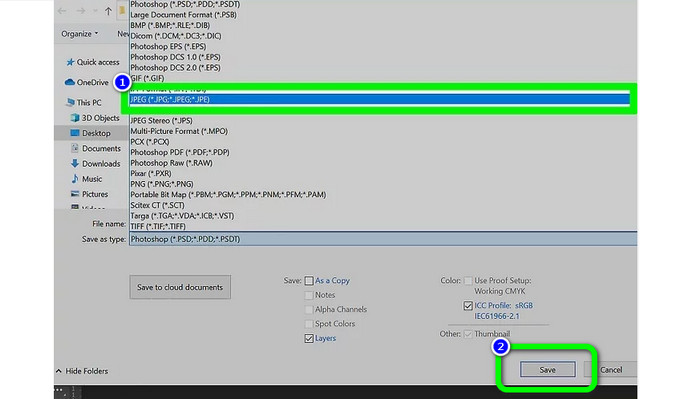
Pasul 2. Apoi, fă clic pe fila File din colțul stânga sus al ferestrei. Apoi selectează opțiunea Save as.
Pasul 3. Mergi la opțiunea Save as. După aceea, selectează JPEG/JPG din opțiunile de format. După ce ai terminat de selectat formatul JPG/JPEG, fă clic pe butonul Save.
Partea 4. Întrebări frecvente despre conversia PSD în JPG sau PNG
1. Când ați folosi PSD?
Mulți utilizatori folosesc fișiere PSD atunci când lucrează cu date grafice de înaltă calitate. Include imagini enorme și complicate sau alte elemente grafice și lucrări de artă de înaltă rezoluție.
2. Puteți imprima un fișier PSD?
Din pacate, nu. Dacă doriți să imprimați un fișier PSD, trebuie să îl convertiți în alte formate, cum ar fi PDF.
3. Este un PSB un PSD?
Un fișier PSD de format mai mare este un fișier PSB. Photoshop Big, sau PSB, este abrevierea pentru un fișier compatibil Photoshop care poate conține mai multe date decât un PSD obișnuit.
Concluzie
Fișierul PSD este un format de imagine bun. Totuși, nu îl poți deschide în alte browsere sau programe. Așadar, dacă vrei să îl deschizi, trebuie mai întâi să convertești fișierul în formatele cel mai frecvent utilizate, cum ar fi JPG și PNG. Dacă dorești să convertești PSD în JPG sau PNG, folosește FVC Free Image Converter. Are o metodă simplă, potrivită pentru tine.
-
 Aflați cele mai simple abordări pentru a converti rapid WebP în JPG
 Să învățăm cu toții modalități eficiente de a converti cu ușurință imaginile Web în JPG. Acest articol vă va oferi convertoare excelente de imagini pe care le puteți utiliza pentru a converti fișiere de imagine.
-
 Metode perfecte pentru a converti WebP în PNG fără efort
 Fiți informați despre metodele remarcabile de conversie WebP în PNG. Acest ghid vă va oferi cele mai utile convertoare de imagini pe care le puteți încerca.
-
 Metode finale despre cum să convertiți perfect WebP în GIF
 Doriți să convertiți WebP în GIF, dar nu aveți idee ce să faceți? Din fericire, această postare va prezenta mai multe moduri despre cum să convertiți instantaneu WebP în GIF.
