


 Video Converter Ultimate
 Screen Recorder
 Reparație video
3 moduri de a adăuga fundal la fotografii online, pe iPhone, Android și computer
În timp ce editezi o imagine, ai adesea nevoie să îndepărtezi fundalul original și să adaugi unul diferit. Pentru o poză cu fundal transparent, poți schimba ușor fundalul folosind un editor de imagini. În cele mai multe cazuri, trebuie mai întâi să elimini fundalul actual, apoi să adaugi unul nou fotografiei. Cauți o aplicație bună de editare foto pentru a adăuga fundal unei fotografii?
Această postare spune 3 metode eficiente de a adăuga un fundal unei fotografii. Indiferent dacă doriți să adăugați un fundal alb unei fotografii direct online, să adăugați un fundal unei fotografii pe un iPhone sau să schimbați fundalul imaginii pe un dispozitiv Android, puteți urma metoda specifică pentru a face acest lucru.

Partea 1. Cum să adăugați gratuit un fundal la o fotografie online
Pentru a adăuga rapid un fundal unei fotografii, poți încerca mai întâi unele editoare de imagini online. Îți recomandăm cu tărie ușor de folositul Free Background Remover Online, care îți permite să elimini fundalul original al pozei și să adaugi un alt fundal. Acest instrument gratuit de schimbare a fundalului suportă toate formatele de imagine utilizate frecvent, precum JPG, PNG, GIF și altele. Îți oferă o modalitate simplă de a adăuga un fundal alb unei fotografii sau de a înlocui fundalul actual cu o altă imagine.
Pasul 1. Deschide browserul web, cum ar fi Chrome, Safari, Yahoo, IE sau Firefox, și accesează acest site gratuit de schimbare a fundalului pozei. Când ajungi pe pagină, poți pur și simplu să faci clic pe butonul Upload Portrait pentru a selecta și adăuga fotografia ta pentru editare ulterioară.

Pasul 2. Cu ajutorul tehnologiei avansate de inteligență artificială, va selecta automat subiectul principal al pozei încărcate. Apoi poți utiliza funcția Keep or Erase pentru a face editări suplimentare.
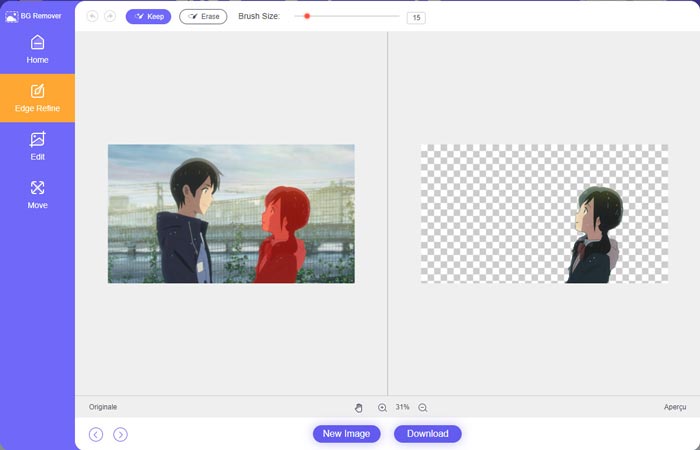
Pasul 3. Fă clic pe opțiunea Edit din stânga, iar apoi poți alege să schimbi culoarea fundalului sau să adaugi un fundal fotografiei. În acest pas, te poți baza și pe funcția Crop pentru a personaliza dimensiunea imaginii în funcție de nevoile tale.
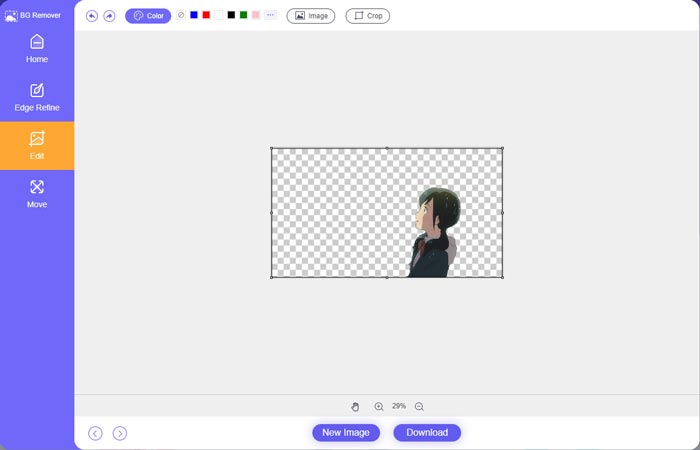
Pasul 4. După ce adaugi un fundal potrivit fotografiei, poți face clic pe butonul Download pentru a o salva pe computer. Fișierul de imagine editat va fi salvat implicit în format PNG.
Partea 2. Cum să adăugați un fundal la o fotografie folosind Adobe Photoshop
Adobe Photoshop este unul dintre cei mai faimoși editori de imagini care oferă multe funcții pentru a edita imagini, efecte personalizate și pentru a efectua alte operațiuni. Dacă aveți Photoshop instalat pe computer, puteți alege să adăugați fundal la fotografie în Photoshop.
Pasul 1. Deschide programul Photoshop pe computer și adaugă fotografia în el. Poți descărca gratuit cea mai recentă versiune de Photoshop de pe site-ul oficial Adobe. Reține că Adobe oferă doar o perioadă de probă gratuită de 7 zile pentru utilizarea Photoshop.
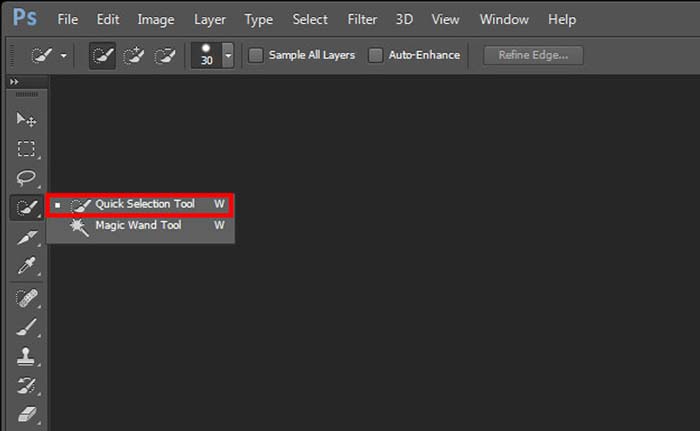
Pasul 2. Când fotografia este încărcată în Photoshop, poți face clic pe pictograma Quick Selection Tool or Magic Wand Tool din bara de instrumente din stânga pentru a selecta fundalul pe care vrei să îl schimbi.
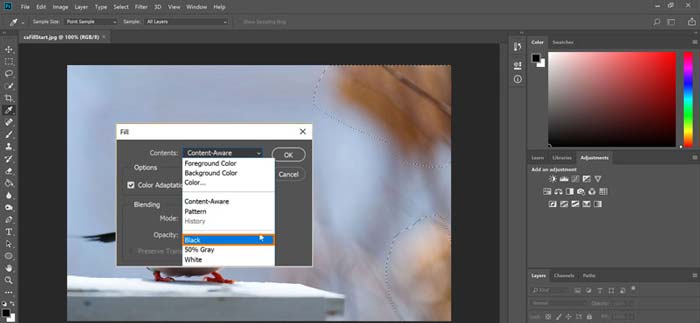
Pasul 3. După ce ai selectat fundalul fotografiei, poți face clic dreapta pe el și alege opțiunea Fill. Acum poți pur și simplu să adaugi un fundal alb fotografiei sau să schimbi fundalul cu o altă culoare, cum ar fi negru, albastru, gri sau orice altă culoare de care ai nevoie.
Pasul 4. Dacă vrei să adaugi o nouă imagine ca fundal, trebuie mai întâi să elimini fundalul selectat. Poți apăsa tasta Delete de pe tastatură pentru a scăpa de fundalul actual. Apoi poți adăuga fișierul de imagine în Photoshop și să tragi stratul (layer-ul) ei sub stratul de fundal. Procedând astfel, poți înlocui cu ușurință fundalul original cu o nouă imagine.
Pasul 5. După ce adaugi un fundal unei fotografii în Photoshop, poți face clic pe meniul File din partea de sus și apoi să alegi opțiunea Save As din lista derulantă. Selectează formatul de imagine potrivit pentru această fotografie și salveaz-o pe computer.
Partea 3. Cum să adăugați un fundal la o fotografie pe iPhone și pe telefonul Android
Când doriți să adăugați fundal unei fotografii de pe un telefon iPhone, iPad sau Android, trebuie să găsiți o aplicație bună de editare a fundalului pentru imagini.
LightX este o aplicație completă de editare foto, disponibilă atât pentru utilizatorii iOS, cât și pentru cei Android. Oferă o modalitate convenabilă de a elimina fundalul nedorit, de a adăuga un fundal nou fotografiei, de a adăuga efecte diferite, de a crea selfie-uri de înaltă calitate și multe altele, direct pe telefon. Multe instrumente avansate de editare a imaginilor sunt integrate în aplicația LightX, precum mixarea culorilor, saturarea personalizată a fotografiilor, contrastul, nuanța, curbele și altele. O poți descărca din App Store sau Google Play Store.
Pasul 1. Instalează și deschide aplicația LightX pe iPhone, iPad sau telefonul Android. Acordă acestei aplicații permisiunea de a accesa fotografiile de pe dispozitivul tău. Adaugă fotografia în aplicație pentru editarea ulterioară a fundalului.
Pasul 2. Pentru a elimina fundalul actual al fotografiei și a-l schimba cu altceva, poți glisa spre stânga pentru a afișa multe opțiuni diferite. Sub Creative, poți alege funcția Cutout pentru a adăuga fundal fotografiei. Acum trebuie să selectezi manual subiectul principal și să ștergi fundalul original.
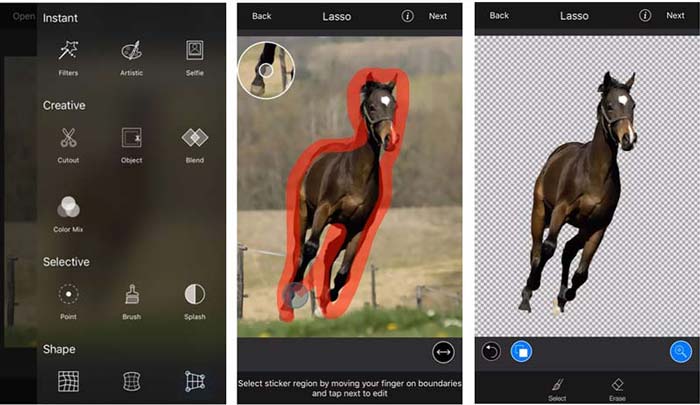
Pasul 3. După ce elimini fundalul, poți apăsa Next în colțul din dreapta sus pentru a continua. Apoi poți folosi funcția Crop pentru a redimensiona imaginea. Atinge Done pentru a-ți confirma acțiunea. După aceea, poți atinge BG Image în partea de jos a ecranului pentru a adăuga un fundal diferit fotografiei. Poți ajusta liber efectele noului fundal în funcție de nevoile tale.
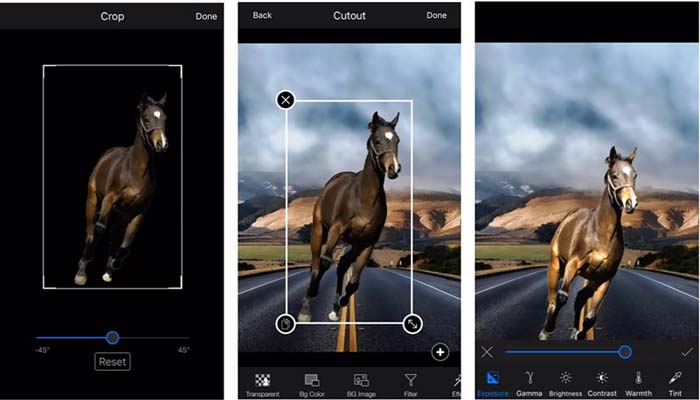
Indiferent dacă utilizați un dispozitiv iOS sau Android, puteți urma pași similari pentru a adăuga un fundal unei fotografii folosind aplicația LightX. Rețineți că, în calitate de utilizator iOS, trebuie să plătiți $3.99 pentru această aplicație de adăugare a fundalului. Dacă sunteți utilizator Android, îl puteți instala din Magazinul Google Play. Pentru a face upgrade la o versiune premium, trebuie să plătiți același preț.
Articole similare:
Ce este rezoluția video: o perspectivă detaliată asupra rezoluției și nu numai
6 filtre animate Snapchat preferate pe Snapchat
Partea 4. Întrebări frecvente despre Cum să adăugați un fundal la o fotografie
Cum să adaug un fundal diferit la o fotografie pe Mac-ul meu?
Poți folosi primele 2 metode pentru a schimba pur și simplu fundalul fotografiei pe un Mac. Pe lângă Free Background Remover Online și Adobe Photoshop recomandate, te poți baza și pe alte editoare de imagini pentru a adăuga un fundal nou fotografiei tale.
Cum se schimbă imaginea de fundal pe un iPhone?
iOS oferă o modalitate simplă de a schimba imaginea de fundal pe un iPhone sau un iPad. Puteți accesa aplicația Setări, atingeți opțiunea Tapet, apoi apăsați Alegeți un nou fundal.
Pot adăuga un fundal unei fotografii live pe iPhone-ul meu?
Nu. iPhone-ul nu vă oferă o modalitate directă de a schimba fundalul unei fotografii live. Aveți voie doar să o decupați, să aplicați filtre, să ajustați efectele și să o schimbați într-o imagine statică.
Concluzie
Această postare prezintă 3 metode utile pentru a adăuga fundal unei fotografii. Când trebuie să eliminați fundalul original al fotografiei și să adăugați unul nou, puteți selecta editorul de imagini preferat pentru a face asta.
-
 Top 3 moduri de a adăuga filtre pe GIF cu cele mai bune editoare GIF [Favorita]
 Vrei să știi cum să adaugi un filtru la GIF pentru a-l îmbunătăți? În acest blog, veți învăța cu ușurință diferitele tehnici pentru a adăuga filtre la GIF-urile dvs.
-
 3 cele mai simple moduri de a adăuga filigran la un GIF online și offline
 Adăugarea unui filigran la un GIF poate fi la fel de ușoară ca 1-2-3 dacă utilizați corect instrumentul potrivit. Instrumentele de pe piață sunt prea largi, dar vă vom prezenta cele trei instrumente de care vă puteți baza.
-
 Cele mai bune 5 moduri de a schimba imaginea în GIF animat [Actualizat 2022]
 Ai nevoie de un convertor de imagine în GIF? Acest articol va oferi cele mai bune cinci convertoare pe care le putem găsi pe piață. Deci, să aflăm aceste instrumente citind acest articol.
