


 Video Converter Ultimate
 Screen Recorder
 Reparație video
 Descărcare sigură
Selectați cele mai bune compresoare JPEG - 6 opțiuni sunt disponibile
În timp ce navighezi pe internet, cu siguranță vezi des imagini frumoase și vrei să le salvezi pe dispozitivul tău. Iar cum spațiul dispozitivului este limitat, oamenii se confruntă adesea cu anxietatea legată de stocare. În plus, utilizatorii obișnuiesc să-și partajeze fotografiile pe rețelele de socializare, iar dacă dimensiunea imaginii este prea mare, acest lucru duce la încărcare lentă și consum inutil de trafic de date. În acest caz, este nevoie să comprimăm imaginea la o dimensiune mai mică. Așadar, cum alegi compresorul care corespunde cerințelor tale din vasta gamă disponibilă? În secțiunea următoare, vom evalua cei mai buni 6 compresori JPEG și vom lista caracteristicile fiecăruia. Cu ajutorul nostru poți decide pe care vrei să îl folosești.

Partea 1. Prezentare generală a celor mai bune șase compresoare JPEG
Mai întâi, să oferim o scurtă prezentare generală a celor 6 compresoare JPEG pentru a vă ajuta să le înțelegeți.
Compresor de imagini FVC gratuit
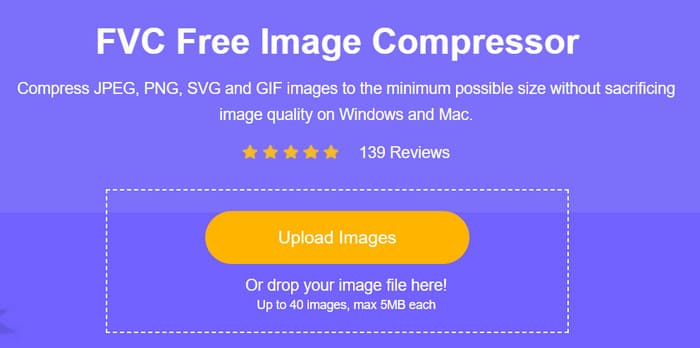
Acesta este un reductor de dimensiune JPG online. Puteți face totul pe o singură pagină și va comprima automat dimensiunea fișierelor JPEG, PNG, SVG și GIF după ce încărcați imaginea. Nu este nevoie să descărcați software suplimentar pentru a vă bucura de acest serviciu de compresie a imaginii de mare viteză.
iLoveIMG
Acesta este un reductor de dimensiune JPG online all-in-one. Pe lângă suportul pentru compresia imaginilor, vă permite și să convertiți formate de imagine, să îmbunătățiți calitatea imaginii, să eliminați fundalurile, să decupați imagini etc.
TinyPNG
Acesta este un instrument profesional axat pe comprimarea dimensiunii imaginilor și în prezent acceptă comprimarea formatelor WebP, JPEG și PNG. Experiența sa bogată cu imagini face posibilă găsirea echilibrului perfect între calitate și dimensiune.
GIMP
Acesta este un reductor de dimensiune a fișierelor de imagine JPEG pentru mai multe sisteme de operare. Are o multitudine de setări personalizate și, de asemenea, se poate integra bine cu plug-in-uri terțe pentru a optimiza mai bine calitatea imaginilor dvs. de ieșire.
Photoshop
Acesta este un software profesional de procesare a imaginilor. Este cunoscut pentru numeroasele sale caracteristici și editarea avansată a imaginilor. Mulți creatori de conținut îl aleg ca asistent în munca lor.
Comprimați JPEG
Compress JPEG este un instrument online pentru comprimarea fișierelor JPEG, PNG, GIF și PDF. Toate caracteristicile sale sunt afișate direct pe pagină, așa că, indiferent dacă sunteți începător sau profesionist, veți putea finaliza procesul de reducere a dimensiunii JPEG foarte rapid cu acesta.
Până acum, suntem siguri că v-ați făcut o idee despre semnificația generală a acestor 6 instrumente. Acum, vă vom oferi o defalcare detaliată a acestora din perspectiva platformei, a prețurilor și a rezultatelor comprimate.
Partea 2. FVC Free Image Compresor
Platformă Online
Preț: Gratuit
Limitare pentru procesare în lot: Până la 40 de imagini, maximum 5MB fiecare.
Primul instrument pe care dorim să ți-l recomandăm este un micșorator online de dimensiune JPG, FVC Free Image Compressor. Acesta este dotat cu cele mai bune algoritme de optimizare și compresie pentru a reduce dimensiunea imaginii, păstrând în același timp la maximum calitatea imaginii originale. Pentru a-ți spori eficiența muncii, îți permite și procesarea simultană a mai multor fișiere. FVC Free Image Compressor este foarte ușor de utilizat și poți finaliza comprimarea în trei pași. După ce imaginile tale sunt încărcate, ele sunt protejate în siguranță, iar nicio terță parte nu poate accesa datele tale private.
După testele noastre, compresorul de imagine gratuit FVC poate menține timpul de compresie în câteva secunde. Putem vedea fișierul comprimat pe pagină fără nicio așteptare. Mărimea fișierului comprimat și procentul de compresie sunt afișate direct după numele fișierului. Procentul de compresie a imaginii depinde de dimensiunea imaginii înainte de comprimare. Fișierele de imagine mai mari pot fi comprimate de la 70% la 80%.
Iată pașii pentru utilizarea unui compresor de imagini gratuit FVC pentru a comprima JPG.
Pasul 1. Accesează site-ul FVC Free Image Compressor folosind browserul tău.
Pasul 2. Fă clic pe Upload Images pentru a selecta fișierul JPG pe care dorești să-l editezi. Îl poți, de asemenea, trage în câmpul marcat de pe pagină.
Pasul 3. Fișierul comprimat apare imediat în partea de jos a butonului Upload Image. Poți face clic pe Download sau Download All pentru a-l salva pe computerul tău.

Partea 3. iLoveIMG
Platformă Online
Preț: Gratuit
Limitare pentru procesare în lot: Nu
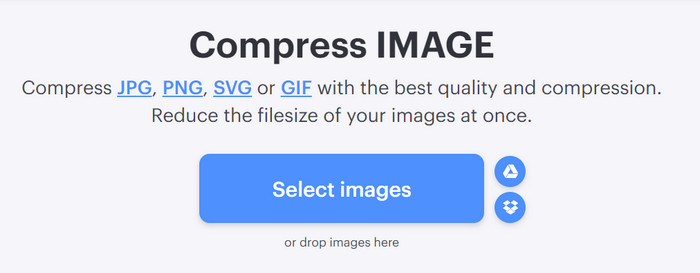
iLoveIMG oferă o gamă largă de funcții pentru editarea imaginilor, inclusiv compresor, convertor, cropper, upscaler, eliminator de fundal, editor etc. În ceea ce privește micșorarea JPG, este complet gratuit, nu are limitări de dimensiune a fișierelor și vă permite să comprimați mai multe imagini deodată. Atâta timp cât aveți o conexiune stabilă la Internet, o puteți utiliza indiferent de sistemul pe care îl utilizați.
De asemenea, comprimă imaginile foarte rapid. Totuși, va fi ușor inferior compresorului de imagine gratuit FVC, dar acest lucru nu afectează în mod semnificativ experiența utilizatorului. În general, este capabil să comprima imaginile la 50%-60% de dimensiunea lor anterioară. În comparație, diferența de calitate dintre imaginile înainte și după procesare nu este, de asemenea, evidentă. De asemenea, este destul de simplu de utilizat: încărcați imaginea țintă și așteptați finalizarea compresiei, apoi puteți descărca imaginea procesată.
Partea 4. TinyPNG
Platformă Online
Preț: Gratuit
Limitare pentru procesare în lot: Până la 20 de imagini, maximum 5MB fiecare.
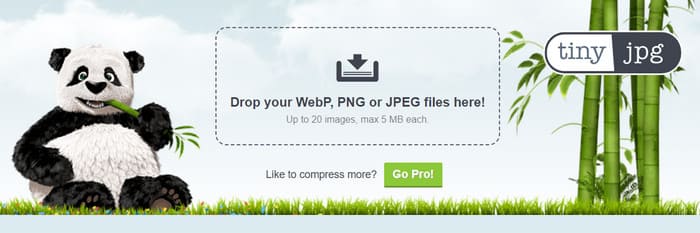
Acesta este un redimensionator online pentru fișiere JPG, conceput pentru comprimarea imaginilor. După ce ai încărcat imaginea, va fi aplicat cel mai bun codificator JPEG pentru a analiza în detaliu conținutul imaginii și pentru a găsi cel mai bun echilibru între dimensiunea de compresie și păstrarea calității. În acest proces, metadatele inutile sunt eliminate pentru a obține dimensiunea comprimată. Are o interfață frumos concepută. Utilizatorii sunt ușor impresionați de simpaticele motive cu panda, iar opțiunile flexibile de încărcare a imaginilor oferă încă o posibilitate.
În procesul de utilizare a TinyPNG, credem că este încă relativ eficient în reducerea JPG și putem obține imaginile comprimate în aproape una sau două secunde. Cu toate acestea, procentul de imagini comprimate este scăzut în comparație cu cele două instrumente anterioare. L-am testat cu mai multe imagini JPG, care au fost comprimate cu o medie de 30%-50%.
Partea 5. GIMP
Platformă GNU/Linux, MacOS, Windows etc.
Preț: Gratuit
Limitare fișier: Nu
Numele complet al GIMP este GNU Image Manipulation Program. Acest software este compatibil cu o gamă largă de sisteme de operare. În prezent, utilizatorii îl pot folosi pentru a ajusta culorile imaginii, pentru a îmbunătăți calitatea imaginii, pentru a adăuga efecte speciale și filtre, pentru a comprima dimensiunea imaginii etc. Din punct de vedere al editării, este un program destul de profesional. Utilizatorii își pot personaliza interfața de lucru în funcție de preferințe. Totuși, acest lucru înseamnă și că poate fi relativ complicat de folosit și utilizatorii pot avea nevoie de timp pentru a se obișnui cu el. Având în vedere că are o bază de utilizatori destul de largă, este ușor să găsești tutoriale detaliate. În plus, utilizatorii pot instala plug-in-uri terțe în program, ceea ce permite o gamă mai largă de capabilități de editare.
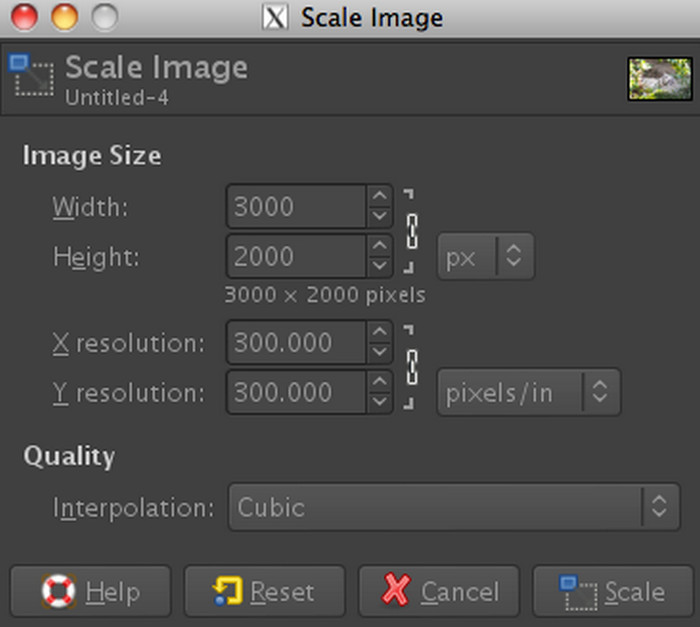
În ceea ce privește aplicațiile concrete, GIMP ne permite să personalizăm setările pentru a determina dimensiunea imaginii după comprimare. Putem reduce dimensiunea imaginii JPG prin redimensionarea imaginii sau prin modificarea clarității și a calității acesteia. Prin urmare, nu există un interval fix în ceea ce privește procentul de compresie, iar tu poți ajusta valorile în funcție de nevoile tale.
Partea 6. Photoshop
Platformă Windows și MacOS
Preț: $19,99/lună
Limitare fișier: Nu
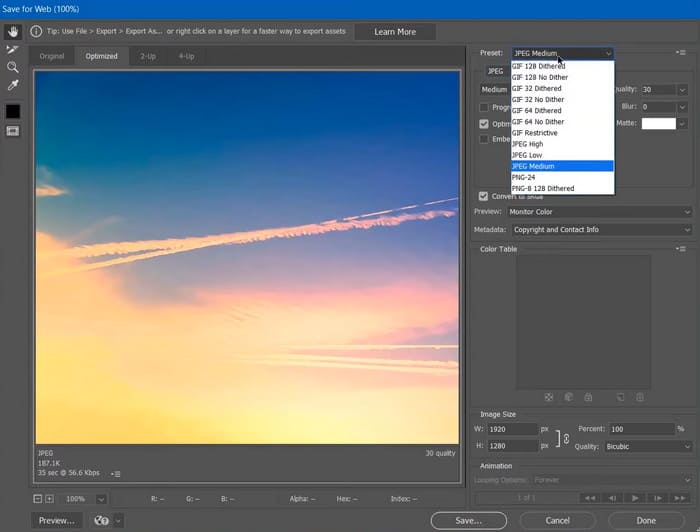
Photoshop este un instrument de editare foto cu o gamă foarte largă de aplicații dezvoltate de Adobe. Acest compresor JPEG avansat este, de asemenea, considerat în prezent standardul industriei în procesarea imaginilor. În bara de instrumente, vă puteți folosi imaginația pentru a împărți imaginea în straturi diferite și a procesa diferite elemente în același timp. Acum este utilizat pe scară largă în fotografie, publicitate, design web și multe alte domenii. Cu toate acestea, este cunoscut și pentru complexitatea sa în funcționare, iar oamenii au adesea nevoie de îndrumare profesională sau de o mulțime de videoclipuri și articole de instruire pentru a deveni competenți în utilizarea sa, ceea ce este, fără îndoială, destul de obositor. Dacă doriți să îl utilizați pentru a comprima imagini, este posibil să aveți nevoie de câteva tutoriale care să vă ajute.
Din experiența noastră, pașii pentru a folosi Photoshop la comprimarea unei imagini sunt relativ simpli. Poți personaliza dimensiunea imaginii în Photoshop, ceea ce determină cât de mult va fi comprimată imaginea. Și nu mai trebuie să aștepți pentru a exporta fișierul comprimat pe desktop.
Partea 7. Comprimați JPEG
Platformă Online
Preț: $19,99/lună
Limitare fișier: Până la 20 de imagini
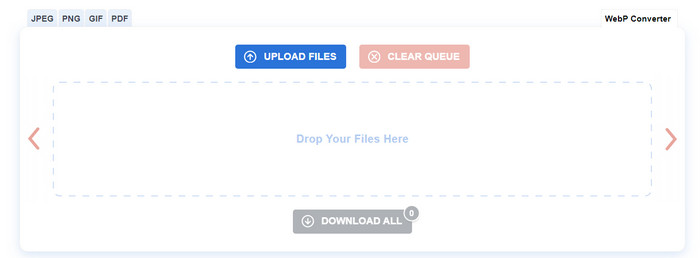
Compress JPEG este un compresor JPEG online gratuit care reduce dimensiunea imaginilor încărcate fără a pierde calitatea imaginii. Punctul în care apreciem mai mult acest instrument este că oferă o funcție de previzualizare care permite utilizatorilor să compare imaginea originală cu versiunea comprimată pentru a evalua calitatea înainte de a descărca fișierul optimizat. În capătul din dreapta al ecranului de previzualizare, puteți regla în mod liber nivelul de calitate al imaginii de ieșire. Aceste date vor avea un impact direct asupra procentului de imagini comprimate, iar imaginile comprimate vor fi actualizate pe ecranul de previzualizare în timp real.
Acest shrinker JPG gratuit funcționează destul de bine în ceea ce privește viteza de compresie. Imaginile dvs. sunt comprimate aproape imediat după ce le-ați încărcat cu succes. În prezent, reduce dimensiunea imaginii cu până la 80%-90%.
Partea 8. Întrebări frecvente ale compresoarelor JPEG
Care este compresia maximă a unui fișier JPEG?
Nivelul de compresie al unui fișier JPEG poate varia în funcție de compresor. Gradul de compresie este de obicei controlat de setarea calității sau nivelul de compresie ales de utilizator.
Care este cel mai bun compresor de imagine fără a pierde calitatea?
Când căutați cel mai bun compresor de imagine, luați în considerare instrumentele și metodele care utilizează algoritmi de compresie avansați. Instrumente precum TinyPNG și FVC Free Image Compressor sunt toate alegeri bune.
Ce formate de imagine sunt alternative la compresia JPEG?
Mai multe formate de imagine, inclusiv PNG, GIF și WebP, servesc ca alternative la compresia JPEG.
Concluzie
Acest articol prezintă caracteristicile a 6 compresori JPEG, inclusiv platformele pe care le suportă, prețurile, limitările pentru procesarea în lot etc. Indiferent dacă vrei să comprimi direct pe o pagină web sau cauți un software desktop profesional pentru editare de imagini, conținutul nostru îți va oferi un răspuns corespunzător.
-
 PicWish Photo Enhancer Review și instrument alternativ de încercat
 Descoperiți magia pe care amplificatorul de imagine PicWish o aduce în lumea editării fotografiilor. O revizuire aprofundată și o explorare a alternativelor viabile pe care să le încercați.
-
 Cum să eliminați textul din imagine pe Windows/Mac/Online
 Spuneți la revedere textului care vă distrage atenția din imagini! Explorați cum să ștergeți textul din imagini cu aceste soluții simple concepute fără probleme pentru eliminarea textului.
-
 3 moduri finale de a comprima SVG [Online și Offline]
 Doriți să comprimați fișierele SVG, dar nu știți cum? În acest articol, vă vom recomanda 3 instrumente și vă vom învăța un proces pas cu pas despre cum să le utilizați cu ușurință.
