


 Video Converter Ultimate
 Screen Recorder
 Reparație video
 Descărcare sigură
Ghid complet despre cum să creezi o imagine transparentă în Google Slides
Când inserați o imagine într-un diapozitiv Google, asigurați-vă că fundalul acesteia este editat. În caz contrar, prea multe culori pe o pagină de diapozitive vor crea o senzație de aglomerare pentru publicul dvs. și nu vă vor ajuta să evidențiați informațiile esențiale din imagini. Vă recomandăm să setați fiecare imagine la o culoare transparentă. În acest fel, acestea pot fi integrate perfect în orice diapozitiv.
În acest articol, îți vom explica în detaliu cum să faci o imagine transparentă în Google Slides în două moduri. Totuși, având în vedere că ambele metode sunt destul de de bază în ceea ce privește operațiile pe care le pot efectua, îți vom recomanda și un alt instrument, mai inteligent, pentru eliminarea fundalului.
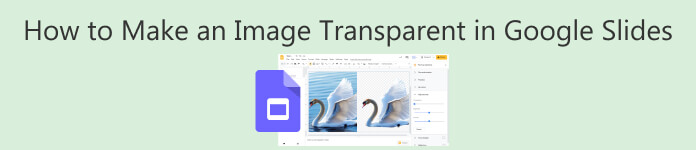
Partea 1. Poți face o imagine transparentă în Google Slides?
Poți face o imagine transparentă în Google Slides? Să începem cu concluzia, da.
Google Slides este ca o versiune online a PowerPoint; poate fi utilizat pe computere, dispozitive mobile și browsere. Puteți crea sau edita prezentări de diapozitive în timp real împreună cu partenerii dvs. Dezvoltatorii săi au luat în considerare necesitatea ca utilizatorii să insereze mai multe imagini simultan. De aceea, veți găsi posibilitatea de a adăuga transparență pe fundalul imaginilor sau formelor în panoul său de control. Aceste funcții funcționează prin modificarea transparenței imaginii sau prin aplicarea unei umpleri de culoare transparente.
Vom discuta despre aplicarea culorilor transparente la imagini și forme în secțiunile următoare. Cu toate acestea, funcțiile oferite în Google Slides sunt potrivite doar pentru imagini cu fundal de o singură culoare și conținut redus. Ar putea fi inutil pentru sarcini mai complexe de procesare a imaginilor.
Ai nevoie de un instrument de eliminare a fundalului mai specializat care să te ajute. Din fericire, există o mulțime de astfel de produse în zilele noastre, iar noi le-am ales pe cele mai bune pentru tine. Tot ce trebuie să faci mai întâi este să încarci imaginea pregătită pe platforma de eliminare a fundalului. În câteva secunde, vei vedea rezultatele. După aceea, încarcă din nou imaginea editată în Google Slides. Acum că am analizat situația, este timpul să începem eliminarea fundalului.
Partea 2. Transparența unei imagini în Google Slides
Să începem cu o imagine a întregului lucru.
Iată cum poți face o imagine transparentă în Google Slides.
Pasul 1. Accesează meniul Insert și alege Image .
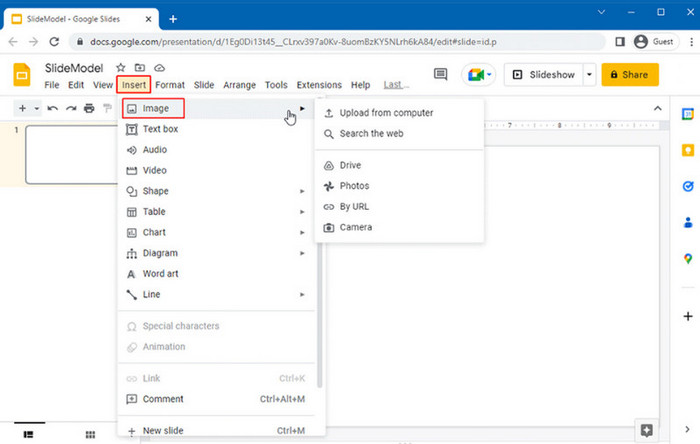
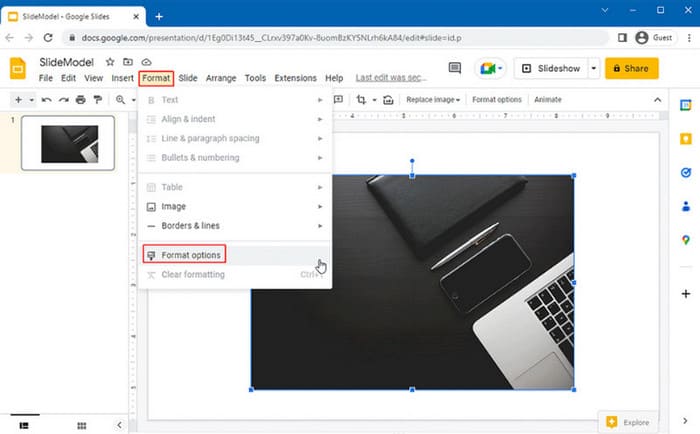
Pasul 2. După ce imaginea este adăugată, fă clic pe ea pentru a o selecta. Apoi dă clic dreapta și alege Format Options.
Pasul 3. În bara laterală care apare în dreapta, deschide secțiunea Adjustments. Folosește glisoarele pentru a ajusta cu precizie transparența imaginii.
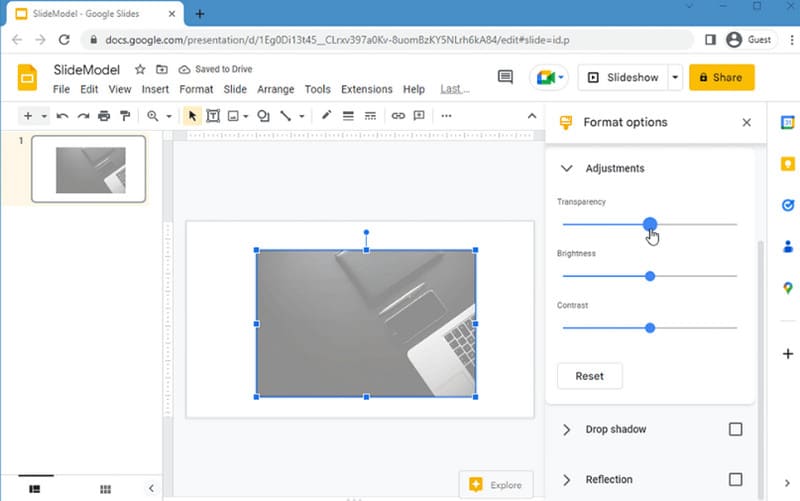
Mutați cursorul de transparență spre dreapta pentru a face imaginea mai transparentă sau spre stânga pentru a o face mai puțin transparentă.
După ce transparența este setată, puteți adăuga cu ușurință conținut la imagine - de exemplu, un titlu, un subtitlu sau un text explicativ.
Partea 3. Transparență în Google Slides pentru o formă
Uneori, ceea ce inserați poate să nu fie o imagine completă, ci o formă sau un logo. Google Slides are o funcție pentru asta. În această secțiune, vom vorbi despre personalizarea transparenței unei forme.
Iată cum se face o formă transparentă în Google Slides.
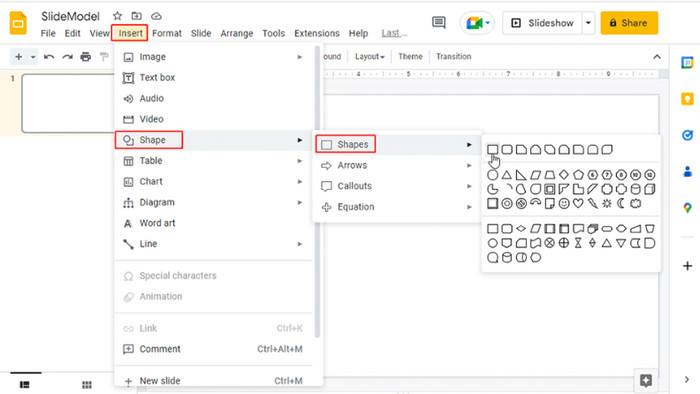
Pasul 1. Mergi la Insert > Shape > Shapes și alege o formă pe care să o adaugi.
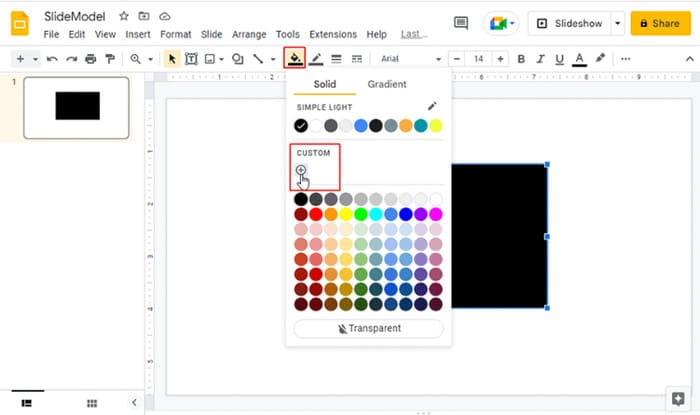
Pasul 2. Fă clic pe Fill Color, apoi selectează Custom.
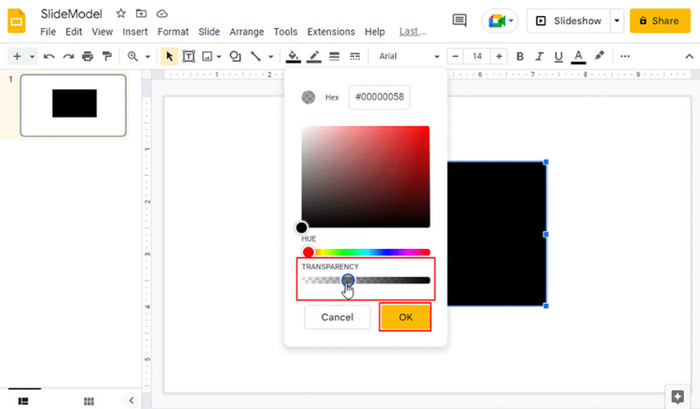
Pasul 3. Ajustează transparența mutând glisorul spre dreapta pentru a o face mai transparentă. Poți, de asemenea, schimba culoarea sau introduce un cod HEX pentru o anumită culoare.
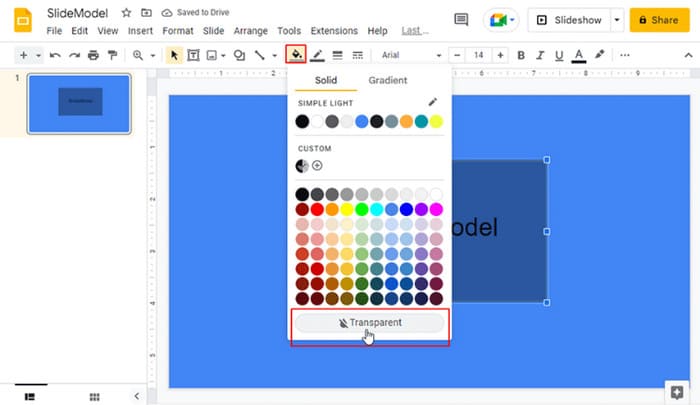
Pasul 4. Pentru a face forma complet transparentă, selecteaz-o, apoi mergi la Fill Color > Transparent.
Pe lângă inserarea imaginilor și formelor în diapozitiv, puteți seta și un element ca fiind transparent, și anume fundalul diapozitivului.
Mai întâi trebuie să inserați imaginea țintă ca fundal al diapozitivului pentru a face acest lucru. Extindeți colțurile acelei imagini până când se potrivește perfect pe întreaga pagină a diapozitivului. Apoi, selectați acea imagine și ajustați transparența imaginii.
Totuși, așa cum am spus mai devreme, funcțiile din Google Slides vă pot ajuta doar cu unele imagini cu fundaluri de culoare uni. Odată ce există elemente sau forme mai complexe în imagine, metoda s-ar putea să nu funcționeze. Este posibil să distrugă conținutul original al imaginii în timp ce se ajustează fundalul la o culoare transparentă.
Partea 4. Transformă o imagine online și încarc-o în Google Slides
Totuși, setarea imaginilor pe culoare transparentă în Google Slides nu este complicată. Dar se aplică doar unor imagini relativ simple. Dacă vrei să reduci la minimum pierderea de calitate sau estomparea formelor din imaginea originală, îți recomandăm să folosești un instrument mai profesionist de eliminare a fundalului, FVC Free Background Remover . Această platformă online te poate ajuta să elimini gratuit fundalul unei imagini și să îl înlocuiești cu o altă culoare uniformă. Desigur, poți și să adaugi un nou fundal fotografiei tale . FVC Free Background Remover acceptă în prezent PNG, JPG și JPEG, ceea ce acoperă aproape toate formatele de imagine cu care ne întâlnim. Așadar, nu vei avea probleme de compatibilitate.
După eliminarea fundalului, puteți face și manipulări simple ale imaginii cu acest instrument, cum ar fi decuparea, răsturnarea, rotirea etc.
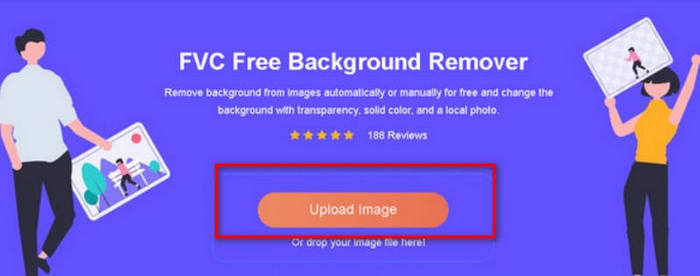
Lansează FVC Free Background Remover. Apasă pe Încarcă imagine pentru a adăuga imaginea pe care dorești să o editezi.
Pasul 1. Deschide FVC Free Background Remover. Fă clic pe Upload Image pentru a adăuga imaginea pe care vrei să o editezi.
Pasul 2. După ce imaginea este încărcată, FVC Free Background Remover va elimina automat fundalul. Rezultatul va fi afișat pe ecran.
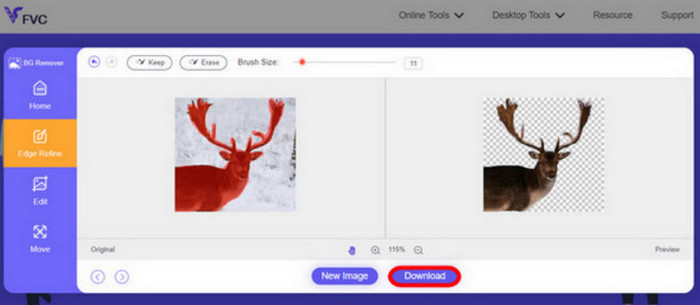
Pasul 3.Fă clic pe Download.
Pașii pentru a utiliza FVC Free Background Remover sunt foarte simpli. Ai nevoie de trei clicuri pentru a salva imaginea editată pe computer. După aceea, o poți încărca în Google Slides.
Dacă vrei să lucrezi cu o imagine animată, dă clic aici pentru a afla cum să elimini fundalul unui GIF .
Partea 5. Întrebări frecvente despre crearea unei imagini transparente în Google Slides
Există o modalitate de a face o imagine transparentă în Google Slides?
Da. Poți face o imagine transparentă ajustându-i transparența. Setările corespunzătoare se află în bara de meniu a Google Slides. Google Slides te va ajuta însă doar cu unele sarcini simple.
Cum fac fundalul unei imagini transparent?
Multe programe de editare de imagine obișnuite permit transformarea culorii de fundal a imaginii în transparentă. Vă recomandăm să încercați FVC Free Background Remover, Canva, Adobe Express etc.
Ce instrument face fundalul unei imagini transparent?
Instrumentele FVC Free Background Remover, Pixelcut, Canva, Fotor, Adobe Express, Photoshop etc. sunt toate instrumente care merită încercate. Printre acestea, FVC este 100% gratuit și nu te costă nimic.
Concluzie
Cum se face o imagine transparentă în Google Slides?Google Slideshow vă permite acum să adăugați manual efecte de culoare de fundal pentru imagini. Am arătat mai sus tot ce trebuie să faceți. Dar nu rezolvă toate problemele. Odată ce trebuie să lucrați cu imagini mai colorate care conțin mai multe forme, Google Slides nu vă va mai putea ajuta.
Acesta este momentul în care aveți nevoie de FVC Free Background Remover. Acesta poate detecta inteligent fundalul imaginii curente și îl poate transforma într-o culoare transparentă. Nu este nevoie să ajustați manual detaliile imaginii. Sperăm sincer că ghidul pas cu pas din acest articol vă va ajuta să rezolvați problema.
-
 Modalități la scară completă de a converti JPG în PNG online și offline
 Căutați metode utile pentru a converti formatul de fișier JPG în PNG? Acest ghid are răspunsul de care aveți nevoie. Pentru a descoperi aceste metode, citiți articolul.
-
 3 moduri de a comprima eficient fișierele Google Foto [Ghid]
 Vi se pare dificil să găsiți cel mai bun instrument de compresor pentru a comprima Google Foto? Acest articol va oferi 3 metode eficiente de compresie fără sudură.
-
 7 Image Upscaler pe care le puteți folosi pentru a îmbunătăți și îmbunătăți fiecare imagine [2025]
 Ai nevoie de upscaler de imagine? Din fericire, acest articol acoperă cel mai bun software pe care îl puteți accesa și descărca de pe desktop.
