


 Video Converter Ultimate
 Screen Recorder
 Reparație video
Cum să convertiți MOV în MKV gratuit online și offline pe Mac
Ai dificultăți să redai fișiere MOV în VLC Media Player? VLC Media Player recunoaște cu greu fișierele MOV. Prin urmare, trebuie să convertești fișierul MOV într-un format pe care VLC Media Player îl poate reda în mod nativ, adică fișierul MKV. Din fericire, am găsit cei mai buni și mai simpli convertoare pentru a-ți converti fișierul MOV în format de fișier MKV. Dacă vrei să afli mai multe despre convertirea MOV în MKV gratuit, citește acest articol pentru mai multe detalii.

Partea 1. Conversia MOV în MKV utilizând FVC Video Converter Ultimate pe Mac
FVC Video Converter Ultimate este un convertor offline disponibil pe Mac. Acest convertor de fișiere este unul dintre cele mai de top convertoare disponibile pe web. Îți permite să convertești numeroase formate de fișiere, inclusiv MOV, MKV, AVI, MP4, M4V, WMV, VOB și peste 1000 de alte formate. Iar dacă vrei să creezi un videoclip 3D, acest convertor are această funcție. În plus, acest instrument oferă o conversie ultra-rapidă, care poate converti MOV în MKV pe Mac cu viteza fulgerului.
Iată pașii pentru a-ți converti fișierul MOV în MKV folosind FVC Video Converter Ultimate:
Pasul 1. Pe dispozitivul tău Mac, descarcă FVC Video Converter Ultimate făcând clic pe butonul Download de mai jos pentru macOS. Apoi deschide aplicația.
Descărcare gratuită pentru Windows 7 sau o versiune ulterioară Descărcare securizată
Descărcare gratuită pentru MacOS 10.7 sau o versiune ulterioară Descărcare securizată
Pasul 2. După ce deschizi aplicația, fă clic pe butonul Add Files sau pe butonul cu semnul +. Apoi vor apărea fișierele din calculator, de unde vei selecta fișierul MOV. După aceea, fișierul tău va fi încărcat în interfața principală a software‑ului.
Descărcați versiunea pentru desktop pentru a converti fișiere în lot.
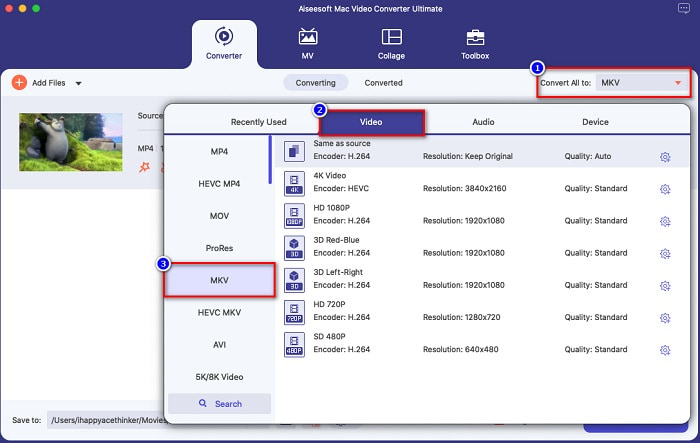
Pasul 3. După ce ai încărcat fișierul MOV, fă clic pe butonul Convert All to pentru a selecta formatul de ieșire. Apoi fă clic pe formatul MKV.
Pasul 4. Pentru a termina, fă clic pe butonul Convert All, astfel încât conversia fișierului tău din MOV în MKV să înceapă. Apoi așteaptă câteva secunde și asta e tot!
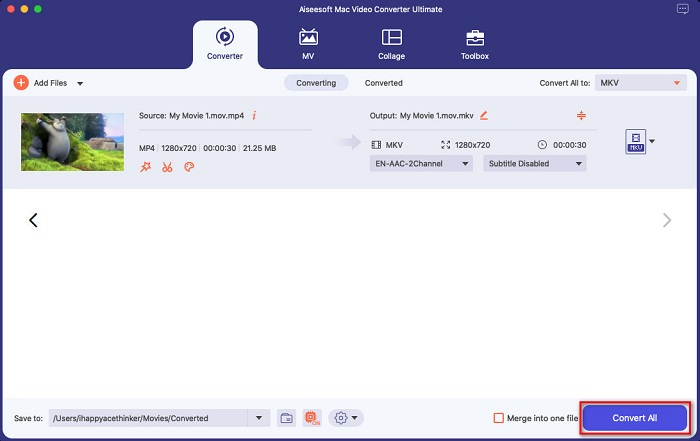
Puteți converti fără efort MOV în MKV pe Mac urmând acești pași simpli și simpli.
Pro
- Poate converti formatele video 4K, 1080P și 720P.
- Oferă conversie în lot pentru a îmbina mai multe fișiere într-unul singur,
- Suportă peste 1000 de formate de fișiere disponibile pe web.
- Are o funcție de editare, îmbunătățire și comprimare a fișierelor.
Contra
- Pentru a utiliza caracteristicile sale speciale, trebuie să-l achiziționați mai întâi.
Partea 2. Conversia MOV în MKV folosind instrumente online și gratuite
Utilizați FVC Free Online Video Converter [Online]
Când cauți convertoare MOV în MKV în browserul tău, vei vedea o listă de convertoare online în pagina cu rezultatele căutării. Aici îți prezentăm cel mai bun convertor MOV în MKV gratuit, FVC Free Online Video Converter. Acest convertor online poate converti multe formate de fișiere standard disponibile pe internet. Este, de asemenea, ușor de utilizat, astfel încât începătorii să nu întâmpine dificultăți. Totuși, deoarece este un instrument care depinde de conexiunea la internet, este posibil să experimentezi uneori un proces de conversie lent. Cu toate acestea, s-a dovedit a fi unul dintre cele mai bune și mai comode convertoare online disponibile pe web.
Cum să folosești FVC Free Online Video Converter:
Pasul 1. Caută FVC Free Online Video Converter în browserul tău sau fă clic pe acest link pentru a merge direct la pagina lui web.
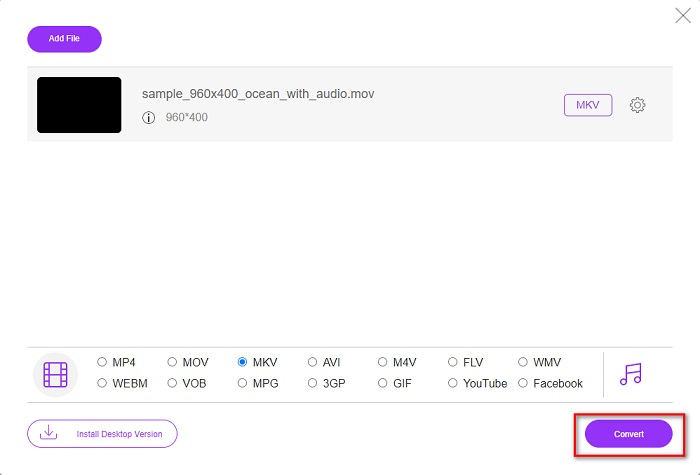
Pasul 2. Lansează aplicația software, apoi fă clic pe butonul Add Files to Convert. Vor apărea folderele de pe desktop, unde vei selecta fișierul MOV.
Descărcați versiunea pentru desktop pentru a converti fișiere în lot.
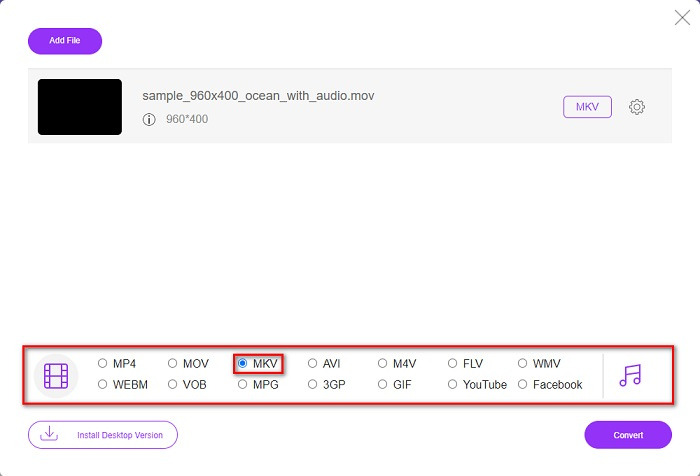
Pasul 3. După ce fișierul tău este încărcat, alege formatul de ieșire situat sub a doua interfață a software‑ului. Fă clic pe formatul de fișier MKV.
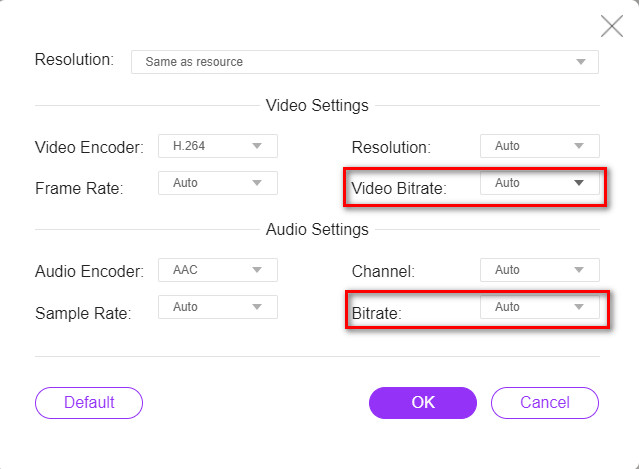
Opțional. Dacă vrei să schimbi bitrate‑ul video și audio al fișierului tău, fă clic pe butonul Setting de lângă caseta cu formatul de fișier de ieșire. Apoi modifică bitrate‑ul video sau audio după cum dorești. Apoi fă clic pe butonul OK pentru a salva modificările.
Pasul 4. Pentru a începe conversia fișierului tău MOV într-un fișier MKV, fă clic pe butonul Convert. Apoi așteaptă până când procesul de conversie se termină.
Folosește HandBrake [Freeware]
Dacă vrei să convertești MOV în MKV folosind un program gratuit (freeware), acest instrument ar putea fi soluția pentru tine. HandBrake este un convertor freeware care îți permite să convertești aproape toate formatele de fișiere standard în MKV, MP4 și WebM. Acest convertor este uimitor deoarece poți face o scanare în lot a fișierelor tale MOV. Totuși, are o interfață dificil de folosit, așa că este posibil să fie nevoie să petreci puțin timp pentru a-i înțelege controalele și funcțiile.
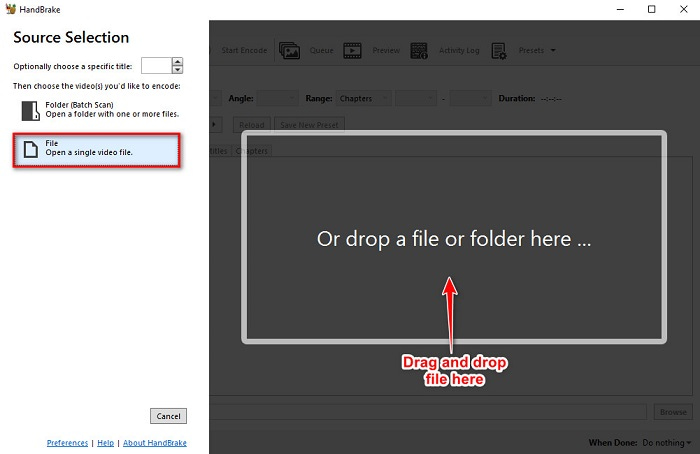
Pasul 1. Descarcă gratuit HandBrake căutându-l în browser, apoi deschide aplicația. Fă clic pe butonul File pentru a încărca fișierul MOV. Sau poți trage și plasa fișierul în caseta dreptunghiulară.
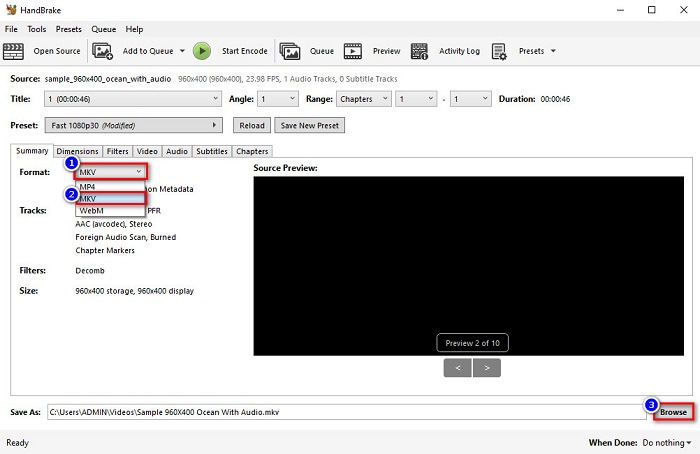
Pasul 2. Apoi selectează MOV ca format de ieșire din butonul drop-down. Apoi fă clic pe butonul Browse pentru a alege locația fișierului de ieșire.
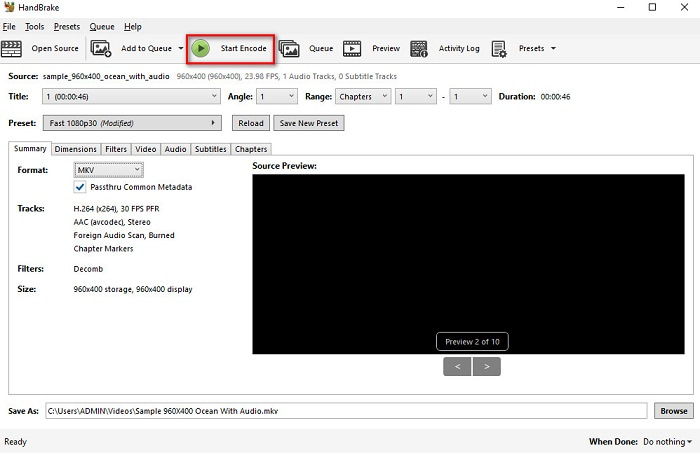
Pasul 3. Și în final, fă clic pe butonul Start Encode astfel încât fișierul tău MOV să fie transformat în MKV.
Și așa puteți converti MOV în MKV folosind un convertor online și gratuit.
Partea 3. Diferențele dintre MOV și MKV
Fișierul MOV este un format multimedia dezvoltat de Apple și este unul dintre cele mai comune formate de fișiere întâlnite pe orice dispozitiv sau software Apple. În plus, acest fișier poate stoca filme, clipuri video scurte și chiar emisiuni TV. Playerul media QuickTime acceptă pe scară largă acest tip de format. Mai mult, acest fișier are una dintre cele mai ridicate calități raportat la dimensiunea fișierului. Dacă playerul tău QuickTime nu poate deschide fișiere video MOV, fă clic aici pentru a găsi soluții.
Pe de altă parte, un fișier MKV sau un fișier Matroska este un container de fișiere multimedia care stochează date audio, video și subtitrare. Acest tip de fișier nu va fi depășit, deoarece este făcut pentru a fi sigur pentru viitor. În plus, acest format poate gestiona mai multe fluxuri de subtitrare și piese audio în diferite limbi.
MOV vs. MKV
Formatul MOV poate fi utilizat pentru stocarea unui film, a unei emisiuni TV, a unui videoclip scurt sau a unui film de acasă. De fapt, este salvat în formatul de fișier QuickTime (QTFF), care a fost introdus de Apple în 1991. Fișierele MOV sunt adesea folosite atunci când oamenii doresc să salveze un videoclip de înaltă calitate.
Formatul container multimedia Matroska, lansat în 2002, este un format open-source care poate include o serie de piese video, audio, imagini și subtitrare. Deci, îl puteți folosi pentru a stoca cu ușurință clipuri video scurte, emisiuni TV și filme. Este destul de popular pentru fan-subbing anime.
Partea 4. Întrebări frecvente despre conversia MOV în MKV
Puteți reda fișiere MKV folosind QuickTime player?
Din nefericire, nu poți reda un fișier MKV în playerul media QuickTime deoarece QuickTime nu acceptă fișiere MKV. Dar dacă vrei să redai un fișier MKV pe Mac, poți converti MKV în MOV. Fă clic pe acest link pentru a afla mai multe despre convertirea MKV în MOV.
Puteți converti MOV în MKV fără pierderi?
Cu siguranță da. Folosind FVC Video Converter Ultimate poți converti fișierul MOV în MKV fără pierderi de calitate.
Este MOV mai bun decât MKV?
Dacă sunteți un utilizator de Mac, veți descoperi că MOV este mai bun decât fișierele MKV, pur și simplu pentru că MOV este un fișier acceptat pe scară largă de macOS. Cu toate acestea, dacă sunteți un utilizator Windows, fișierul MKV ar putea fi o alegere mai bună pentru dvs.
Concluzie
Deci, dacă doriți să convertiți fișierul MOV în MKV, utilizați modalitățile prezentate mai sus. Toate convertoarele gratuite MOV în MKV au caracteristici distincte unul față de celălalt. În plus, dacă sunteți în căutarea unui convertor cu multe caracteristici fantastice care pot face conversie în lot, editarea videoclipurilor MOV și multe lucruri uimitoare pe care alți convertoare nu le pot oferi, atunci utilizați FVC Video Converter Ultimate. Descărcați-l acum gratuit.
-
 2 moduri simple de a converti fișiere MOV în FLV pe Windows / Mac
 Cum se convertește MOV în FLV gratuit? Iată cele mai bune convertoare video de pe desktop și online pentru a vă converti fișierul MOV în FLV în câteva secunde fără a plăti un ban.
-
 MOV în GIF - Cum să convertiți MOV în GIF animat pe Mac, PC și online gratuit
 Ce este un GIF? Cum se convertesc videoclipurile în GIF? Cum să schimbați MOV-ul în GIF animat online? Această postare spune 3 moduri de a converti MOV în GIF online, pe Mac / PC.
-
 4 moduri eficiente de a converti MOV în AVI pe PC și Mac [2021]
 Vrei să știi care este cel mai bun convertor MOV în AVI de pe web? Și de ce FVC Ultimate Video Converter ar putea fi potrivit pentru tine.

