


 Video Converter Ultimate
 Screen Recorder
 Reparație video
 Descărcare sigură
Cum se convertește MP3 în MP4 cu imagine pe Windows 10 și Mac
MP3 este un format audio standard dezvoltat de Moving Picture Experts Group. Folosește standardizări MPEG-1 și MPEG-2. MP3-ul este considerat cel mai comun format audio de pe site-uri web și playere multimedia. Ei bine, MP4 este cel mai popular format video în rândul utilizatorilor de toate vârstele.
De multe ori vrei să adaugi o imagine potrivită la fișierul MP3 ca fundal. Mai jos sunt 3 soluții gratuite și rapide pentru a converti MP3 în MP4 pe Windows și Mac. După aceea, poți încărca și partaja videoclipul convertit pe YouTube sau Facebook.
Partea 1. Cum se convertește MP3 în MP4 online gratuit
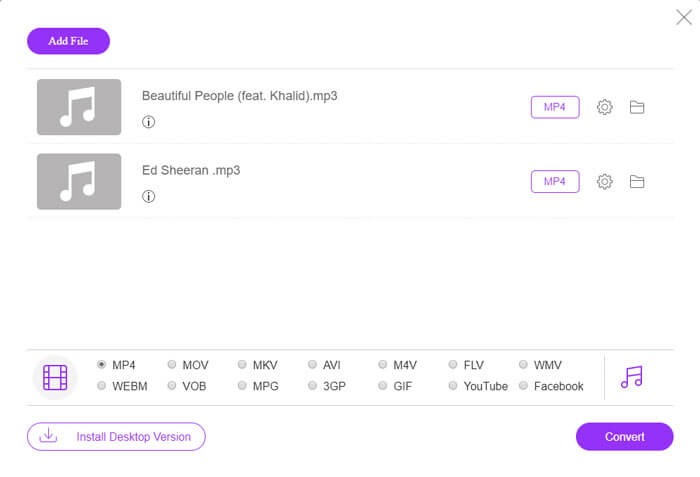
FVC Free Online Video Converter poate converti cu ușurință orice fișier audio sau video în MP4, MOV, MKV, AVI, M4V, FLV, WMV, WEBM, VOB etc., gratuit, pe Windows și Mac. De asemenea, îți permite să convertești în lot MP3 în MP4 prin încărcarea mai multor fișiere MP3. Acest instrument online gratuit permite și ajustarea codec-ului video, a ratei de cadre, a rezoluției, a bitrate-ului, a codec-ului audio și a canalului. Ar fi cea mai bună alegere dacă nu vrei să instalezi software de la terți.
Pasul 1. Fă clic pe butonul Add Files to Convert pentru a descărca lansatorul. În fereastra pop-up, selectează și încarcă fișierele tale MP3. Poți încărca mai mult de un fișier MP3.
Pasul 2. Selectează MP4 în partea de jos a acestui convertor MP3 online. Poți face clic pe pictograma rotiță pentru a seta parametrii video și audio.
Pasul 3. După ce toate preferințele sunt setate, fă clic pe butonul Convert și selectează folderul de ieșire. Apoi conversia din MP3 în MP4 va începe automat.
După conversia cu succes, folderul de ieșire va apărea imediat, astfel încât să puteți vizualiza sau partaja fișierul convertit după cum doriți. Acest software gratuit face fișierul MP4 cu fundal negru.
Partea 2. Cum să faci MP3 în MP4 cu VLC
VLC Media Player este un player multimedia gratuit și open source care redă toate fișierele multimedia precum DVD, VCD, diverse fișiere video și audio. Este, de asemenea, un convertor MP3 în MP4 gratuit pentru utilizatorii Windows, Mac, Linux, Android, precum și pentru iOS. Aici vă vom arăta cum să convertiți MP3 în MP4 folosind VLC Media Player.
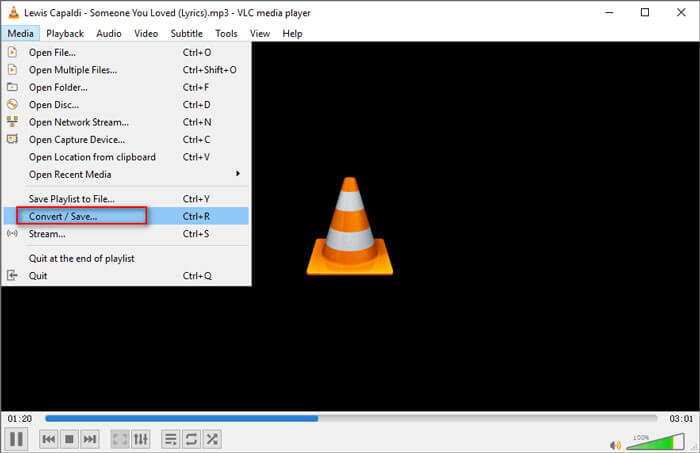
Pasul 1. Deschide VLC pe computer. Fă clic pe Media, apoi fă clic pe Open File și importă fișierul MP3.
Pasul 2. Fă clic pe Media, apoi pe Convert/Save. În fereastra pop-up, selectează Convert din meniul derulant al Convert/Save.
Pasul 3. Fă clic pe meniul derulant de lângă Profile și selectează Video - H.264 + MP3 (MP4) ca format de ieșire.
Pasul 4. Fă clic pe butonul Browse pentru a selecta folderul de ieșire. Apoi fă clic pe butonul Start pentru a începe convertirea MP3 în MP4 cu fundal negru, gratuit. (Cum să convertești MP4 în MP3?)
Partea 3. Mod profesionist de a converti MP3 în MP4 cu imagine
Metodele de mai sus adaugă un fundal negru fișierului MP3 după conversie. Dacă vrei să adaugi o copertă la fișierul MP4 convertit, poți folosi un convertor profesional MP3 în MP4. FVC Free MP3 to MP4 Converter oferă o modalitate mai profesională de a converti muzica ta MP3 în MP4 cu imagine colorată.

Convertor MP3 în MP4 gratuit
113.435+ Descărcări- Convertiți fișierul muzical MP3 în MP4, AVI, MOV, MKV, WMV și multe altele.
- Oferiți teme colorate pentru fișierul dvs. MP3, reglați deschiderea și încheierea.
- Previzualizați fișierele MP4 convertite înainte de a face conversia cu playerul încorporat.
- Sprijină lotul converti fișiere MP3 în fișiere MP4 de înaltă calitate video.
Descărcare gratuităPentru Windows 7 sau versiuni mai noiDescărcare sigură
Descărcare gratuităPentru MacOS 10.7 sau versiuni mai noiDescărcare sigură
Pasul 1. Adăugați fișier MP3
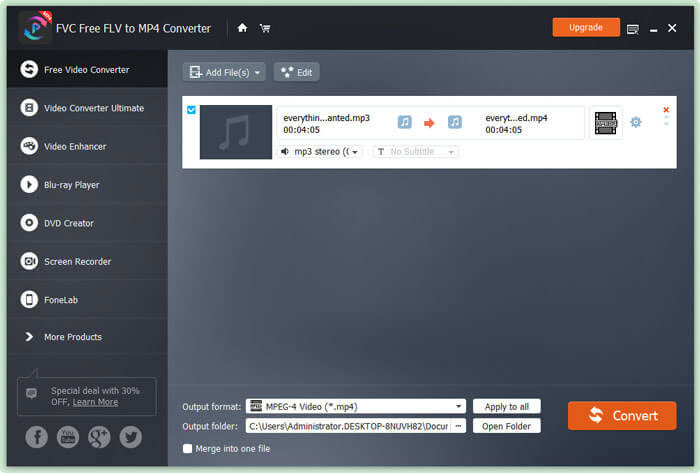
Descarcă gratuit, instalează și pornește acest convertor MP3 în MP4 pe computerul cu Windows. Fă clic pe butonul Add File(s) pentru a importa fișierul MP3 în acest convertor. Acest convertor MP3 în MP4 gratuit este echipat cu funcția de conversie în lot, care îți permite să convertești unul sau mai multe fișiere MP3 deodată.
Pasul 2. Alegeți tema
Selectează fișierul MP3 și fă clic pe butonul Edit pentru a adăuga tema. Ai la dispoziție mai multe tipuri de teme din care poți alege. Apoi fă clic pe butonul Next pentru a edita începutul și finalul videoclipului.

Pasul 3. Convertiți MP3 în MP4
Selectează MP4 ca format țintă din lista derulantă Output format. Apoi fă clic pe butonul Convert pentru a începe convertirea MP3 în MP4 cu imagine, gratuit.

Cu adoptarea celei mai noi tehnologii de accelerare, îți permite să convertești MP3 în MP4 cu o viteză de conversie super-rapidă. În plus, garantează că nu va exista nicio pierdere de calitate în timpul conversiei audio. (Găsește mai mulți playere MP4)
Partea 4. Întrebări frecvente despre convertirea MP3 în MP4
Pot exporta din iTunes în MP3?
Da. Deschideți iTunes și accesați Editare ›Preferințe. În fila General, găsiți și faceți clic pe Import Setări. Apoi selectați MP3 Encoder în butonul drop-down de lângă Import folosind și faceți clic pe OK pentru a salva modificările. Evidențiați muzica pe care doriți să o convertiți și accesați Fișier ›Conversie› Creați versiune MP3. Apoi, muzica iTunes va fi convertită în MP3.
Melodiile iTunes sunt MP3 sau MP4?
Nici unul dintre ei. Muzica pe care ați achiziționat-o de pe iTunes este în format AAC (m4a). Puteți converti formatul AAC în MP3 pentru redare pe alte dispozitive.
Pot converti MP3 în MP4 cu Audacity?
Da. Audacity în sine nu acceptă exportul MP4 din MP3. Cu toate acestea, puteți instala biblioteca opțională FFmpeg pentru a exporta mai multe formate audio precum AC3, MP4, M4A, WMA, AMR.
HandBrake poate exporta MP4 din MP3?
Nu. HandBrake este un transcoder video open source care convertește către și dintr-o mulțime de formate audio și video. Din păcate, nu acceptă nicio conversie numai audio, cum ar fi conversia MP3 în MP4.
Concluzie
Am prezentat în principal 3 metode gratuite de a converti MP3 în MP4 cu imagine pe Windows și Mac. FVC Free Online Video Converter este cea mai convenabilă modalitate de a schimba fișierul muzical MP3 în MP4. Dacă ai sugestii mai bune, nu ezita să ne lași un comentariu.
-
 MOV VS MP4 - Care este mai bun
 MOV VS MP4, care este mai bun? Această postare spune diferența dintre MP4 și MOV, astfel încât să puteți obține alegerea mai bună de utilizat pentru fișierele dvs. video.
-
 Cum se convertește MOV în MP4 fără a pierde calitatea
 Doriți să convertiți fișiere MOV (Apple QuickTime Movie) în MP4? Această postare împărtășește 4 metode gratuite pentru a vă converti fișierele video MOV în format MP4 pe Windows 10/8/7 / XP și Mac OS X.
-
 Top 4 moduri de a converti WMA în MP3
 Este posibil să convertiți WMA în MP3 cu Windows Media Player? Cum se convertește WMA în MP3 gratuit? Această postare împărtășește 4 metode simple pentru a vă ajuta să realizați conversia audio de la WMA la MP3 pe Mac, Windows PC și online.
