


 Video Converter Ultimate
 Screen Recorder
 Reparație video
 Descărcare sigură
Convertiți 3GP în MP4 cu convertoare eficiente și ușor de utilizat
Nevoia de a converti formatele de fișiere a crescut semnificativ. O conversie specială care are o importanță imensă este conversia fișierelor 3GP în format MP4. În timp ce fișierele 3GP erau populare în trecut, ele pun adesea probleme de compatibilitate pe dispozitivele și platformele moderne. În schimb, formatul MP4 oferă compatibilitate universală, redare de înaltă calitate și suport mai larg pe diferite dispozitive și platforme.
Pentru a răspunde nevoii de a converti fără probleme fișierele 3GP în MP4, am analizat cu atenție și am selectat o listă de instrumente puternice de conversie. Aceste instrumente oferă soluții eficiente și fiabile pentru a transforma cu ușurință videoclipurile 3GP în formatul MP4, larg compatibil. Alătură-te nouă în explorarea acestor unelte de conversie de top și descoperă cum îți pot îmbunătăți experiența video, asigurând o calitate optimă a redării și compatibilitate pe mai multe platforme și dispozitive.

Partea 1. Cele mai bune convertoare 3GP în MP4
1. Video Converter Ultimate
Video Converter Ultimate este un program excelent pentru conversia videoclipurilor în 3GP și MP4, precum și în alte formate audio. Acest software are o funcție de conversie în lot, care îți permite să convertești mai multe fișiere audio simultan. În plus, aplicația le permite utilizatorilor să optimizeze calitatea fișierului de ieșire prin modificarea unor parametri precum framerate, bitrate și rezoluție. Citește micuțul tutorial pregătit mai jos dacă vrei să înveți cum să convertești 3GP în MP4.
Funcții cheie
◆ Software-ul FVC Video Converter Ultimate este proiectat pentru a genera fișiere video și audio superioare, concentrându-se pe păstrarea calității originale a fișierelor convertite în cea mai mare măsură posibilă.
◆ Interfața aplicației este concepută pentru a fi ușor de utilizat și intuitivă, facilitând navigarea atât pentru utilizatorii începători, cât și pentru cei avansați.
◆ FVC Video Converter Ultimate este un instrument software care prezintă viteză mare și eficacitate, facilitând conversia rapidă a diferitelor formate de fișiere.
Pasul 1. Descarcă aplicația de conversie 3GP în MP4
Mai întâi, fă clic pe opțiunea relevantă Free Download de mai jos pentru a începe descărcarea programului pe dispozitiv. Apoi urmează instrucțiunile afișate pe ecran pentru a activa software-ul. După ce este configurat, poți cere asistență privind interfața utilizator.
Descărcare gratuităPentru Windows 7 sau versiuni mai recenteDescărcare sigură
Descărcare gratuităPentru MacOS 10.7 sau versiuni ulterioareDescărcare sigură
Pasul 2. Încarcă fișierele video 3GP
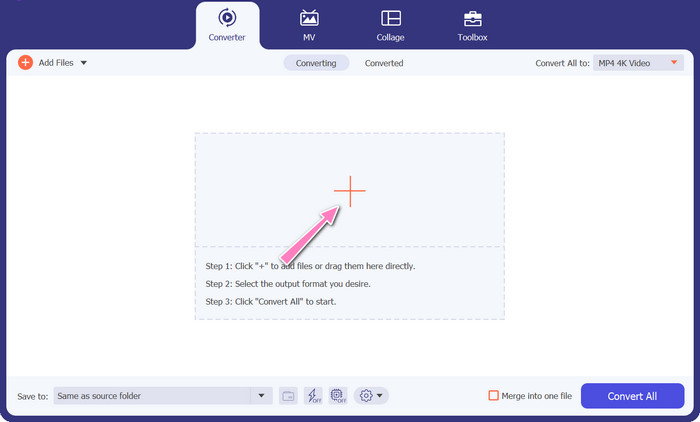
Al doilea pas este să imporți fișierul video pe care dorești să îl editezi apăsând pictograma Add de pe ecranul principal. După aceea, se va încărca o previzualizare a fișierului importat. Dacă dorești să convertești mai multe fișiere simultan, încarcă direct folderul. Alege directorul care conține toate fișierele tale audio.
Pasul 3. Selectează formatul de ieșire
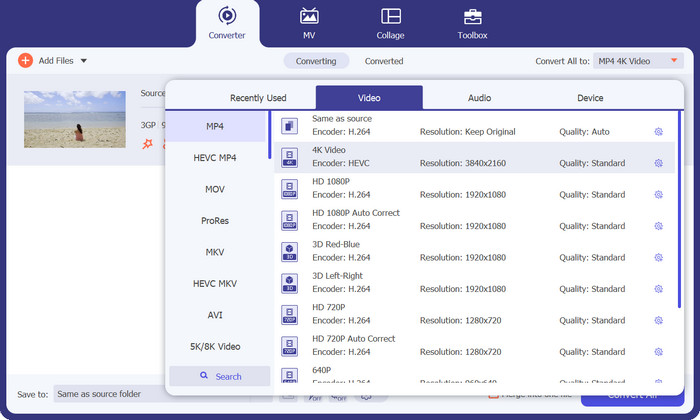
În al treilea rând, apasă butonul Converter All to din partea de sus a interfeței programului pentru a selecta un nou format pentru fișierul final. Alege MP4 din meniul derulant Video Output. Poți controla calitatea fișierului de ieșire modificând rata de eșantionare și bitrate-ul.
Pasul 4. Pornește procesul de conversie
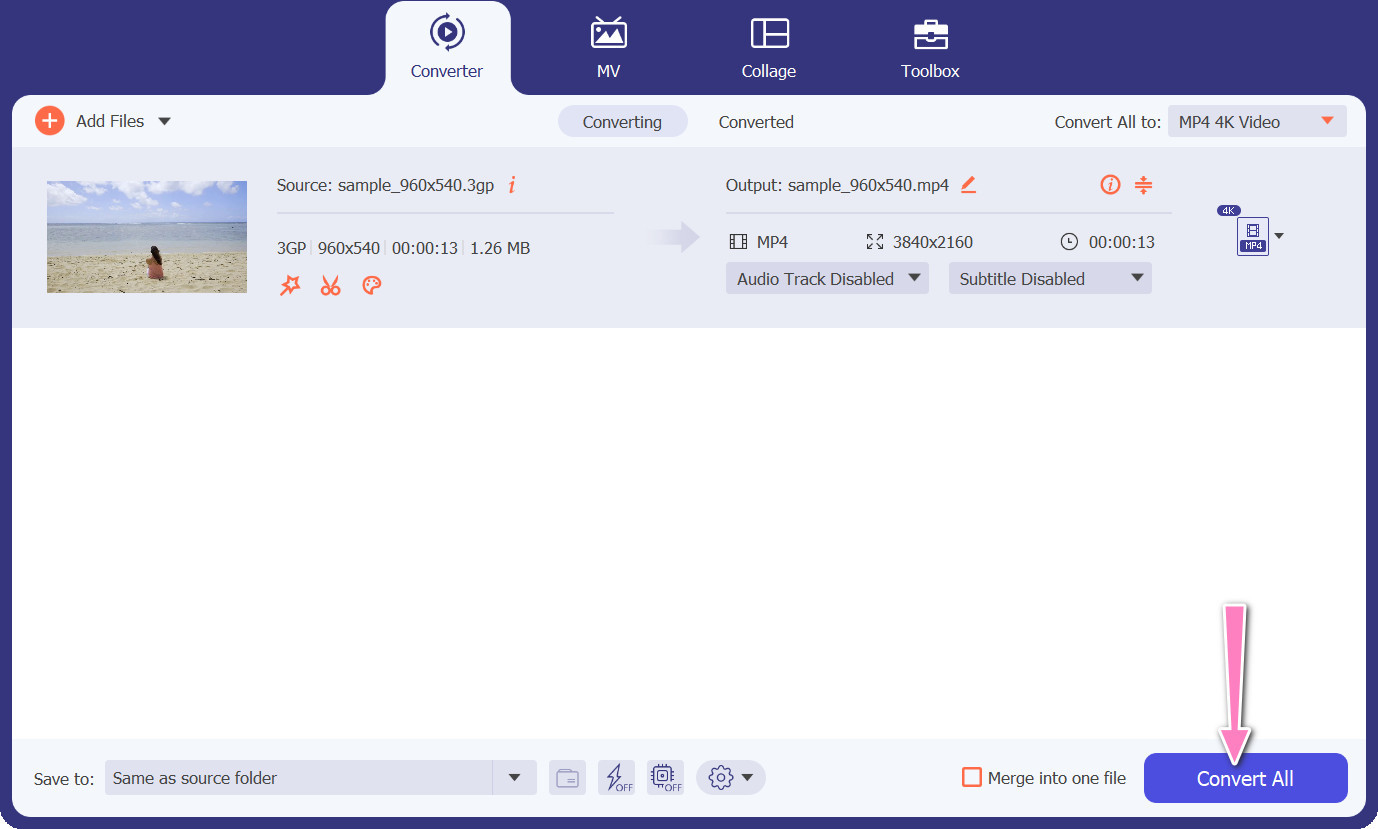
În al patrulea rând, pornește conversia apăsând butonul Convert All de mai jos. Folderul de ieșire se va deschide apoi, astfel încât să poți verifica fișierul convertit.
2. Convertor MP4 gratuit online
Utilizarea Free MP4 Converter Online reprezintă o alternativă viabilă la instalarea unui program desktop, oferind astfel o soluție convenabilă. Acest convertor online 3GP în MP4 funcționează cu o eficiență impecabilă, asigurând protecția și confidențialitatea datelor personale pe parcursul procesului de conversie. În plus, funcția de conversie în masă a software-ului poate fi utilizată în mod similar cu cea a unui program desktop.
Funcții cheie
◆ Free MP4 Converter Online vă permite să personalizați setările de ieșire în funcție de preferințele dvs. Puteți ajusta parametri precum codecul video, rezoluția, rata de biți și rata de cadre pentru a obține calitatea dorită și dimensiunea fișierului.
◆ Free MP4 Converter Online acceptă conversia lot, permițându-vă să încărcați și să convertiți mai multe fișiere 3GP în MP4 simultan. Acest lucru economisește timp și efort atunci când aveți de-a face cu mai multe fișiere.
◆ Free MP4 Converter Online apreciază confidențialitatea utilizatorilor și folosește măsuri pentru a vă proteja fișierele încărcate. Ele oferă adesea opțiuni de ștergere a fișierelor după conversie sau de a le stoca în siguranță pentru o perioadă limitată.
Pasul 1. Primul pas este să accesezi site-ul principal al Free MP4 Converter Online făcând clic pe hyperlinkul furnizat. Navighează la opțiunea Add Files to Convert aflată pe interfața principală și încarcă fișierul audio.

Pasul 2. După executare, documentul inițial va fi afișat pe interfață. Selectează formatul de ieșire dorit derulând în jos din același panou.
Pasul 3. Continuă selectând butonul Convert pentru a transforma 3GP în MP4. Pentru a converti fișiere suplimentare, este necesar să repeți instrucțiunile menționate anterior de la început.

3. Orice convertor video
Programul de desktop folosit pe scară largă Any Video Converter are un omolog gratuit pe web. Este posibil să convertiți 3GP în MP4 și are o mulțime de setări sofisticate și procesare în lot. Editarea video și inscripționarea DVD-urilor sunt doar două dintre extrasele disponibile în ediția software.
Funcții cheie
◆ Any Video Converter vă permite să personalizați rezoluția video, rata de biți, rata cadrelor și calitatea audio. Optimizează ieșirea video conform specificațiilor dvs.
◆ Any Video Converter vă permite să tăiați, să decupați, să îmbinați și să adăugați efecte la videoclipuri. Subtitrările și filigranele personalizează videoclipurile.
◆ Any Video Converter acceptă importarea și încorporarea subtitrarilor în videoclipurile dvs. Puteți adăuga fișiere de subtitrare externe sau puteți introduce manual subtitrări pentru a face videoclipurile mai accesibile sau mai multilingve.
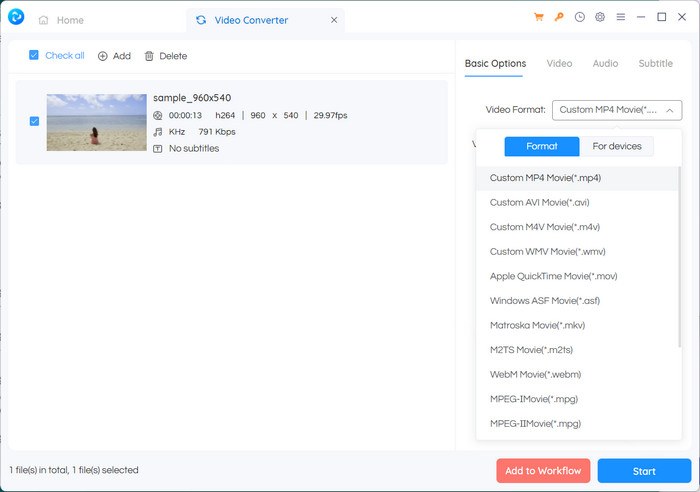
Pasul 1. În primul rând, instalează Any Video Converter. Descarcă Any Video Converter de pe site-ul oficial și instalează-l pe computer urmând instrucțiunile de pe ecran. Lansează Any Video Converter.
Pasul 2. Fă clic pe butonul Add Video(s) din cadrul software-ului. Caută și selectează fișierele 3GP pe care vrei să le convertești în MP4. Apoi apasă Open pentru a adăuga fișierele selectate în coada de conversie.
Pasul 3. În secțiunea Profile, selectează MP4 ca format de ieșire dorit. Este posibil să ai la dispoziție diferite opțiuni MP4, în funcție de preferințele și cerințele tale. Alege varianta care se potrivește cel mai bine nevoilor tale.
Pasul 4. Bifează butonul Start pentru a începe procesul de conversie.
Lecturi suplimentare:
Îmbinare 3GP – Cum să combini diferite clipuri video de pe smartphone
Cum să convertești 3GP în MOV folosind abordări diferite [2023]
Partea 2. Întrebări frecvente despre convertoarele 3GP în MP4
Care sunt diferențele dintre 3GP și MP4?
MP4 acceptă mai multe dispozitive și platforme decât 3GP. Codecuri: MP4 acceptă mai multe codecuri audio și video pentru o mai mare flexibilitate și calitate de codare. Caracteristici: 3GP nu acceptă subtitrări, capitole sau mai multe piese audio, în timp ce MP4 acceptă. Datorită algoritmilor de compresie mai eficienți, fișierele MP4 sunt mai mici decât fișierele 3GP, dar au o calitate echivalentă sau superioară.
Există avantaje specifice ale utilizării MP4 față de 3GP pentru streaming online?
Calitatea video mai bună a MP4, tehnicile avansate de compresie și compatibilitatea mai largă îl fac alegerea preferată pentru platformele de streaming online, oferind o experiență de vizionare mai bună pentru utilizatori.
Pot converti videoclipuri MP4 în format 3GP dacă este necesar?
Da, există convertoare video disponibile care vă permit să convertiți videoclipuri MP4 în format 3GP, dacă este necesar, deși poate duce la o reducere a calității și capabilități multimedia limitate.
Concluzie
Deși 3GP a fost popular în trecut, în special pentru dispozitivele mobile, are un suport mai limitat pentru funcții avansate și poate să nu fie la fel de compatibil cu platformele moderne. MP4, pe de altă parte, acceptă o gamă mai largă de codecuri video, codecuri audio, subtitrări și funcții avansate precum capitole, meniuri și piste audio multiple. Din fericire, ai la dispoziție multe opțiuni pentru a alege cel mai bun convertor 3GP în MP4, în funcție de nevoile tale. În ansamblu, dacă ai de ales între 3GP și MP4 pentru fișiere video, este recomandat să optezi pentru MP4 datorită calității superioare, compatibilității și gamei mai largi de funcții și funcționalități.
-
 Cum să comprimați videoclipurile 3GP într-o dimensiune mai mică cu un proces în lot
 Pentru a face copii de rezervă ale videoclipurilor 3GP pe smartphone-ul dvs., iată cele 2 moduri cele mai frecvent utilizate de a comprima fișierele 3GP la o dimensiune mult mai mică, cu un proces de lot din articol.
-
 Soluții demne de remarcat pentru a converti 3GP în MKV fără pierderi
 Consultați tutorialele pas cu pas despre cum să convertiți 3GP în MKV fără a pierde calitatea. Dacă doriți să convertiți fișiere, pregătiți-vă pentru a îndeplini aceste metode uluitoare.
-
 Cele mai bune 3 playere 3GP gratuite pentru computere și dispozitive mobile pe care ar trebui să le cunoașteți
 Când doriți să redați filmul 3GP cu ușurință fără instalarea sau conversia codecurilor video, puteți afla mai multe despre cele mai bune 3 playere 3GP pe Windows, Mac, Android și iPhone în acest articol.
