


 Video Converter Ultimate
 Screen Recorder
 Reparație video
 Descărcare sigură
Modalități perfecte și fără egal de a converti AMV în MP4
Doriți să vă bucurați de vizionarea videoclipului AMV în toate programele? Atunci trebuie să convertiți fișierul AMV în format MP4. Dar nu vă faceți griji! Vă vom oferi cea mai bună soluție pentru conversia fișierelor video. În acest articol au fost deja testate convertoarele pe care le veți descoperi. Astfel, nu trebuie să vă îngrijorați dacă aplicațiile sunt sigure. În plus, vă vom prezenta funcțiile de care vă puteți bucura în timp ce folosiți software-ul. Dacă v-am stârnit interesul și vă numărați printre utilizatorii care vor să convertească AMV în MP4, citiți acest articol și asimilați informațiile despre conversia videoclipurilor.

Partea 1: Introducere în AMV și MP4
AMV
Extensie fișier: .amv
Dezvoltat de: MTV
Categorie fișier: Format fișier video
Descriere: Videoclipurile salvate în formatul de fișier Actions Media Video, care este acceptat de unele playere media portabile chinezești, sunt cunoscute ca fișiere AMV. Acestea includ un film comprimat, cu o rezoluție redusă (de la 96x96 la 320x240 pixeli). Atât software-ul pentru PC desktop care însoțește playerele media AMV, cât și playerul VideoLAN VLC pot reda fișiere AMV.
Programe asociate: K-Lite Codec Pack, Video LAN și VLC Media Player
AMV
Extensie fișier: .mp4
Dezvoltat de: Moving Picture Experts Group (MPEG)
Categorie fișier: Format fișier video
Descriere: Standardele video AAC și MPEG-4 definesc împreună extensia MP4. Orice tip de media, inclusiv audio, video, subtitrări și grafică 2D și 3D, poate fi conținut în container. Aproape orice player poate reda fișiere MP4 pe Windows, dar pe Mac, trebuie să instalați un plug-in sau să convertiți fișierul MP4 într-un alt format. Un grup numit The Moving Picture Experts.
Programe asociate: Apple, QuickTime Player, VLC Media Player, Microsoft, Windows Media Player și Video LAN.
Partea 2: Proceduri excelente pentru a converti offline AMV în MP4
Avem cea mai bună soluție pentru dumneavoastră dacă doriți să convertiți AMV în MP4 folosind un instrument descărcabil. Puteți utiliza Video Converter Ultimate. Acesta acceptă peste 100 de formate video, inclusiv AVI, MKV, WMV, MOV, FLV, M4V, SWF, MTS, M2TS și multe altele. Acest instrument are o interfață intuitivă, cu metode simple, fiind potrivit pentru toți utilizatorii. Folosind acest instrument, puteți converti mai multe fișiere simultan, deoarece permite conversia în lot. Dar stați, una dintre cele mai remarcabile funcții pe care le oferă la conversie este procesul de conversie ultra-rapidă, de 30 de ori mai rapid decât al altor convertoare. De asemenea, vă puteți edita videoclipurile AMV cu acest instrument. Pentru a descoperi mai multe funcții ale acestei aplicații, citiți informațiile suplimentare de mai jos.
Caracteristici
◆ Convertiți diferite formate video, cum ar fi MP4, AMV, WMV, AVI, MKV, FLV, SWF, MOV și peste 100 de altele.
◆ Oferă un proces de conversie în lot pentru a converti mai multe fișiere simultan.
◆ Oferă instrumente de editare video, cum ar fi un amplificator video, trimmer, cropper, rotator, corectare a culorilor și multe altele.
Urmați instrucțiunile simple de mai jos pentru a converti AMV în MP4 utilizând FVC Video Converter Ultimate.
Pasul 1: Mai întâi trebuie să descărcați Video Converter Ultimate pe Windows sau Mac. Faceți clic pe butonul Download de mai jos. Apoi instalați și deschideți software-ul.
Descărcare gratuită pentru Windows 7 sau o versiune ulterioară Descărcare securizată
Descărcare gratuită pentru MacOS 10.7 sau o versiune ulterioară Descărcare securizată
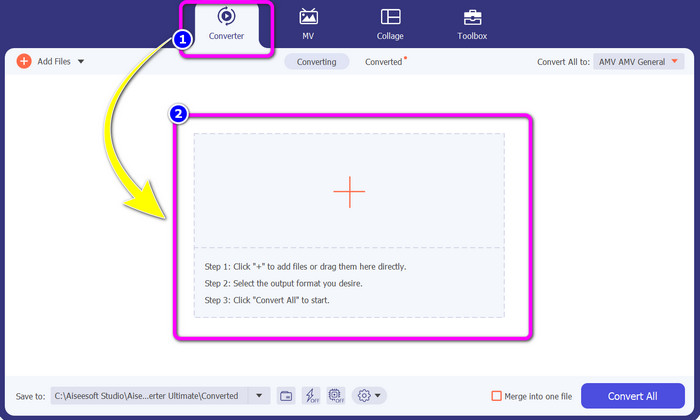
Pasul 2: Selectați panoul Converter și faceți clic pe butonul cu semnul Plus. Dosarul dumneavoastră de fișiere va apărea pe ecran și alegeți videoclipul AMV pe care doriți să-l convertiți.
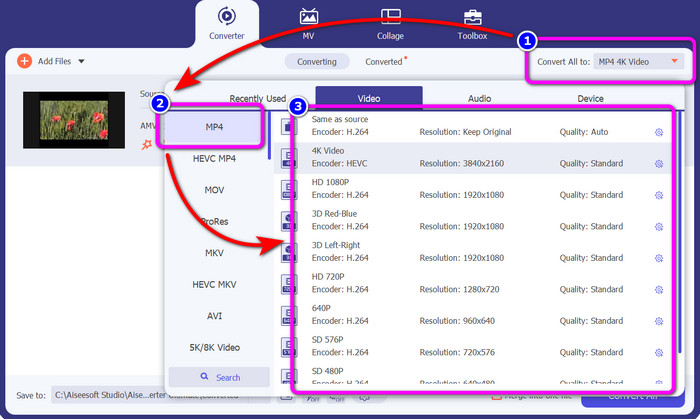
Pasul 3: Apăsați butonul Convert All. Când apar opțiunile de format, selectați formatul de ieșire dorit, fișierul MP4. Apoi puteți alege rezoluția pentru videoclipul dumneavoastră, până la rezoluție video 4K. Alegeți rezoluția preferată sau puteți alege aceeași rezoluție ca a videoclipului original.
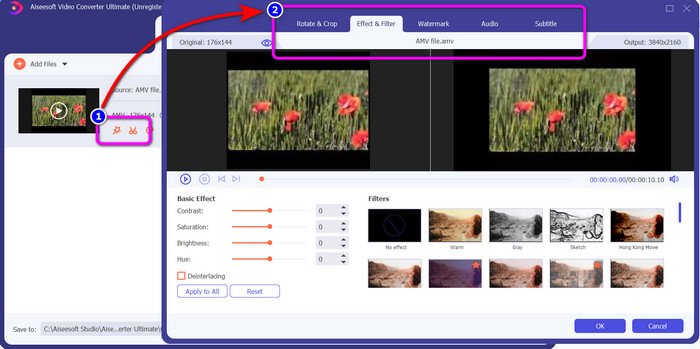
Pasul 4: Dacă doriți să vă editați videoclipul, faceți clic pe pictograma Edit. Apoi puteți deja să vă editați videoclipul modificând, adăugând sau eliminând filigrane, aplicând efecte sau filtre, rotind și decupând videoclipurile. Apoi faceți clic pe OK. În acest fel, vă puteți îmbunătăți videoclipul.
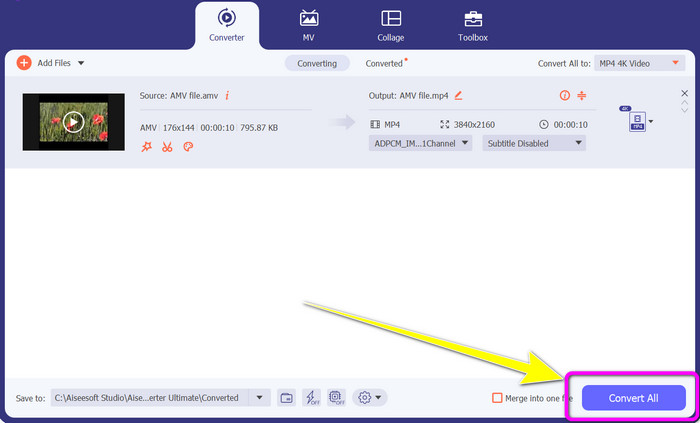
Pasul 5: După editarea videoclipului, faceți clic pe butonul Convert All pentru a începe procesul de conversie. După aceea, salvați fișierul final pe computer. Apoi deschideți videoclipul convertit pe computer pentru a vedea rezultatul final. Faceți clic aici pentru a afla cum să convertiți DV în MP4.
Partea 3: Cel mai simplu mod de a converti gratuit AMV în MP4 online
O altă metodă de a converti AMV în MP4 online este să folosiți FVC Free Video Converter Online. Acest instrument are pași simpli și o interfață simplă, fiind ușor de utilizat atât pentru utilizatorii avansați, cât și pentru cei fără experiență. Puteți converti videoclipuri în doar câteva clicuri. De asemenea, acest convertor acceptă numeroase formate video, cum ar fi AVI, MP4, M4V, FLV, MOV, WMV, MKV și altele. Puteți efectua și un proces de conversie în lot pentru a converti mai multe fișiere simultan. În plus, puteți schimba rezoluția videoclipului în timpul conversiei fișierelor. Este posibil, de asemenea, să ajustați bitrate-ul și rata de cadre a videoclipului. Puteți utiliza această aplicație online gratuit și puteți descărca videoclipurile fără elemente nedorite, cum ar fi filigrane, logo-uri, stickere, text și altele. Este accesibilă în toate browserele, inclusiv Google Chrome, Safari, Internet Explorer, Microsoft Edge etc.
Funcții
◆ Convertiți diferite formate video, inclusiv MP4, AMV, FLV, AVI, MOV, VOB, MKV și multe altele.
◆ Oferă proces de conversie în lot pentru o procedură mai rapidă.
◆ Editați rata de biți, rata de cadre și rezoluția videoclipului.
◆ Convertiți formate audio precum MP3, FLAC, WAV, AAC, AC3 etc.
◆ Reglați rata de biți și rata de eșantionare a audio.
Utilizați procedurile simple de mai jos pentru a converti AMV în MP4 utilizând FVC Free Video Converter Ultimate.
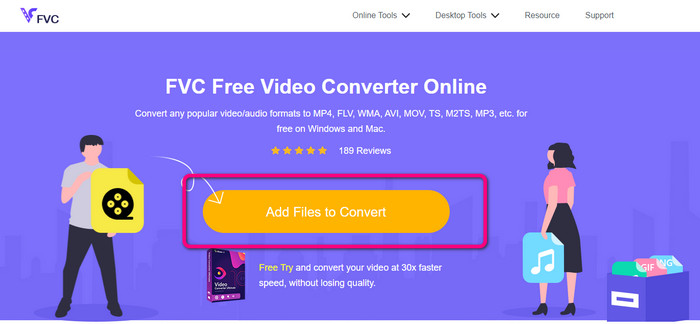
Pasul 1: Accesați browserul și intrați pe site-ul FVC Free Video Converter Online. Apăsați butonul Add Files to Convert pentru a încărca videoclipul AMV pe care doriți să-l convertiți.
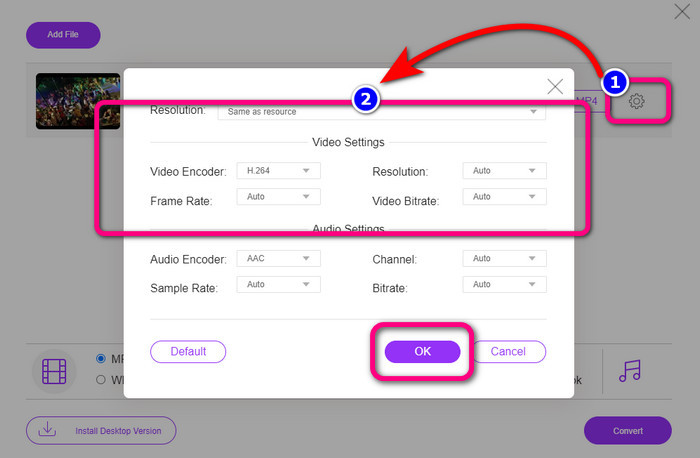
Pasul 2: După adăugarea videoclipului AMV, faceți clic pe pictograma Setting pentru a ajusta rata de cadre, bitrate-ul și rezoluția videoclipului. După aceea, apăsați OK.
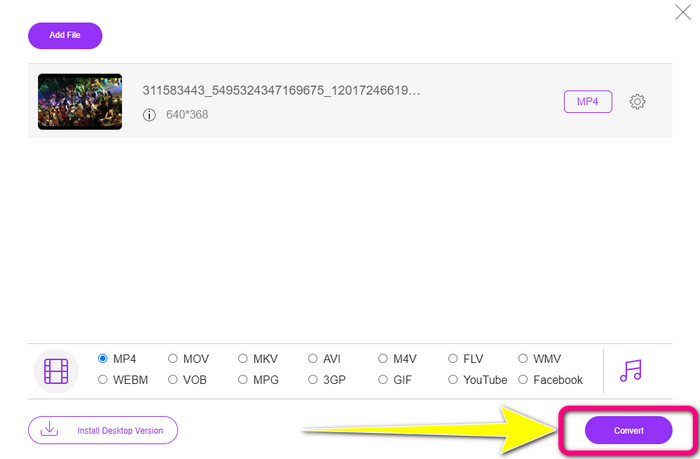
Pasul 3: Mergeți în partea de jos a interfeței și alegeți formatul de fișier MP4. Apoi apăsați butonul Convert. Puteți folosi acest instrument și pentru a converti AMV în MKV.
Partea 4: Întrebări frecvente despre conversia AMV în MP4
1. Este AMV la fel cu WMV?
Nu sunt la fel. AMV este un format de fișier video MP4 și S1 compatibil cu playere MP3. În comparație cu alte formate video, cum ar fi WMV, are o dimensiune mai mică. Nu necesită multă putere de procesare pentru a juca.
2. Ce este mai bun, AVI sau AMV?
Puteți utiliza fișierul AVI dacă doriți să redați videoclipul oriunde. Cu toate acestea, formatul de fișier AMV este o alegere bună dacă preferați o dimensiune mai mică a fișierului.
3. Cum convertesc fișierele video în MP4?
Puteți utiliza Video Converter Ultimate. Acceptă aproape toate formatele video și puteți converti fișierele video mai rapid.
Concluzie
Conversia din AMV în MP4 este ușoară dacă folosiți cele două convertoare menționate mai sus. De asemenea, atât utilizatorii avansați, cât și cei fără experiență pot folosi aceste instrumente, deoarece oferă o interfață intuitivă și metode simple. Așadar, folosiți Video Converter Ultimate și FVC Free Video Converter Online chiar acum!
-
 Metode de succes pentru a converti imediat DIVX în MP4
 Cum convertesc DIVX în MP4? Dacă ești în căutarea celei mai bune soluții, te afli în articolul potrivit. Vă vom arăta cum să convertiți cu ușurință DIVX în MP4
-
 Cum să convertiți F4V în MP4 cu cele mai eficiente metode
 Videoclipurile tale F4V nu sunt de o calitate bună? Apoi transformați-l într-un fișier MP4. Această postare va oferi cea mai bună modalitate de a converti F4V în MP4 online și offline
-
 Cinci abordări populare pentru a converti Xvid în format MP4
 Aruncați o privire asupra acestor metode uimitoare despre cum să convertiți Xvid în format de fișier MP4 în acest articol. De asemenea, veți învăța cele mai bune aplicații pe care le puteți utiliza pentru conversie
