


 Video Converter Ultimate
 Screen Recorder
 Reparație video
 Descărcare sigură
Convertiți-vă PPT în MP4 cu 3 metode eficiente
PPT este un instrument excelent atunci când vine vorba de prezentarea prezentărilor, fie la școală, la serviciu etc. Uneori, după o prezentare, unii pot cere o copie a materialului PPT pentru referință.
Cu toate acestea, este important să recunoaștem că unele persoane nu pot accesa fișierul deoarece nu au aplicația sau instrumentul software instalat pe dispozitivele lor. Cu aceasta, majoritatea prezentatorilor au o versiune MP4 convertită a prezentării pentru a partaja cu ușurință materialul pentru toți.
Așadar, dacă cauți o modalitate de a converti fișierul tău PPT în MP4 pentru o partajare rapidă și un acces ușor la conținut, te afli pe pagina potrivită. Continuă să citești acest articol și aprofundează cele 3 metode diferite prin care îți poți transforma fișierul PPT într‑un videoclip.

Partea 1: Cum să convertiți PowerPoint în MP4 în PPT
Folosind prezentarea PowerPoint, utilizatorii își pot converti cu ușurință PPT în MP4. Este o caracteristică încorporată excelentă pentru confort și flexibilitate.
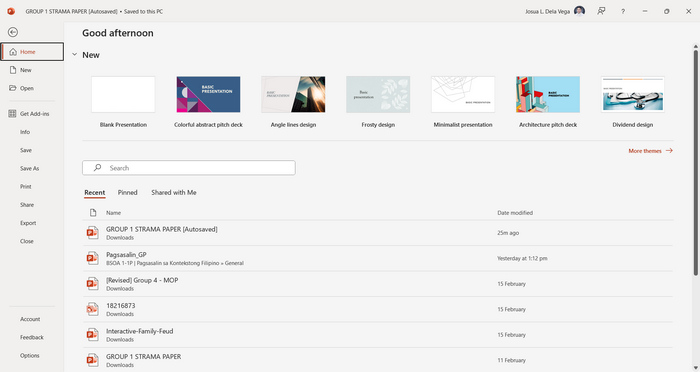
Pasul 1. Deschide prezentarea folosind aplicația PowerPoint instalată pe dispozitivul tău.
Pasul 2. Mergi la fila File, caută butonul Export și fă clic pe el.
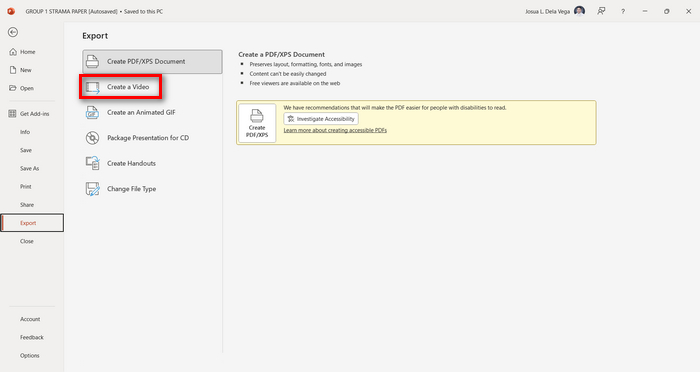
Pasul 3. Odată ajuns în fila Export, fă clic pe opțiunea Create a Video.
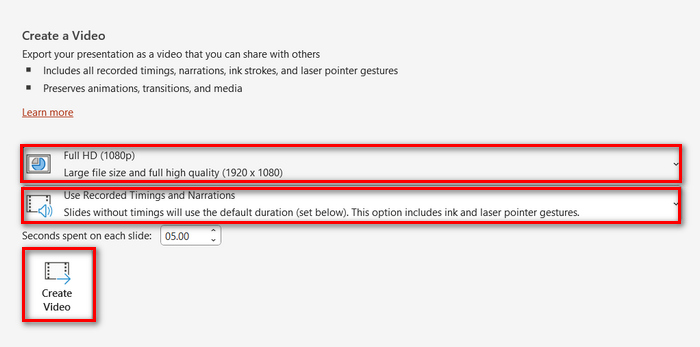
Pasul 4. Acum setează rezoluția video dorită. Poți alege între 480p și 4K. De asemenea, la opțiunea Use Recorded Timings and Narrations, poți seta manual durata afișării fiecărui diapozitiv. După aceea, fă clic pe butonul Create Video.
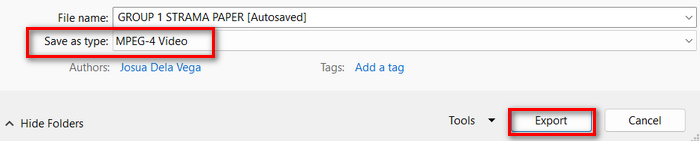
Pasul 5. După ce ai făcut clic pe butonul Create a Video, se va deschide o nouă fereastră în care poți verifica formatul fișierului rezultat și locația în care vrei să fie salvat. După ce ai setat totul, dă clic pe butonul Export și așteaptă finalizarea procesului.
Este, într-adevăr, comod să convertești un fișier PowerPoint în MP4 folosind funcția sa integrată. Totuși, îi lipsesc opțiunile de personalizare dacă vrei să adaugi muzică de fundal. Cu toate acestea, dacă scopul tău este doar partajarea fișierului, acest lucru nu va fi o problemă pentru tine.
Partea 2: Convertiți PPT în MP4 cu audio online gratuit
Dacă aveți fișierul PPT și dacă doriți să îl convertiți online, deoarece nu aveți o aplicație software sau un instrument de prezentare PowerPoint pe dispozitiv, puteți utiliza MagicSlides. Acest instrument de conversie online vă permite să convertiți cu ușurință PowerPoint în MP4 pur și simplu importând fișierul în sistemul lor.
Pasul 1. Încarcă fișierul PPT pe care vrei să îl convertești în MP4 făcând clic pe butonul Upload your source file.
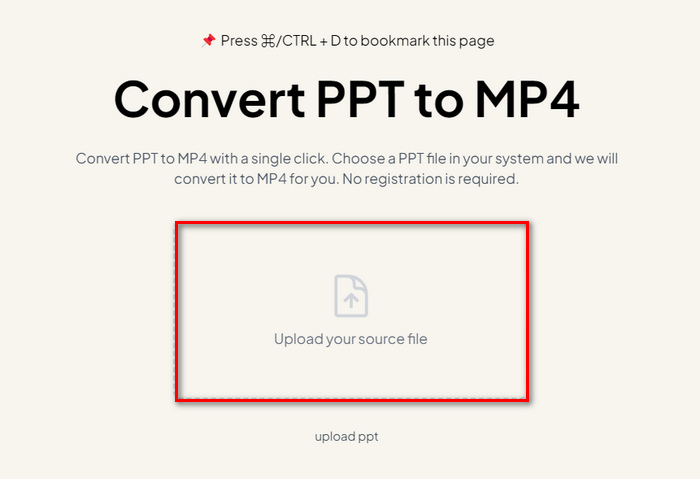
Pasul 2. După ce fișierul este importat, fă clic pe butonul Create MP4 pentru a începe procesul de conversie.
Pasul 3. Când conversia este terminată, poți previzualiza mai întâi fișierul PPT convertit, iar dacă ești mulțumit de rezultat, fă clic pe butonul Download pentru a-l salva direct pe dispozitivul tău.
În timp ce acest instrument oferă pași foarte simpli pentru a converti PPT în MP4, importarea fișierelor PPT necesită atât de mult timp, ceea ce poate fi neliniștitor, mai ales atunci când vă grăbiți. De asemenea, nu are nicio opțiune de personalizare. Pur și simplu a transformat fișierele PPT într-un videoclip.
Partea 3: Cum să convertiți PPT în MP4 cu efecte și audio
Dacă vrei să convertești PPT în MP4, dar de această dată cu efecte și audio, atunci această soluție este pentru tine. Cu FVC Screen Recorder, poți transforma prezentarea ta PowerPoint într-un fișier MP4 creativ și interactiv, folosind funcțiile sale de editare. În plus, nu trebuie să îți faci griji în privința calității rezultatului, deoarece suportă rezoluții video de până la 4K. Pentru a o folosi, urmează ghidul de mai jos:
Pasul 1. Mai întâi, descarcă instrumentul software și instalează-l pe computerul tău.
Descărcare gratuităPentru Windows 7 sau versiuni mai noiDescărcare sigură
Descărcare gratuităPentru MacOS 10.7 sau versiuni mai noiDescărcare sigură
Pasul 2. Deschide prezentarea PowerPoint și asigură-te că este afișată pe tot ecranul.
Pasul 3. Apoi, în instrumentul de înregistrare a ecranului, alege funcția Video Recorder și setează zona de înregistrare la Full.
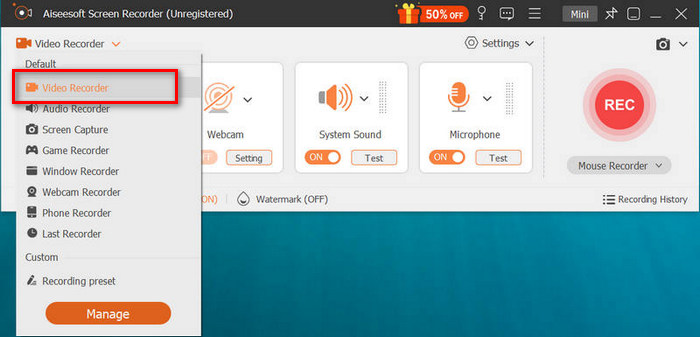
Pasul 4. După asta, pornește prezentarea de tip slideshow în PowerPoint. În același timp, fă clic pe butonul REC pentru a începe înregistrarea prezentării.
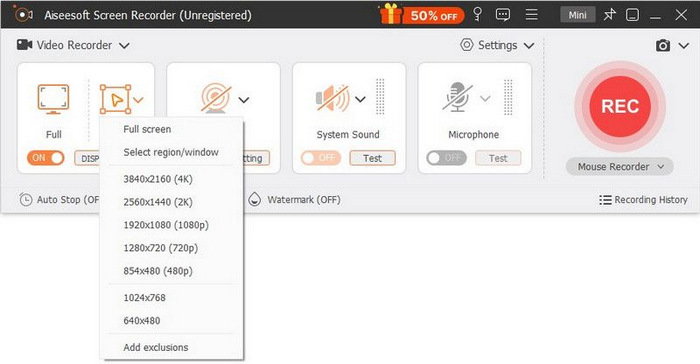
Pasul 5. Când ai terminat, fă clic pe butonul Stop, iar programul te va duce la interfața de previzualizare. Acolo, în colțul de jos, vei găsi funcțiile de editare pe care le poți folosi pentru a modifica sunetul și efectele atunci când convertești PPT în MP4.

Pasul 6. În final, poți accesa fișierul făcând clic pe butonul Open Folder.
Lucrul bun despre utilizarea FVC Screen Recorder pentru a transforma PowerPoint în MP4 este că puteți prelua controlul asupra sincronizarii și ritmului diapozitivelor. În plus, spre deosebire de alte instrumente care oferă doar o conversie de bază, acest instrument are funcții de editare care pot fi folosite pentru a îmbunătăți și mai mult fișierul MP4 convertit.
Partea 4: Întrebări frecvente despre conversia PPT în MP4
Cât timp durează convertirea PPT în MP4?
Timpul procesului de conversie depinde de dimensiunea fișierului convertit. Dar, de obicei, prezentările simple nu necesită mult timp în timpul conversiei.
Pot păstra animațiile și tranzițiile atunci când convertesc PPT în MP4 în PPT?
Da. Caracteristica încorporată permite utilizatorilor să păstreze animațiile și tranzițiile în timpul procesului de conversie. Acest lucru este pentru a ne asigura că elementele vizuale din prezentare, cum ar fi tranzițiile și animațiile, sunt menținute în timp ce sunt convertite în format MP4. Cu toate acestea, este important de reținut că compatibilitatea animațiilor și tranzițiilor poate varia în funcție de versiunea de PowerPoint utilizată și de complexitatea efectelor aplicate.
Se va păstra calitatea prezentării mele PowerPoint la conversia în MP4?
Da. Prezentarea PowerPoint acceptă rezoluții video de până la 4K. Prin urmare, alegerea unei rezoluții mai mari va ajuta la menținerea calității prezentării. În plus, atunci când alegeți să vă convertiți PPT în MP4 folosind un instrument avansat de conversie care oferă opțiuni pentru ajustarea setărilor de bitrate și compresie pentru a optimiza și mai mult calitatea video, puteți garanta o ieșire de calitate.
Concluzie
Convertirea din PPT în MP4 îți oferă, într-adevăr, comoditate și accesibilitate pentru partajarea fișierului pe diverse platforme și dispozitive. Acum că știi cum să le convertești, este momentul să pui în practică aceste cunoștințe. Începe să convertești chiar de astăzi și mărește impactul și aria de acoperire a prezentărilor tale!
-
 Cum să redimensionezi o imagine în PowerPoint [Cel mai rapid mod de a schimba dimensiunea]
 Învățarea cum să redimensionați imaginile în PowerPoint este esențială, mai ales dacă doriți să le utilizați în prezentarea dvs. Citiți acest articol pentru a ști cum să o faceți.
-
 Revizuire Apowersoft Watermark Remover - Caracteristici, argumente pro și contra și preț
 Apowersoft Watermark Remover este una dintre cele mai bune eliminări de filigrane care acceptă online și offline, faceți clic pe aceasta pentru a afla mai multe!
-
 Cum să remediați videoclipul care nu este redat în PowerPoint | Ghid rapid
 Videoclipul dvs. PowerPoint nu este redat? Depășiți frustrarea legată de videoclipurile încorporate care nu sunt redate acum cu cele mai bune cinci soluții pentru a le rezolva fără efort.
