


 Video Converter Ultimate
 Screen Recorder
 Reparație video
 Descărcare sigură
Prezentarea finală a celui mai bun 5 convertor OGV în MP4 din 2023
Încărcarea online a fișierelor tale prețioase, în special a acelor înregistrări pline de amintiri, este foarte populară în zilele noastre. Pe lângă asta, formatele utilizate frecvent, precum MP4 și WebM, îți ușurează munca de partajare online în comparație cu formatele fără pierderi, cum ar fi WAV și MOV. Dar știai că există și un alt format perfect pentru încărcarea pe site-uri web? Se numește formatul OGV. În această postare, am selectat unele dintre cele mai bune instrumente pentru a converti MP4 în OGV sau invers. Rămâi cu noi și să trecem direct la subiect.

Partea 1. Diagrama de comparație a convertizorului MP4 la OGV
Înainte de a trece în miezul acestei recenzii, am pregătit un tabel general de comparație a convertoarelor OGV în MP4 pe care le vom aborda. Aici veți vedea prețurile acestora, utilizatorii potriviți și cerințele de instalare.
| Instrument | Preț | Utilizatori potriviți | Dispozitiv compatibil |
| Video Converter Ultimate | 49,96 / toată viața | De la novice la expert | Windows și Mac |
| Convertor MP4 gratuit online | Gratuit | De la novice la expert | Toate platformele |
| Convertio | Gratuit | Novice- Mediu | Toate platformele |
| Ffmpeg | Gratuit | Expert | Windows, Mac, Linux |
| VideoPro Converter | $25,95 / anual | Medie – Expert | Windows și Mac |
Partea 2. Top 5 instrumente pentru a converti OGV în MP4
1. Video Converter Ultimate
Primul pe listă este un program complet, care transformă o mulțime de fișiere MP4 în OGV datorită funcției sale de conversie în lot. Video Converter Ultimate este un instrument all-in-one care răspunde nu doar nevoilor tale de conversie, ci îți permite și să editezi materialul video pentru un plus de efect. În plus, acest instrument utilizează tehnologia de accelerare GPU, ceea ce duce la un proces de conversie fluid și de 50 de ori mai rapid.
Pro
- Video Converter Ultimate vine cu setări de ieșire personalizabile.
- Acest instrument oferă peste 1000 de formate de ieșire.
- Accesați o cutie de instrumente practică care conține alte funcții de manipulare video și audio.
Contra
- Funcția completă a instrumentului necesită un abonament plătit pentru acces.
Pasul 1. Începe prin a instala programul după ce ai dat clic pe butonul Descărcare Gratuită de mai jos. Asigură-te că apeși butonul care corespunde dispozitivului tău.
Descărcare gratuităPentru Windows 7 sau versiuni mai recenteDescărcare sigură
Descărcare gratuităPentru MacOS 10.7 sau versiuni ulterioareDescărcare sigură
Pasul 2. După ce programul apare pe ecran, mergi la butonul Plus pentru a încărca fișierul țintă. Sau poți folosi mai simplu funcția de glisare și fixare (drag-and-drop).
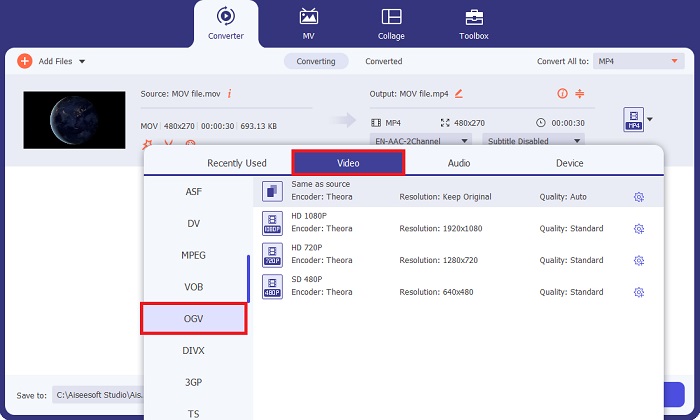
Pasul 3. În final, selectează mai întâi formatul de ieșire pentru fișierul tău. Deschide lista derulantă a filei Output, mergi la panoul Video și alege OGV. După ce ți-ai setat preferințele, convertește MP4 în OGV făcând clic pe butonul Convert.
2. Convertor MP4 gratuit online
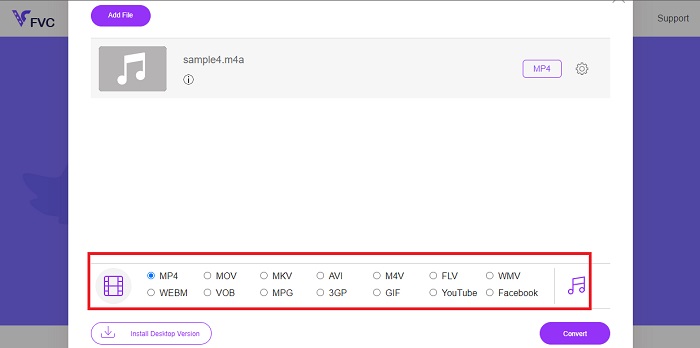
O altă modalitate prin care îți poți transforma fișierele video într-un alt format este folosind Free MP4 Converter Online. Acest program este promițător, mai ales pentru utilizatorii care au nevoie de o alternativă la instalarea unui instrument offline pe dispozitivele lor. Free MP4 Converter Online funcționează și cu formate audio și îți permite să ajustezi calitatea de ieșire înainte de conversie.
Pro
- Free MP4 Converter Online are o interfață elegantă și ușor de utilizat.
- Programul oferă peste 20 de formate video precum MOV, OGV, MP4 și FLV.
- Acest instrument poate fi utilizat fără a plăti taxe ascunse și nu adaugă un filigran pe MPG convertit în fișierele OGV.
Contra
- Timpul de expirare a conexiunii poate întrerupe procesul de conversie.
- Programul nu oferă alte caracteristici precum un compresor și un trimmer.
Pasul 1. Pentru început, deschide motorul tău de căutare preferat și accesează pagina principală a Free MP4 Converter Online.
Pasul 2. Pentru a încărca fișierul MP4, apasă butonul Add Files to Convert din centru. Apoi va apărea directorul computerului tău și vei putea alege fișierele la care vrei să lucrezi.
Pasul 3. După ce fișierul tău apare ca miniatură, mergi la lista de ieșire din partea de jos a ecranului. După ce ai ales formatul OGV, bifează butonul Convert pentru a iniția procesul.
3. Convertio
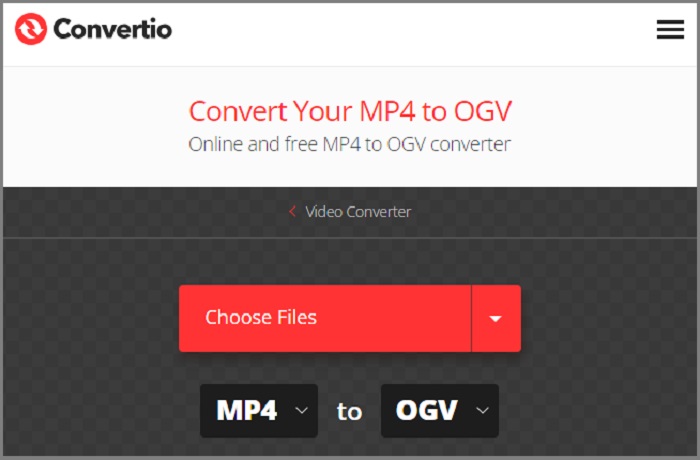
Una dintre cele mai rapide modalități de a transforma fișierele MP4 în OGV este COConvertio. Această soluție online nu funcționează numai pe o conversie directă, dar pe măsură ce selectați rezultatul original și proiectat, programul oferă o descriere a formatelor pentru ca utilizatorii să rămână ghidați. În plus, acest instrument oferă o conversie în bloc și o setare de ieșire modificabilă.
Pro
- Permite utilizatorilor să își editeze fișierele video folosind Editorul său video.
- Acest instrument oferă un compresor video pentru a minimiza fișierele mari.
Contra
- Instrumentul poate converti numai fișiere cu o dimensiune maximă de 300 MB.
4. Ffmpeg
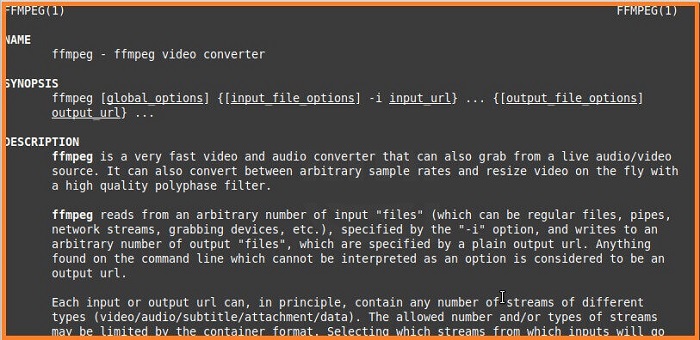
Știați că puteți converti fișiere și folosind o linie de comandă? Fast Forward MPEG, sau pe scurt Ffmpeg, este o soluție multiplatformă pentru a vă satisface nevoile de înregistrare, conversie și streaming. Puteți converti un MP4 în OGG în câteva clicuri utilizând anumite linii de comandă. În plus, acest instrument poate funcționa și la decodarea, transcodarea, transmiterea în flux și codificarea fișierelor media.
Pro
- Pe lângă faptul că este un instrument pentru a converti OGV în MP4 Ffmpeg.
Contra
- Nu vă puteți ajusta calitatea ieșirii folosind o soluție de linie de comandă.
- Începătorii pot găsi programul destul de dificil de navigat.
5. VideoProc Converter
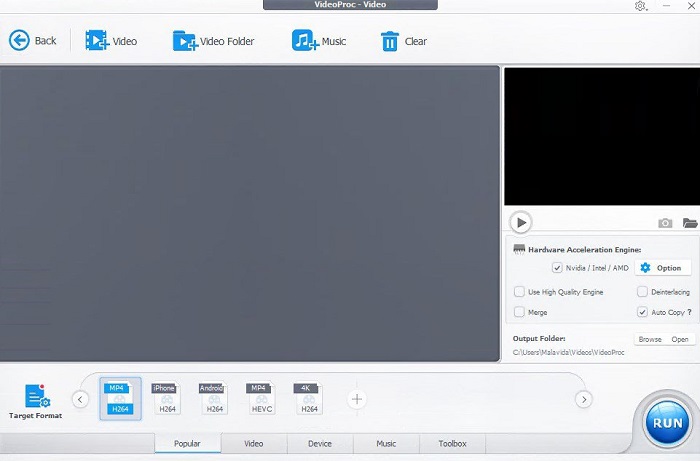
Cu peste 420 de formate disponibile, VideoProc Converter îndeplinește, de asemenea, cel mai bun convertor 5 MP4 în OGV. Acest instrument cuprinzător este împuternicit de o accelerare GPU care vă valorifică experiența de conversie. În plus, poate funcționa bine cu conversia audio în afară de fișierele video. Pe de altă parte, VideoProc Converter vă permite să decupați, să tăiați, să rotiți și să îmbunătățiți fișierele MP4 înainte de a le converti în OGV.
Pro
- Este un program ușor de utilizat.
- VideoProc Converter vă permite să atașați un filigran personalizat la videoclipuri.
- Acest lucru vă permite să gestionați calitatea ieșirii până la 1080p și rezoluție 4k.
Contra
- Proba gratuită este limitată la doar 7 zile.
Lecturi suplimentare:
Modalități uimitoare de a converti OGV în MKV eficient și ușor
Cum să convertești OGV în M4V pe Mac și Windows [Metode simple]
Partea 3. Întrebări frecvente despre convertorul MP4 în OGV
Ce este formatul OGV?
Videoclipul OGV este o extensie de fișier open-source, cu pierderi, produsă de Xiph.org.
Pot converti videoclipuri MP4?
Categoric da! În timp ce videoclipurile MP4 sunt extrem de compatibile, ele sunt, de asemenea, convertibile în formate precum FLV, OGG, WAV și altele, pentru a se potrivi nevoilor dvs.
Este MP4 la fel cu OGV?
OGV și MP4 sunt ambele formate standard atunci când stocați videoclipuri. Cu toate acestea, alegerea care este mai bună depinde de cerințele dvs. de vizionare. Dacă utilizați un player HTML5, cum ar fi Firefox, ar trebui să alegeți OGG.
OGG este un fișier audio?
Un format OGV este un container de fișiere în natură. Cu alte cuvinte, poate suporta diverse medii, cum ar fi audio, video și metadate.
OGG poate fi redat în Chrome?
Cu siguranță, da! În afară de formatul AAC, motoarele de căutare precum Chrome și Safari permit OGV să fie redat 100%.
Concluzie
Ai la dispoziție cele mai bune platforme pentru a converti OGV în MP4 online și offline! MP4 și OGG sunt formate care îți satisfac nevoile în funcție de ceea ce lucrezi.
-
 Cum se poate comprima un fișier OGV fără a pierde calitatea
 Nu puteți trimite fișiere OGV mari altora? Ei bine, acest articol vă va prezenta 2 modalități ușoare de a vă ajuta să comprimați cu ușurință fișierele OGV.
-
 Convertor grozav OGV în FLV pe care nu ar trebui să îl ratați [Dovedit]
 Dacă vă întrebați cum să convertiți rapid fișierele OGV în FLV, acest articol vă va arăta singurul convertor de care veți avea nevoie vreodată.
-
 2 Cele mai multe convertoare accesibile pentru a converti fișierul OGV în AVI [2023]
 Doriți să convertiți fișierele OGV în AVI? Acest articol oferă două dintre cele mai bune soluții pe care le puteți utiliza pentru a vă face conversia sigură și rapidă, fără a pierde credibilitatea videoclipului.
